

הסוללה היא מרכיב חיוני ב-MacBook שלך, המעניקה לך את החופש לעבוד, לשחק וליהנות מתוכן מולטימדיה בכל מקום שאתה נמצא. בין אם אתה משתמש ב-MacBook שלך לעבודה, ללימודים או סתם לבידור, מומלץ לבדוק את חיי הסוללה של ה-MacBook שלך. קיבולת הטעינה וביצועי הסוללה יכולים לעשות את ההבדל בין עבודה על ה-MacBook ללא דאגה או צורך בחיפוש אחר שקעים.
כאשר אתה רוצה לקנות MacBook משומש או פשוט רוצה לבדוק את השחיקה של סוללת ה-MacBook שלך, אתה צריך לדעת איך אתה יכול לראות את מספר מחזורי הטעינה, את מצב הסוללה ואת קיבולת הטעינה המקסימלית שלה. שלושת המדדים הללו מספקים מידע על שימוש בסוללה, בריאות ובלאי.
תוֹכֶן הָעִניָנִים
חיי סוללה של MacBook
בהשוואה לדגמי מחשב נייד אחרים בשוק, האיזון בין מערכת ההפעלה macOS וצריכת האנרגיה של רכיבי החומרה הופכים את מכשירי ה-MacBook לעמדה מובילה מבחינת אוטונומיה של הסוללה. בנוסף, לדגמי MacBook החדשים של Apple Silicon שבב (M1, M2, M3, דורות חדשים יותר) יש צריכת חשמל נמוכה בהרבה בהשוואה לדגמים ישנים יותר המצוידים במעבדי אינטל.
עם זאת, סוללות MacBook רחוקות מלהיות מושלמות וללא בעיות. במהלך השנים, אפל נתקלה לעתים קרובות בבעיות עם רכיב זה, והנפיקה ריקול שירות עבור דגמי MacBook מסוימים שבהם הסוללה החלה להתנפח או להתקלקל בטרם עת.
לִרְאוֹת: MacBook עם סוללה נפוחה ודיור מעוות.
כיצד לבדוק את שחיקה של הסוללה של MacBook. מספר מחזורי הטעינה ומצב הסוללה.
מספר מחזורי טעינת הסוללה של MacBook הוא המספר הכולל של טעינות ופריקות מלאות של הסוללה לאורך זמן. מחזור טעינה מלא מתרחש כאשר אתה משתמש באנרגיה של הסוללה במלואה, ולאחר מכן מטעין אותה מחדש לקיבולת מלאה. בממוצע, לסוללת MacBook יש תוחלת חיים של כ-1000 מחזורי טעינה.
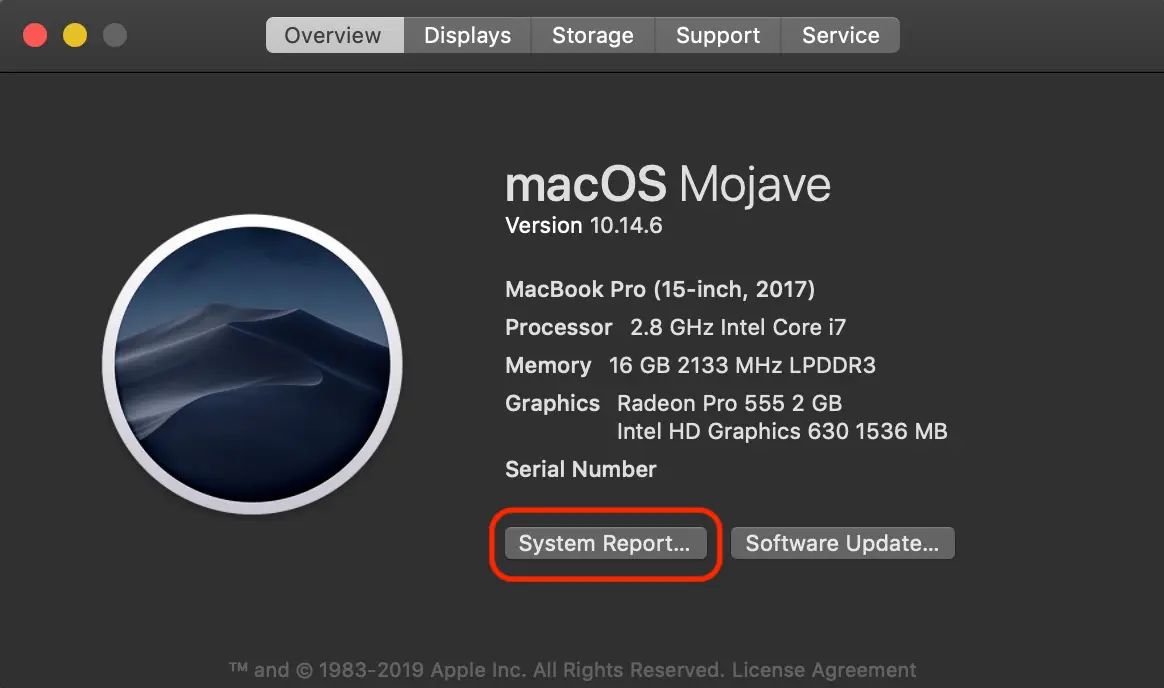
כדי לגלות את מספר מחזורי טעינת הסוללה של MacBook, עליך לפתוח את דוח המערכת של המכשיר, שבו יש מידע על כל רכיבי החומרה. “System Report”ו
במערכות הפעלה ישנות יותר של macOS, לחץ על הלוגו של Apple (), לחץ על "אודות Mac זה", ולאחר מכן לחץ על "דוח מערכת".
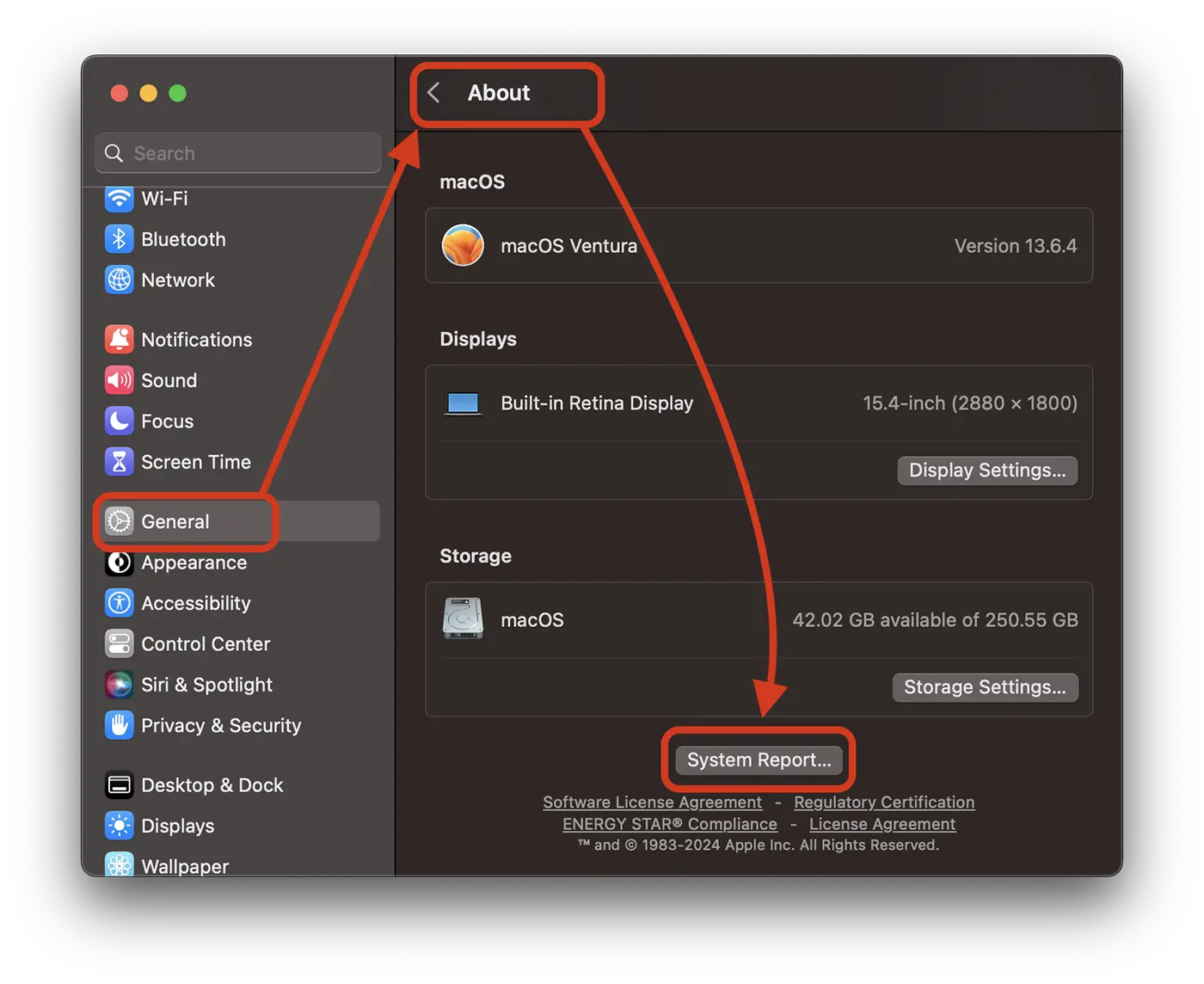
בגרסאות חדשות יותר של מערכת ההפעלה macOS, ניתן לגשת לדוח המערכת מ: “System Settings” > “General” > “About” > “System Report…”ו
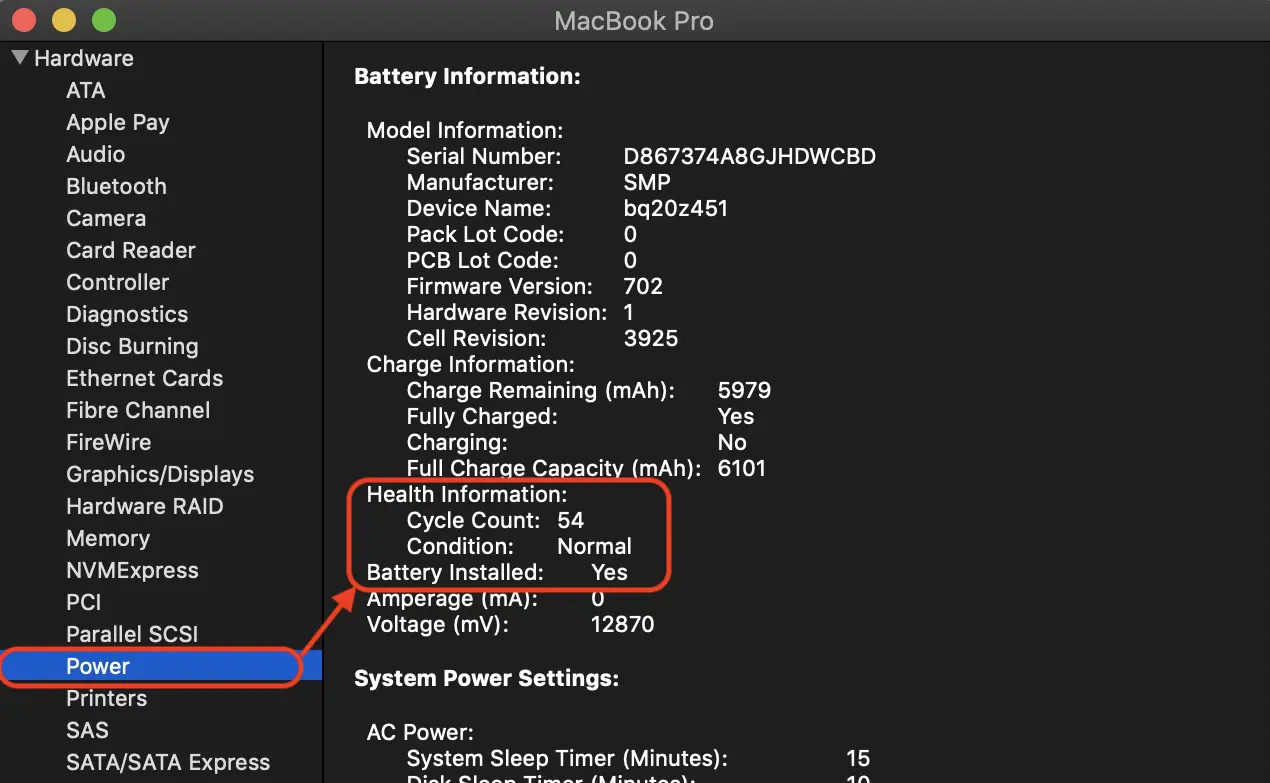
ב"דוח מערכת" עבור לצד שמאל אל: "חומרה" → "כוח". בצד ימין, כל מידע הסוללה יוצג. מכאן ניתן לראות את מצב הסוללה, מספר מחזורי הטעינה והקיבולת המקסימלית אליה ניתן להטעין אותה.
בתמונה למטה, לסוללה של MacBook זה 54 מחזורי טעינה ומצב תקין. מספר נמוך של מחזורי טעינה לא אומר בהכרח שלא מדובר בסוללה מתה. חיבור ארוך טווח למקור החשמל כאשר הסוללה טעונה עלול לדרדר אותו בצורה רצינית. המצב המציין את מצב סוללת ה-MacBook הוא מידע חשוב יותר ממספר מחזורי הטעינה.
קרא גם: MacBook עם סוללה נפוחה ודיור מעוות.
כיצד לראות את קיבולת הטעינה המקסימלית הנוכחית של סוללת ה-MacBook
אינדיקציה נוספת לשחיקה של סוללת MacBook היא הקיבולת המקסימלית הנוכחית שהיא יכולה להחזיק. לאורך זמן, בלאי פיזי של הסוללה מביא לקיבולת טעינה מקסימלית נמוכה יותר מאשר כשהייתה חדשה. ככל שקיבולת הטעינה המקסימלית הנוכחית נמוכה מהקיבולת המקסימלית של הסוללה כשהיא הייתה חדשה, כך היא שחוקה יותר.
מידע זה על קיבולת הטעינה המקסימלית של סוללת ה-MacBook בזמן הנוכחי מוצג גם בדוח המערכת. Maximum Capacityו
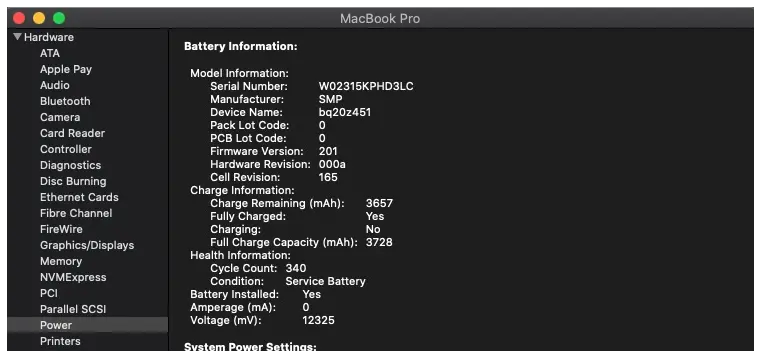
בדוח לעיל, קיבולת הטעינה המקסימלית של סוללת ה-MacBook היא 3657 מיליאמפר / שעה מתוך 3728 מיליאמפר / שעה. אז ריקון הסוללה של MacBook די נמוך.
קָשׁוּר: כיצד לראות אם סוללת ה- MacBook עובדת כרגיל.
לסיכום, כדי לקבוע מהי גילה של סוללת MacBook, עליך לבדוק: מצב העבודה שלה (Battery Health), מספר מחזורי הטעינה (Cycle Count) והקיבולת המקסימלית הנוכחית. כדאי גם לבדוק באמצעות בדיקה חיצונית אם הסוללה נפוחה או התחממה בצורה בלתי מוסברת למשך זמן רב כאשר לא פועלות אפליקציות תובעניות מערכת.




































