
U ovom tutorialu vidjet ćete kako postaviti prilagođene domene e-pošte na iCloud Mail , koja su ograničenja ove usluge Custom Email Domain u iCloud+ i koju lozinku mora koristiti svaka adresa e-pošte kreirana na iCloud Mailu.
Počevši od lipnja 2021. Apple ući u službu iCloud+ za korisnike sa abonamente iCloud. Nova usluga dolazi s nekoliko novih opcija, među kojima su Private Relay, Hide My Mail si Custom Email Domains. Potonja usluga omogućuje pretplatnicima na iCloud+ dodavanje prilagođene domene e-pošte u iCloud Mail. Domena e-pošte koju možete dijeliti s članovima obitelji i koju možete kreirati do 3 e-mail adrese za svakog korisnika u obiteljskoj grupi.
Sadržaj
Značajke i ograničenja Prilagođena domena e-pošte / personalizirane domene e-pošte na iCloud Mail
Prije nego što vidite kako konfigurirati prilagođene domene e-pošte na iCloud Mailu, trebali biste znati da postoje neka ograničenja.
1. Možete dodati do 5 internet domena koristiti za e-poštu. Personalizirane e-mail domene može koristiti ili samo organizator ili zajedno s članovima obitelji (korisnici u grupi Obitelj). To znači da svaki član obitelji može imati do tri e-mail adrese na svakoj dodanoj prilagođenoj domeni. Obiteljski limit je pet članova plus organizator.
2. Adrese e-pošte dodane prilagođenoj domeni ne mogu imati različite lozinke. U scenariju u kojem dodajete prilagođenu domenu e-pošte example.com u iCloud Mail, i na njemu kreirate e-mail adrese: [email protected] si [email protected], za oba računa pristupna lozinka će biti ista iz Apple ID-a. Imat će zajednički Inbox u iCloud Mailu. Međutim, možemo odabrati s koje adrese želimo slati e-mail poruke.
3. Kada dodate adresu e-pošte na personaliziranu domenu za članove obitelji, svaki će se prijaviti sa svojom lozinkom iCloud / Apple ID. I dalje bez mogućnosti promjene lozinke na personaliziranoj e-mail adresi.
4. Nove adrese e-pošte stvorene na prilagođenim domenama moći će se koristiti za FaceTime, Messages, Calendar i ostale Appleove usluge.
5. Nove adrese e-pošte stvorene na prilagođenoj domeni u iCloud Mailu mogu se dodati klijentima/aplikacijama e-pošte kao što su: Microsoft Outlook, Windows Mail, Mozilla Thunderbird i drugi.
6. Neće biti moguće postaviti poseban potpis za svaku e-mail adresu.
7. Ako se pitate koliko prostora za pohranu imate na raspolaganju za svaku adresu e-pošte dodanu u iCloud Mail, sve što trebate učiniti je pogledati koliko prostora za pohranu još imate na raspolaganju na svom iCloud+ računu. To je dijeljena pohrana koju koristi Photos, iCloud Drive, iCloud Mail i druge aplikacije Applea ili trećih strana koje imaju pristup iCloud Storage.
Stoga, Prilagođena domena e -pošte ili prilagođene domene e-pošte na iCloud Mailu ne bi se trebale smatrati uslugom hostinga e-pošte koju Apple nudi pretplatnicima na iCloud+. Prilagođena domena e-pošte više je usluga alias email putem koje korisnici mogu dodati vlastite internetske domene koje će koristiti za primanje i slanje e-mail poruka. Sve usko povezano s Apple ID.
Ne preporučuje se korištenje ove usluge za internet domenu na kojoj već imate kreirane e-mail adrese za nekoliko korisnika. Neće moći imati vlastite lozinke za svoje iCloud Mail račune. Osim ako imate iCloud+ s Family Sharingom i svi su korisnici u ovoj grupi.
Kako postaviti personaliziranu e -poštu na iCloud Mail
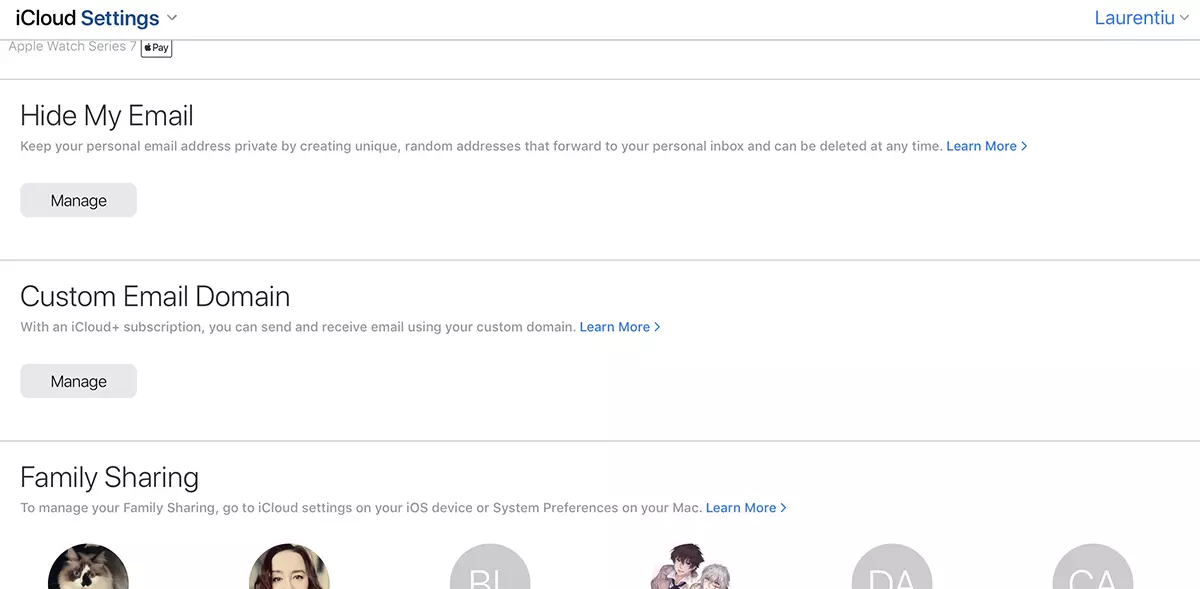
1. Otvorite u pregledniku iCloud.com/postavke i idi na Custom Email Domain → Manage.
2. Vi birate hoćete li novu domenu koju dodate za e-poštu moći koristiti samo vi ili članovi obitelji.
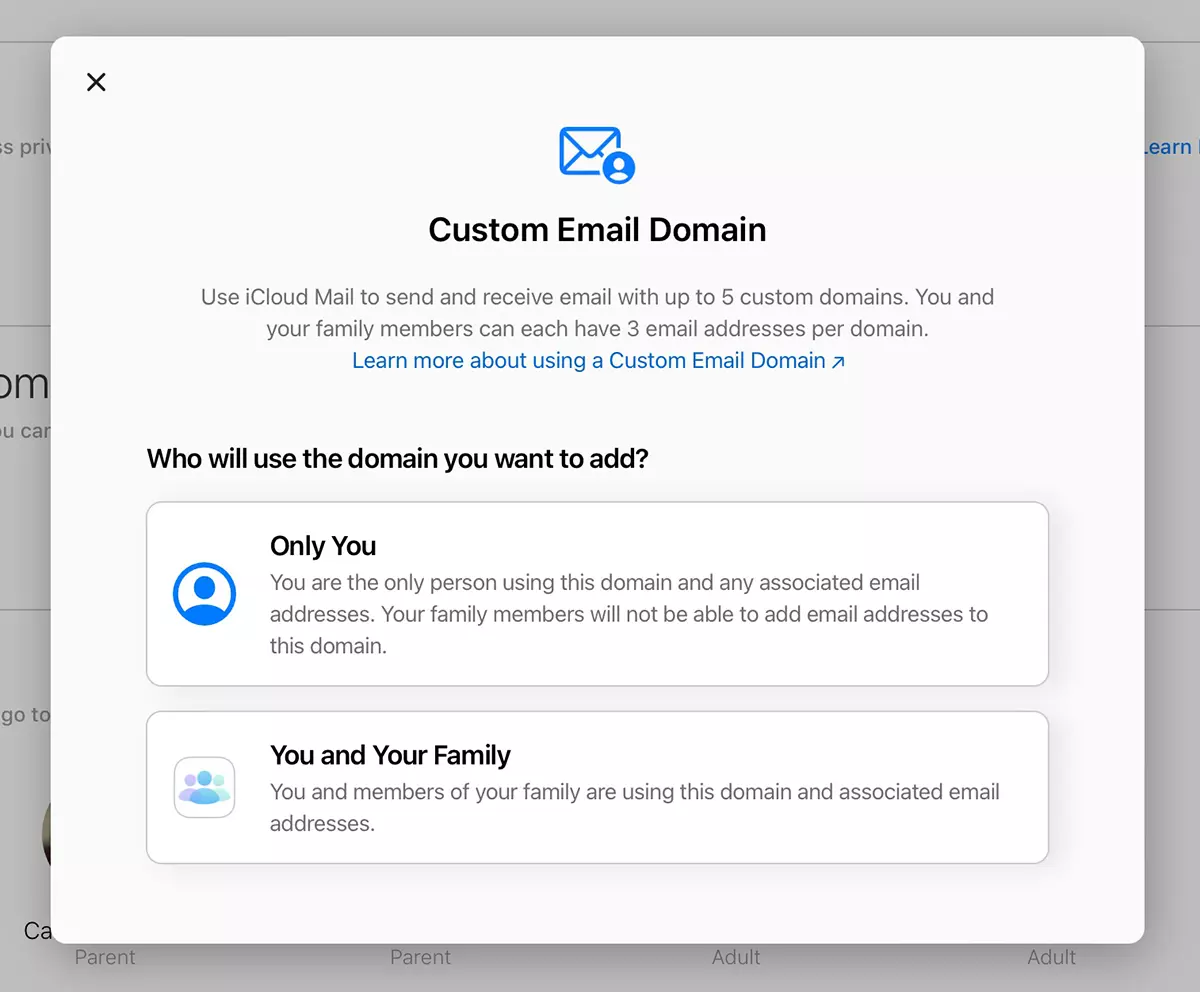
Budući da se radi o vrlo osobnoj internetskoj domeni, odabrao sam "Only You” za ovaj vodič.
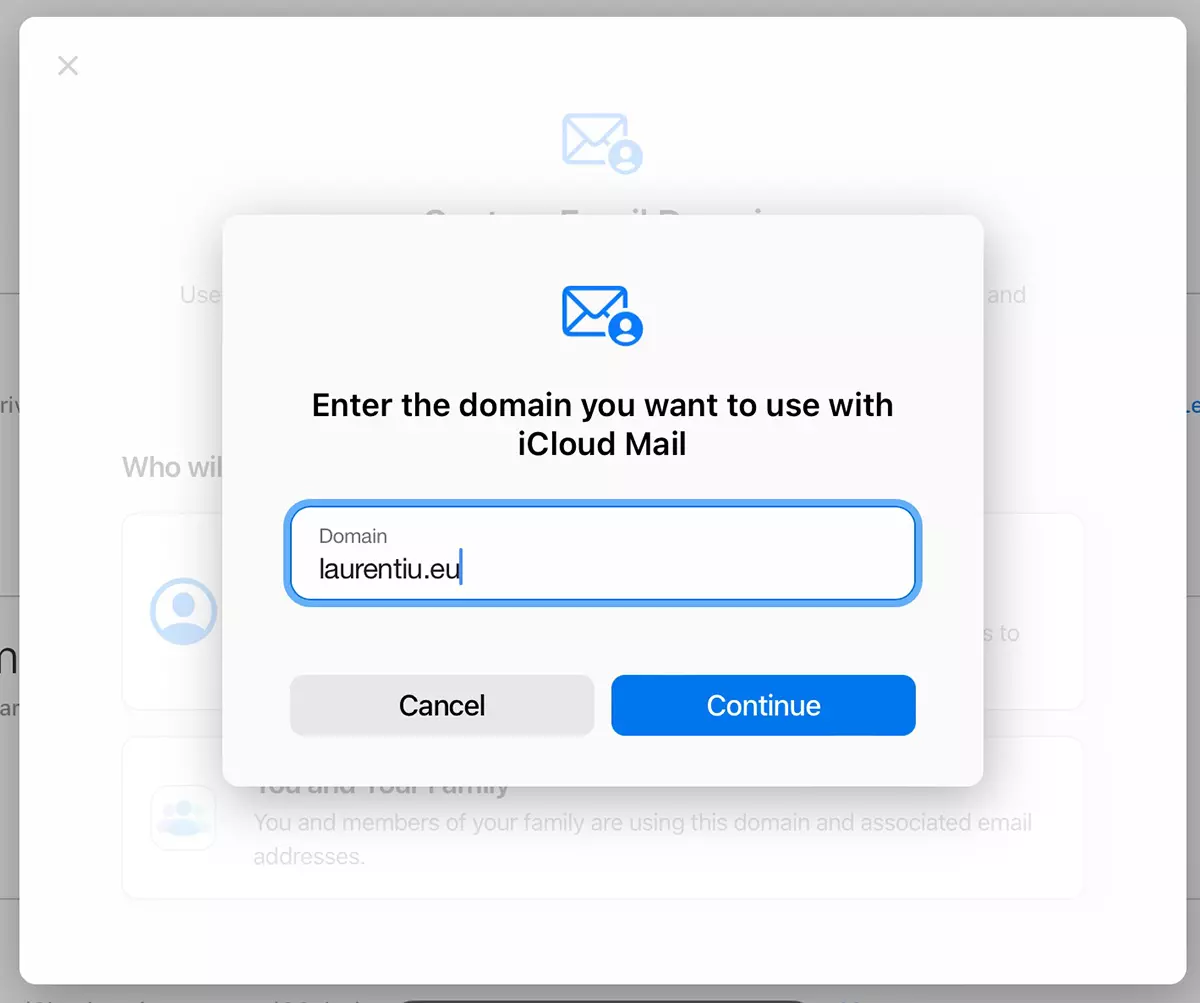
3. U sljedećem koraku unesite domenu koju želimo koristiti s iCloud Mailom. laurentiu.eu, u mom slučaju.
4. Dodamo e-mail adresu koju želimo koristiti na dodanoj domeni. Ovdje moramo biti malo oprezni. Ako već imamo e-mail račun na dodanoj domeni, upisujemo postojeću e-mail adresu. “Add email address”.
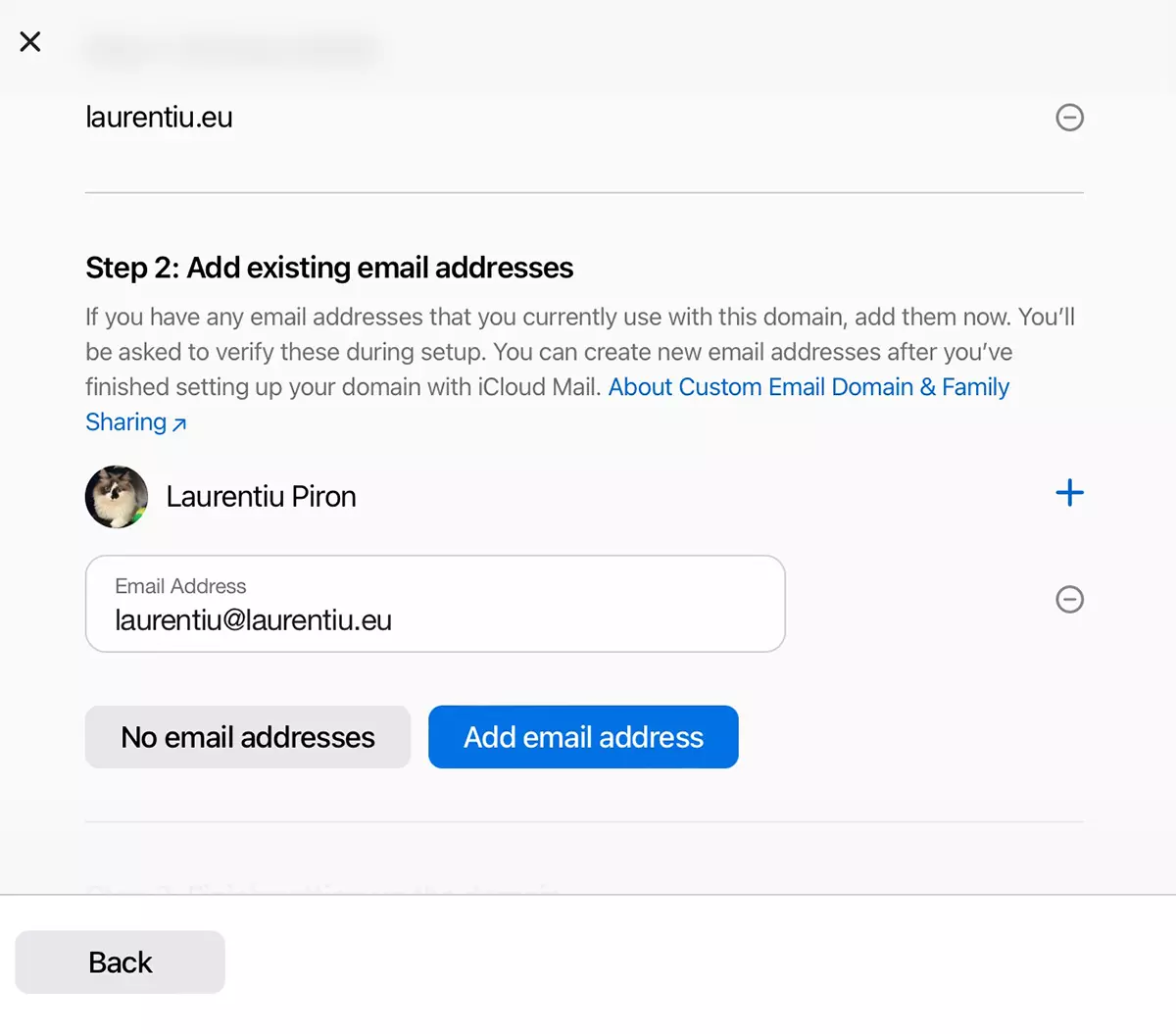
Ako već niste stvorili adresu e-pošte na domeni, odaberite "No email address"
5. U sljedećem koraku morat ćete potvrditi adresu e-pošte dodanu u iCloud Mail. Ako se adresa već koristi na drugoj usluzi hostinga e-pošte, idite na svoj račun e-pošte i kopirajte kontrolni kod. Potvrdite u iCloud Mailu.
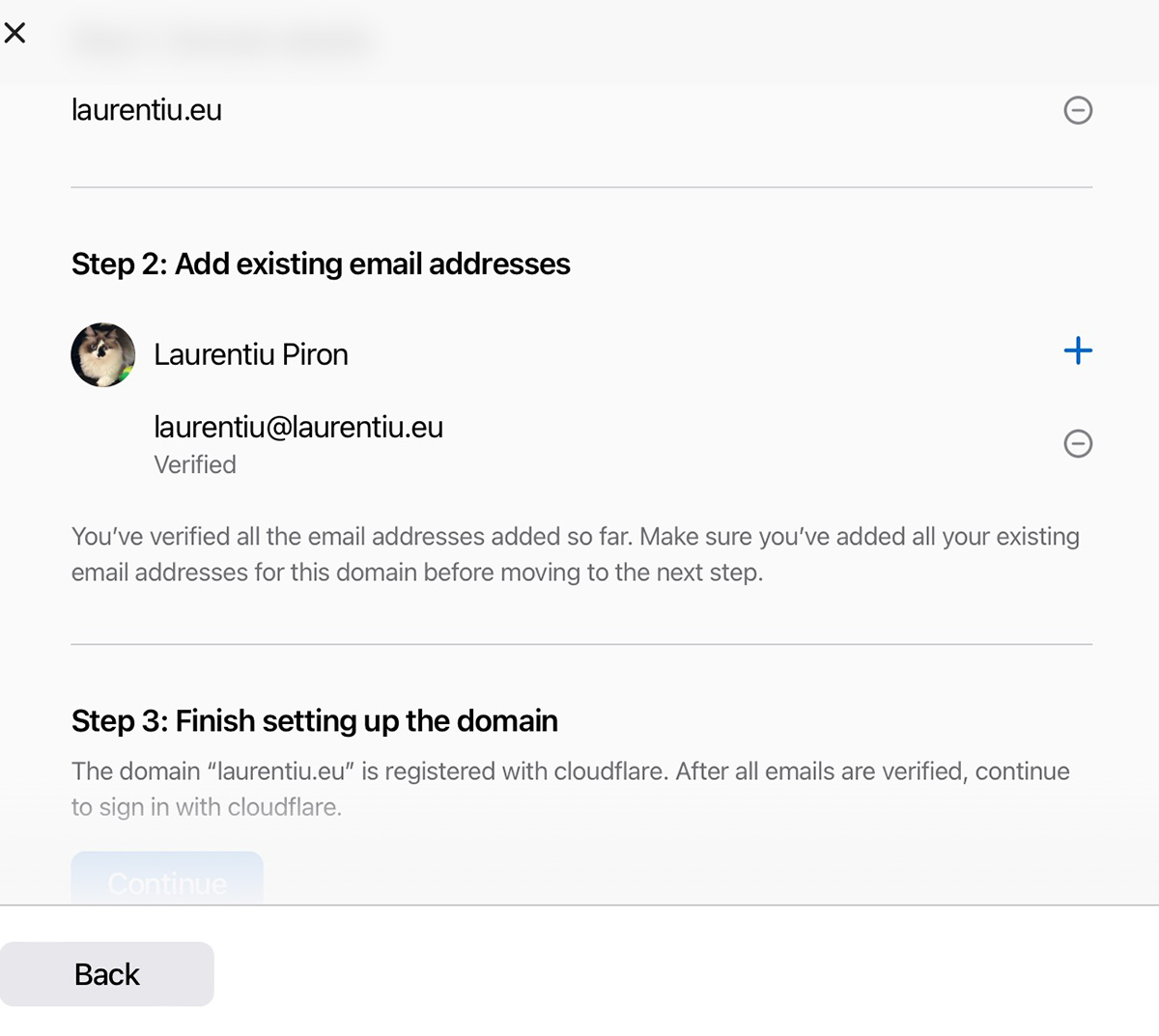
6. Ako za dodanu domenu koju imate Cloudflare ca upravitelj DNS-a, onda je najbolje otvoriti drugu karticu u pregledniku i prijaviti se na Cloudflare račun. Vratite se na karticu na kojoj konfigurirate prilagođenu domenu e-pošte u iCloud Mailu, zatim kliknite na "Nastavi" iz “Finish setting up the domain“.
Nove DNS zone e-pošte ažurirat će se u Cloudflareu.
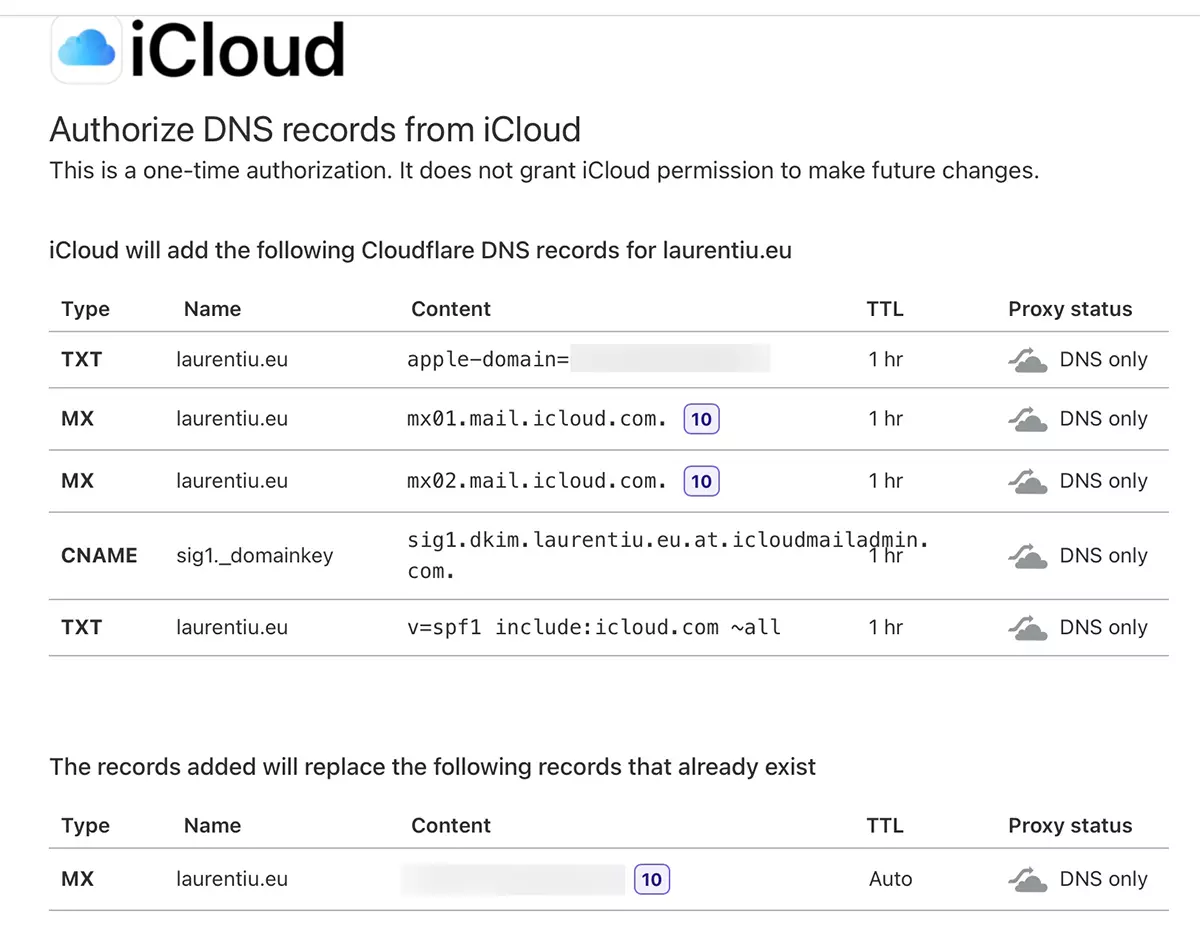
Ako ne koristite Cloudflare, idite upravitelju DNS domene dodane u iCloud Mail i tamo postavite nove koordinate MX, TXT si CNAME (za DKIM).
Nakon ovog koraka vaša adresa e-pošte više neće biti dostupna na starom poslužitelju. Stare poruke će ostati tamo, ali više neće biti dostupne. Nove primljene poruke ići će u iCloud Mail.
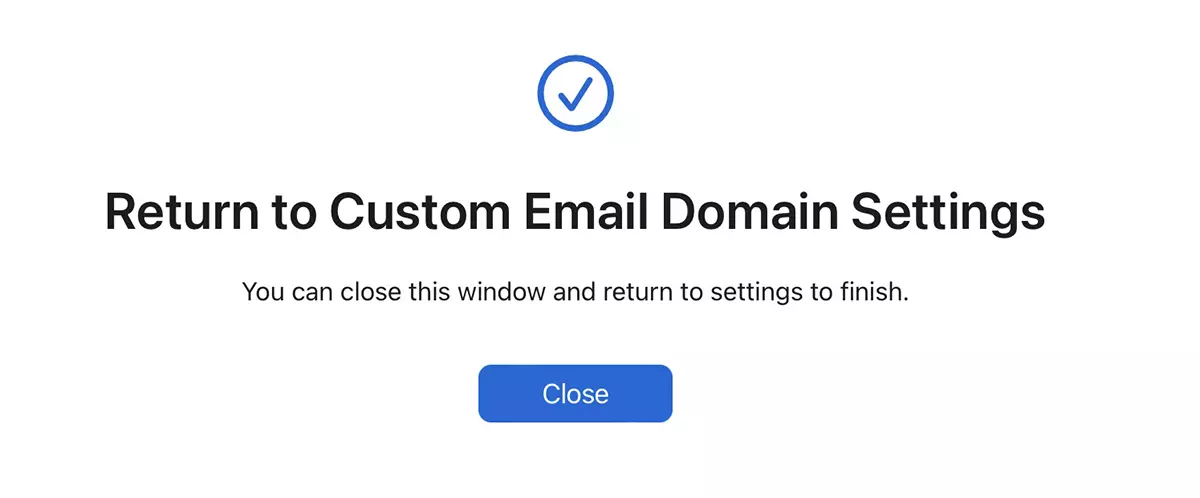
Zatim možemo odabrati da se novostvorena adresa koristi kao zadana adresa za slanje poruka iz iCloud Mail-a i da se u isto vrijeme može koristiti kao Apple ID.
Na taj se način prilagođene domene e-pošte dodaju i konfiguriraju na iCloud Mail.
Prilagođene domene e-pošte na iCloud Mailu ne utječu na postojeće web stranice na tim domenama. Kao što znamo, poslužitelj e-pošte ne mora nužno biti isti kao poslužitelj za hosting web stranice. To nije ni naznačeno.




































