
Dalam tutorial ini Anda akan melihat Bagaimana Anda mengatur email yang dipersonalisasi di iCloud Mail , Apa keterbatasan layanan ini Custom Email Domain Di iCloud+ dan kata sandi apa yang harus digunakan oleh setiap alamat email di iCloud Mail.
Mulai Juni 2021, Apple memperkenalkan layanan iCloud+ Untuk pengguna dengan abonamente iCloud. Layanan baru dilengkapi dengan beberapa opsi baru, termasuk Private Relay, Hide My Mail dan Custom Email Domains. Layanan terakhir memungkinkan pelanggan iCloud+ untuk menambahkan area email yang dipersonalisasi di iCloud Mail. Email domain yang dapat Anda bagikan dengan anggota keluarga dan dapat membuat hingga 3 alamat email untuk setiap pengguna dalam grup keluarga.
Daftar isi
Fasilitas dan batasan email domain khusus / domain email khusus di iCloud Mail
Sebelum Anda melihat bagaimana Anda mengonfigurasi area email yang dipersonalisasi di iCloud Mail, Anda perlu tahu bahwa ada beberapa batasan.
1. Anda bisa menambahkan Hingga 5 bidang Internet untuk digunakan untuk email. Bidang yang disesuaikan untuk email dapat digunakan baik oleh penyelenggara atau anggota keluarga (pengguna dalam kelompok keluarga). Ini berarti itu Setiap anggota keluarga dapat memiliki hingga tiga alamat email pada setiap area yang disesuaikan ditambahkan. Batas untuk keluarga adalah lima anggota ditambah penyelenggara.
2. tidak dapat memiliki kata sandi yang berbeda. Dalam skenario di mana Anda menambahkan email yang disesuaikan example.com di dalam iCloud MaiL, dan Anda membuat alamat email: [email protected] dan [email protected], untuk kedua akun akses kata sandi akan sama dari Apple ID. Mereka akan memiliki kotak masuk umum di iCloud Mail. Namun, kami dapat memilih dari alamat apa yang ingin kami kirim pesan email.
3. Saat Anda menambahkan alamat email ke domain yang dipersonalisasi untuk anggota keluarga, mereka akan diautentikasi dengan kata sandi mereka sendiri iCloud / Apple ID. Juga tanpa kemungkinan bahwa di alamat email yang dipersonalisasi Anda akan mengubah kata sandi.
4. Alamat email baru yang dibuat di area khusus akan digunakan untuk FaceTime, Messages, Calendar dan sisa layanan Apple.
5. Alamat email baru yang dibuat pada domain yang dipersonalisasi di iCloud Mail dapat ditambahkan ke aplikasi pelanggan / email seperti: Microsoft Outlook, Windows Mail, Mozilla Thunderbird dan lainnya.
6. Itu tidak akan dapat mengatur Tanda Tangan Terpisah Untuk Setiap Alamat Email.
7. Jika Anda bertanya -tanya Berapa banyak ruang penyimpanan yang Anda miliki untuk setiap email yang ditambahkan di iCloud Mail, Yang harus Anda lakukan adalah melihat berapa banyak ruang penyimpanan yang Anda miliki di akun iCloud+Anda. Itu adalah ruang penyimpanan umum yang digunakan oleh Photos, iCloud Drive, iCloud Mail dan aplikasi Apple atau Partai Ketiga lainnya yang memiliki akses ke iCloud Storage.
Karena itu, Domain email khusus atau area email yang dipersonalisasi di iCloud Mail tidak boleh dilihat sebagai layanan hosting email yang ditawarkan kepada pelanggan iCloud+. Domain email khusus lebih merupakan layanan alias email melalui mana pengguna dapat menambahkan bidang internet mereka sendiri untuk digunakan untuk menerima dan mengirim pesan email. Semuanya terikat erat Apple ID.
Tidak disarankan untuk menggunakan layanan ini untuk bidang internet yang telah Anda buat alamat email untuk banyak pengguna. Mereka tidak akan dapat memiliki kata sandi sendiri di akun iCloud Mail. Kecuali jika Anda memiliki iCloud+ dengan berbagi keluarga dan semua pengguna ada di grup ini.
Bagaimana Anda mengatur email yang dipersonalisasi di iCloud Mail
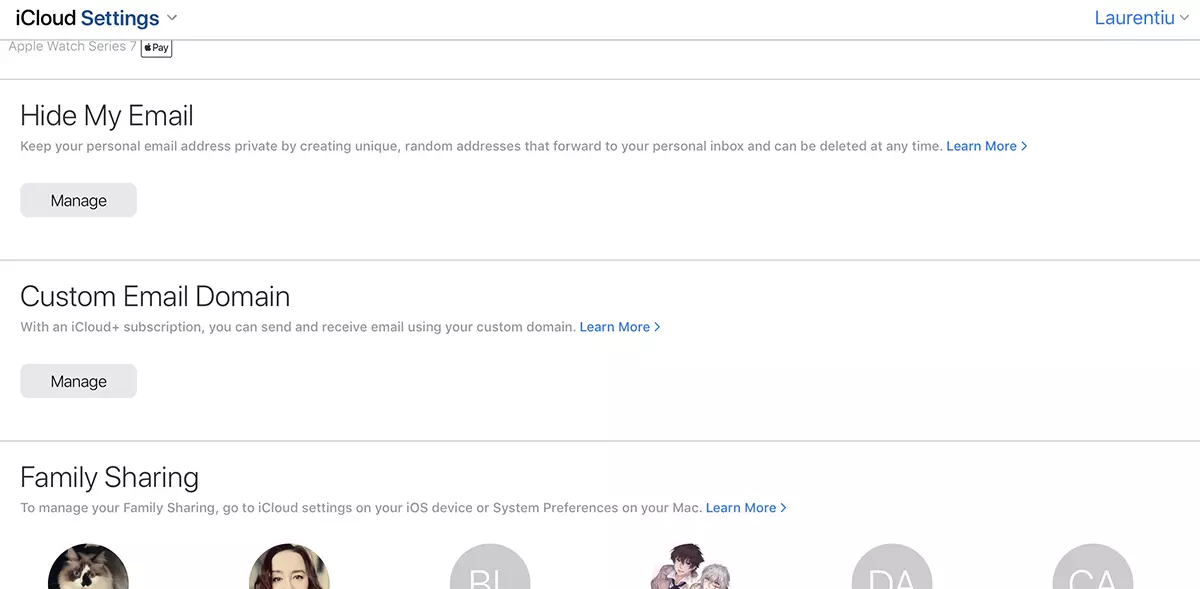
1. Oke di browser icloud.com/settings dan pergi ke Custom Email Domain → Manage.
2. Anda memilih apakah domain baru yang Anda tambahkan untuk email hanya dapat digunakan oleh Anda atau oleh anggota keluarga.
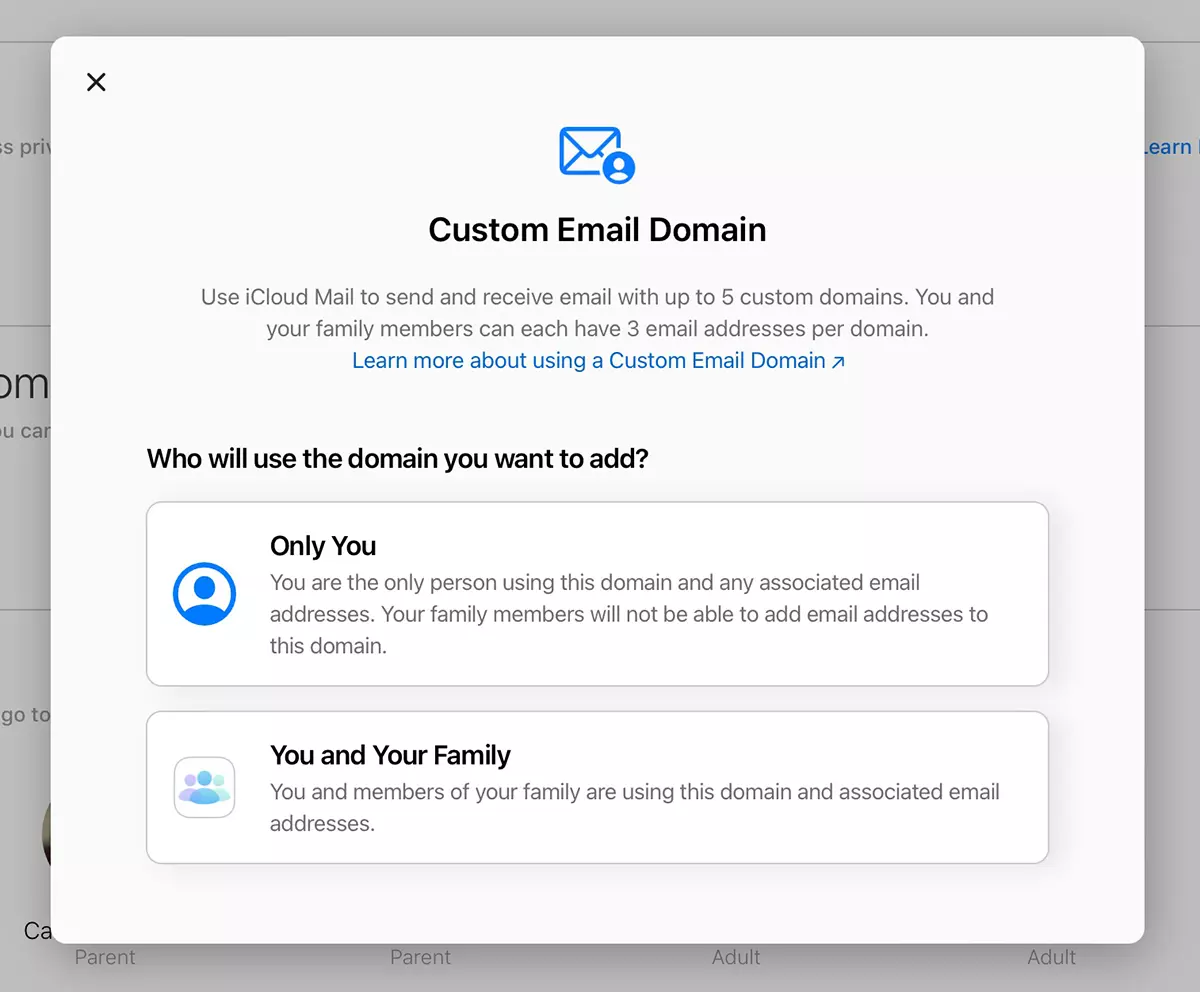
Sebagai domain internet yang sangat pribadi, saya memilih "Only You"Untuk tutorial ini.
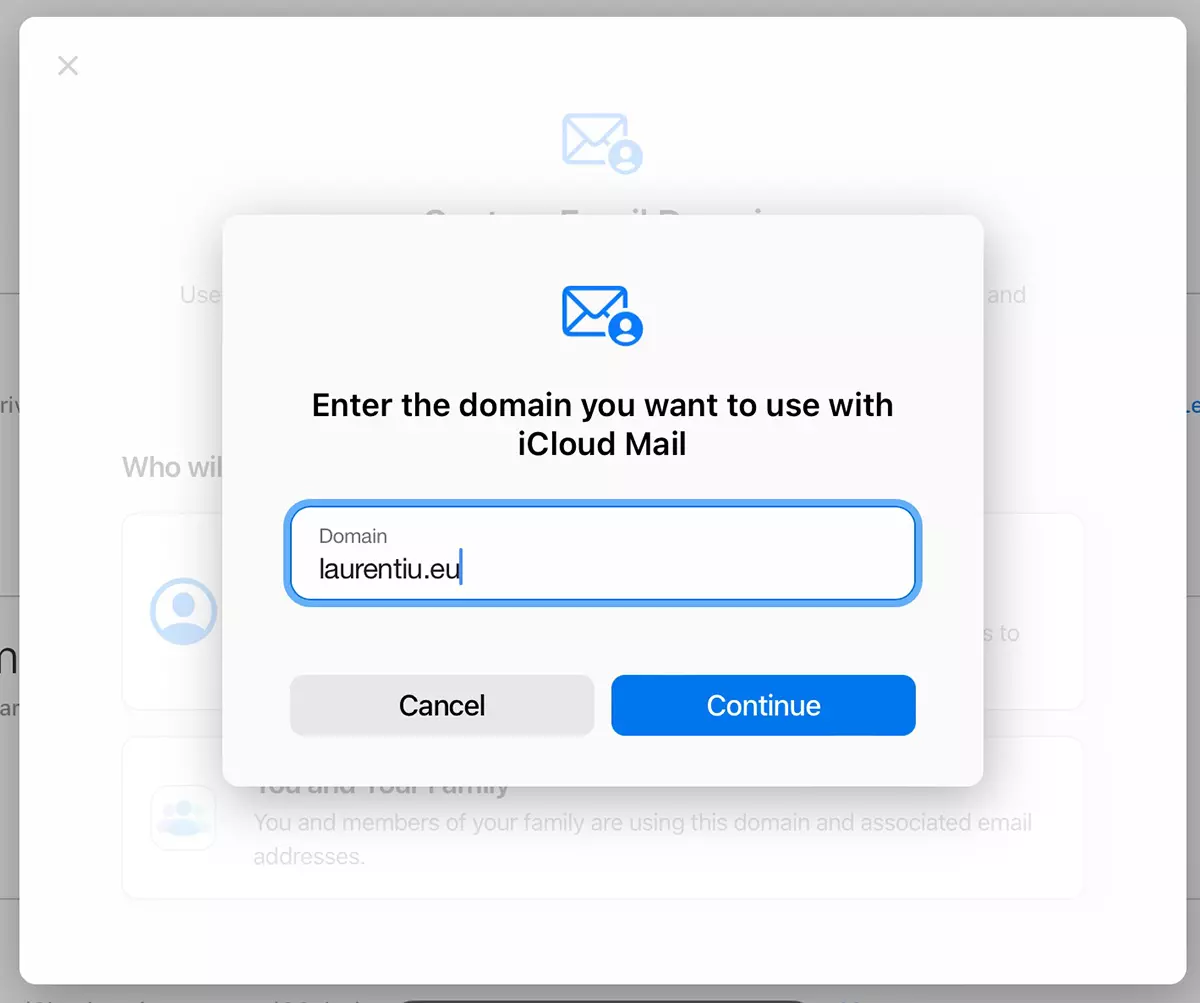
3. Pada langkah berikutnya kami memperkenalkan bidang yang ingin kami gunakan dengan iCloud Mail. laurentiu.eu, dalam kasus saya.
4. Kami menambahkan alamat email yang ingin kami gunakan di domain yang ditambahkan. Di sini kita harus sedikit berhati -hati. Jika kami sudah memiliki akun email di domain Adagat, kami memasukkan alamat email yang ada. “Add email address”.
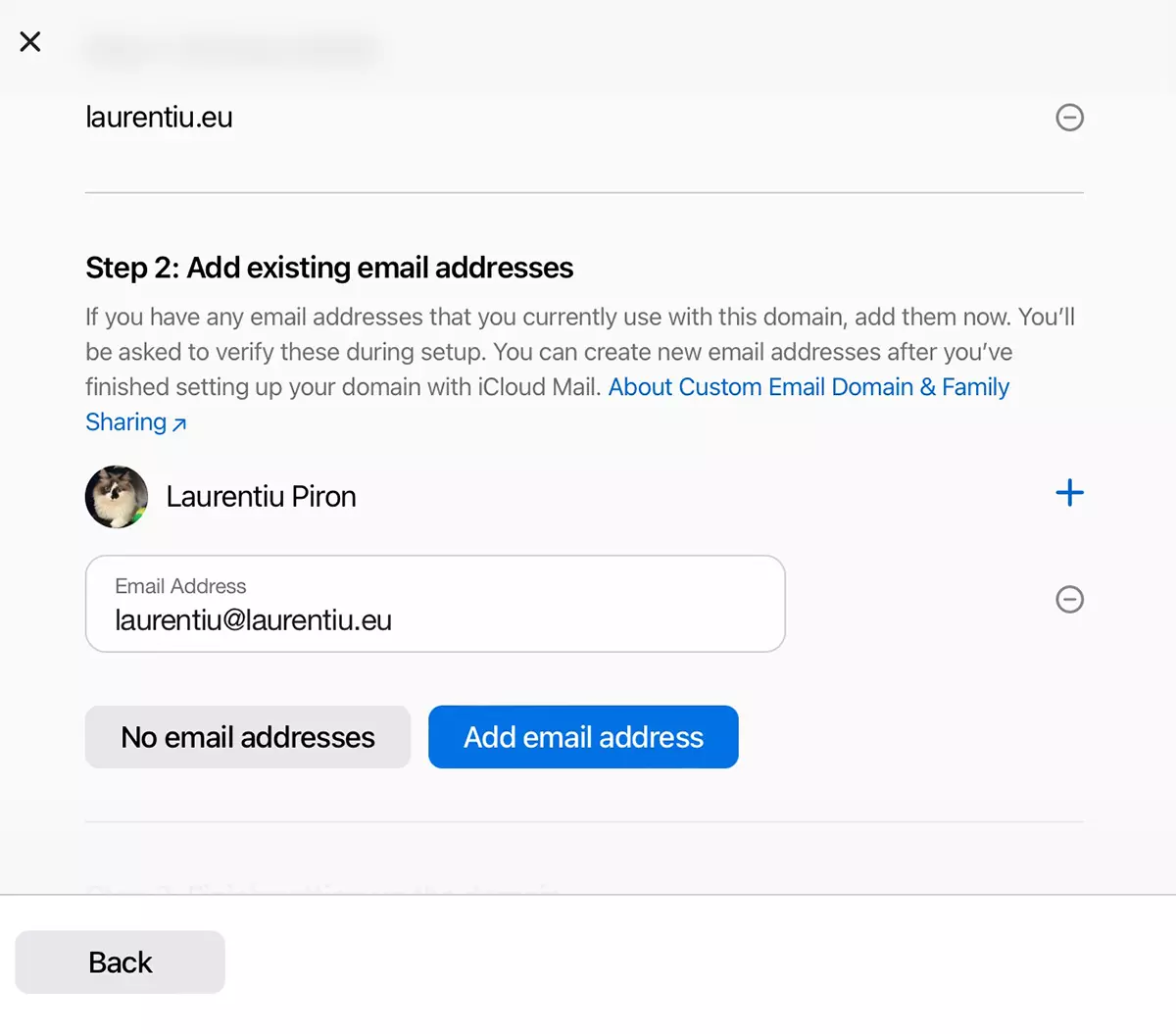
Jika Anda belum memiliki alamat email di domain, pilih "No email address".
5. Pada langkah berikutnya, Anda perlu mengonfirmasi alamat email yang ditambahkan ke iCloud Mail. Jika alamat sudah digunakan pada layanan hosting email lain, buka akun email dan salin kode verifikasi. Buat validasi di iCloud Mail.
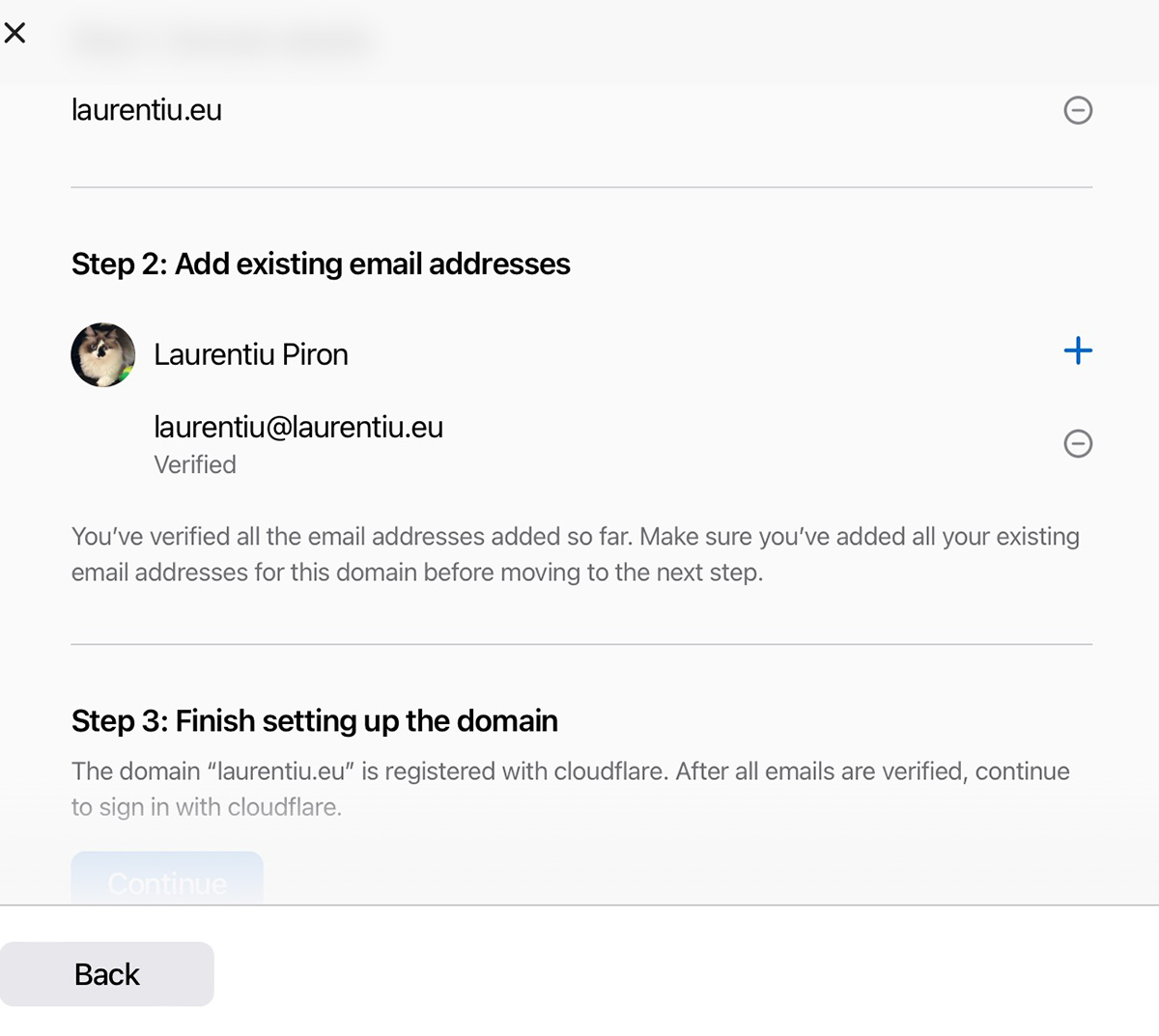
6. Jika untuk domain tambahan yang Anda miliki Cloudflare sebagai Manajer DNS, maka yang terbaik adalah membuka tab di browser dan mengotentikasi di akun CloudFlare. Kembali ke tab tempat Anda mengkonfigurasi domain email yang dipersonalisasi di iCloud Mail, lalu klik "Lanjutkan" dari “Finish setting up the domain“.
Zona DNS baru untuk email akan diperbarui di CloudFlare.
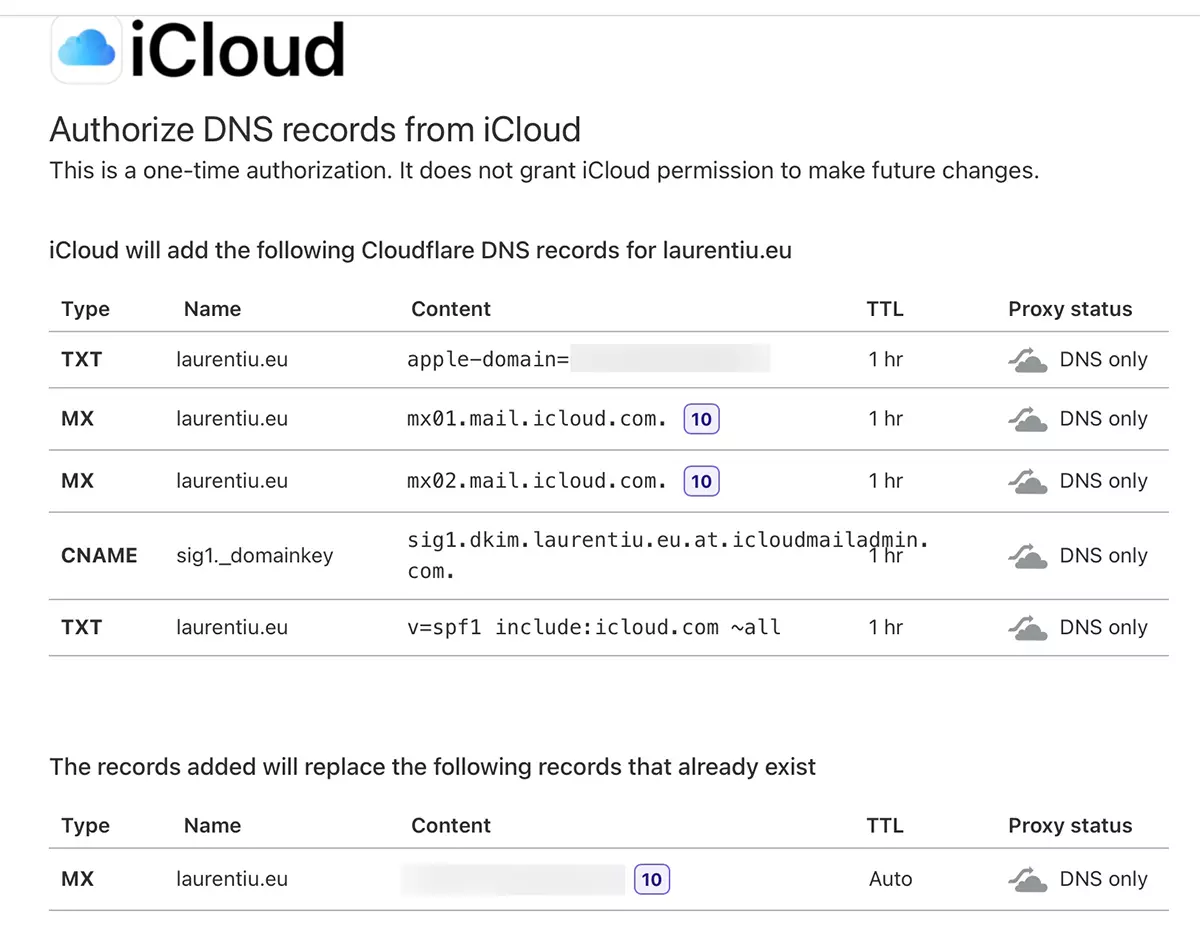
Jika Anda tidak menggunakan cloudflare, buka manajer DNS dari domain yang ditambahkan ke iCloud Mail dan mengatur koordinat baru di sana MX, TXT dan CNAME (untuk DKIM).
Setelah langkah ini, alamat email Anda tidak akan lagi tersedia di server lama. Pesan lama akan tetap di sana, tetapi mereka tidak akan diakses. Pesan baru yang diterima akan memasukkan surat iCloud.
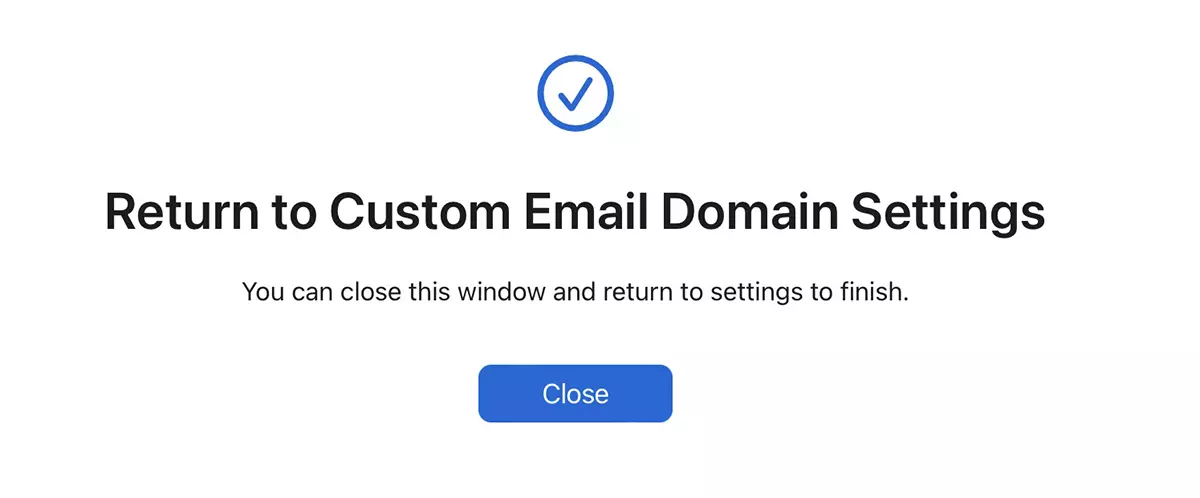
Selanjutnya kita dapat memilih bahwa alamat yang baru dibuat digunakan sebagai alamat default untuk mengirim pesan dari iCloud Mail dan ini juga dapat digunakan sebagai Apple ID.
Dengan cara ini menambah dan mengkonfigurasi area email yang dipersonalisasi di iCloud Mail.
Area email yang dipersonalisasi di iCloud Mail tidak mempengaruhi situs web yang ada di bidang ini. Seperti yang kita ketahui, server email tidak harus sama dengan server hosting situs web. Ini tidak ditunjukkan.




































