
Selles õpetuses näete kuidas seadistada iCloud Mailis kohandatud meilidomeene , millised on selle teenuse piirangud Custom Email Domain iCloud+ ja millist parooli peab iga iCloud Maili loodud meiliaadress kasutama.
Alates juunist 2021 Apple sisenege teenusesse iCloud+ kasutajatele abonamente iCloud. Uus teenus sisaldab nende hulgas mitmeid uusi võimalusi Private Relay, Hide My Mail ja Custom Email Domains. Viimane teenus võimaldab iCloud+ tellijatel lisada iCloud Maili kohandatud meilidomeeni. E-posti domeen, mida saate pereliikmetega jagada ja mida saate luua kuni 3 e-posti aadressi igale peregrupi kasutajale.
Sisukord
Funktsioonid ja piirangud Kohandatud meili domeen / isikupärastatud meili domeenid iCloud Mailis
Enne kui näete, kuidas iCloud Mailis kohandatud e-posti domeene konfigureerida, peaksite teadma, et sellel on mõned piirangud.
1. Saate lisada kuni 5 Interneti-domeeni e-posti jaoks kasutamiseks. Isikupärastatud e-posti domeene saab kasutada kas ainult korraldaja või koos pereliikmetega (Pere rühma kasutajad). See tähendab seda igal pereliikmel võib olla kuni kolm e-posti aadressi igal lisatud kohandatud domeenil. Pere limiit on viis liiget pluss korraldaja.
2. Kohandatud domeenile lisatud meiliaadressid neil ei saa olla erinevaid paroole. Stsenaariumi korral, kus lisate kohandatud e-posti domeeni example.com aastal iCloud Mail ja sellele loote e-posti aadressid: [email protected] ja [email protected], on mõlema konto juurdepääsuparool Apple ID-st sama. Neil on iCloud Mailis ühine postkast. Küll aga saame valida, milliselt aadressilt soovime meilisõnumeid saata.
3. Kui lisate pereliikmetele isikupärastatud domeenile e-posti aadressi, logivad nad igaüks sisse oma parooliga iCloud / Apple ID. Ikka ilma isikupärastatud meiliaadressil parooli muutmise võimaluseta.
4. Kohandatud domeenidel loodud uusi e-posti aadresse saab kasutada FaceTime, Messages, Calendar ja ülejäänud Apple'i teenused.
5. ICloud Maili kohandatud domeenil loodud uusi meiliaadresse saab lisada e-posti klientidele/rakendustele nagu: Microsoft Outlook, Windows Mail, Mozilla Thunderbird jt.
6. Seda ei saa seadistada iga e-posti aadressi jaoks eraldi allkiri.
7. Kui kahtled kui palju salvestusruumi teil on iga iCloud Maili lisatud e-posti aadressi jaoks, peate vaid vaatama, kui palju salvestusruumi teil iCloud+ kontol veel on. See on jagatud salvestusruum, mida kasutab Photos, iCloud Drive, iCloud Mail ja muud Apple'i või kolmanda osapoole rakendused, millel on juurdepääs iCloud Storage.
Seetõttu Kohandatud e -posti domeen või kohandatud e-posti domeene teenuses iCloud Mail ei tohiks vaadelda e-posti hostimisteenusena, mida Apple pakub iCloud+ tellijatele. Kohandatud e-posti domeen on rohkem teenus alias email mille kaudu saavad kasutajad lisada oma Interneti-domeene, mida kasutada e-kirjade vastuvõtmiseks ja saatmiseks. Kõik on tihedalt seotud Apple ID.
Seda teenust ei ole soovitatav kasutada Interneti-domeeni puhul, millele olete juba loonud mitme kasutaja e-posti aadressid. Nad ei saa oma iCloud Maili kontodele oma paroole. Välja arvatud juhul, kui teil on perejagamisega iCloud+ ja kõik kasutajad on selles grupis.
Kohandatud e-posti domeenide seadistamine iCloud Mailis
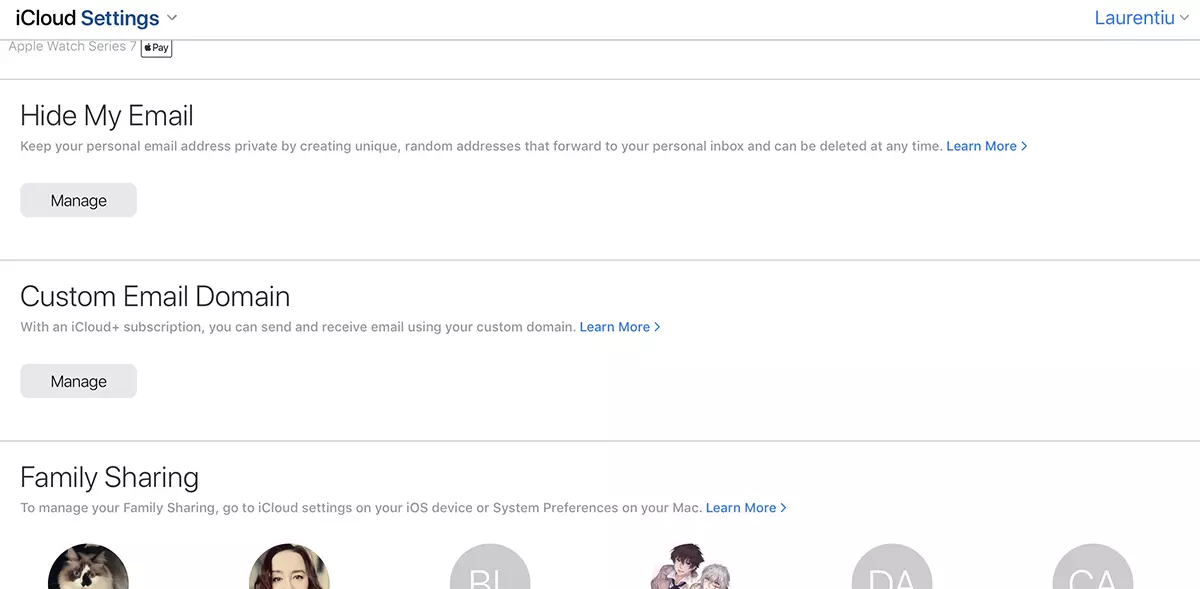
1. Avage brauseris iCloud.com/settings ja minna juurde Custom Email Domain → Manage.
2. Valite, kas e-posti jaoks lisatavat uut domeeni saab kasutada ainult teie või pereliikmed.
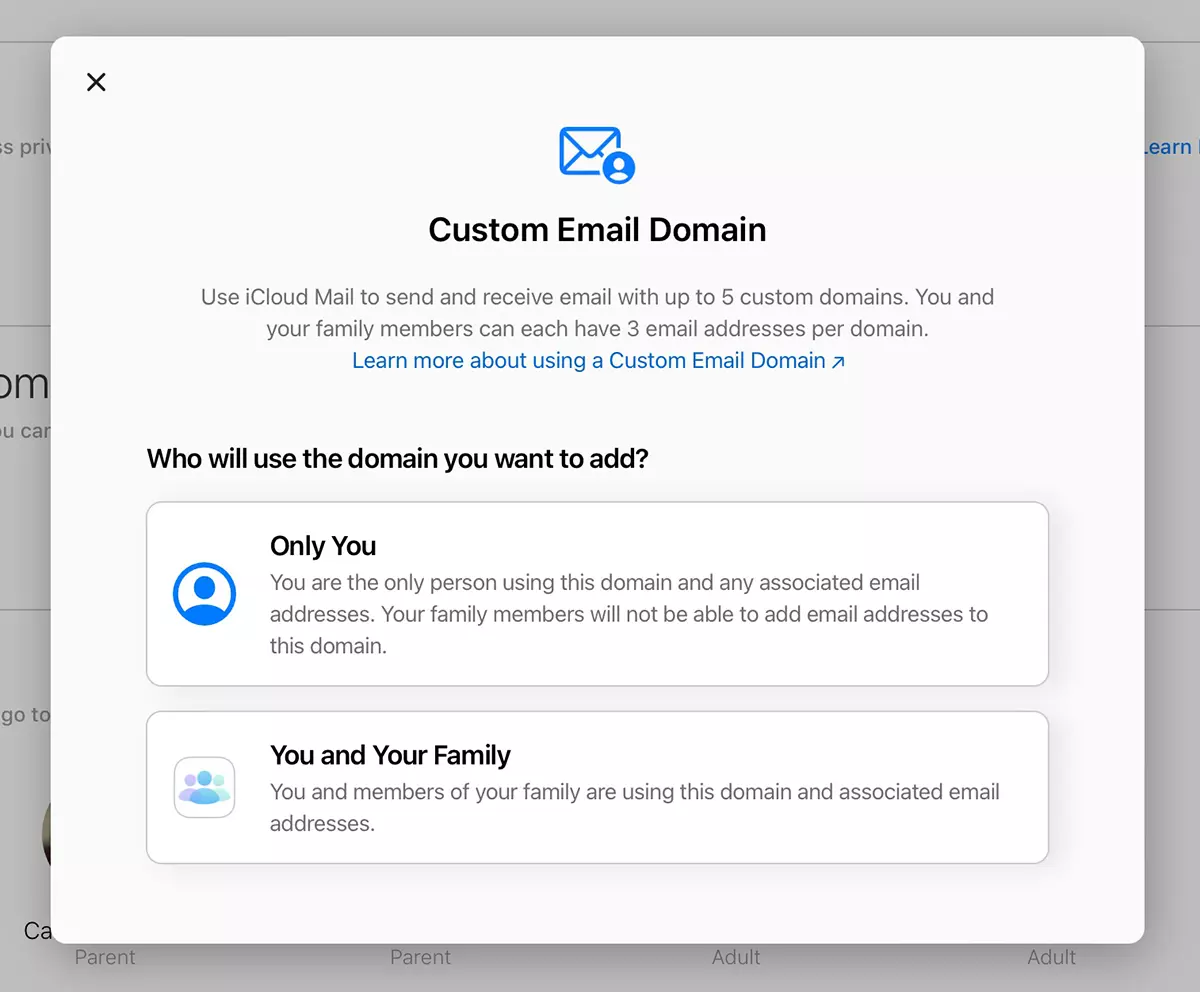
Kuna tegemist on väga isikliku Interneti-domeeniga, valisin "Only You” selle õpetuse jaoks.
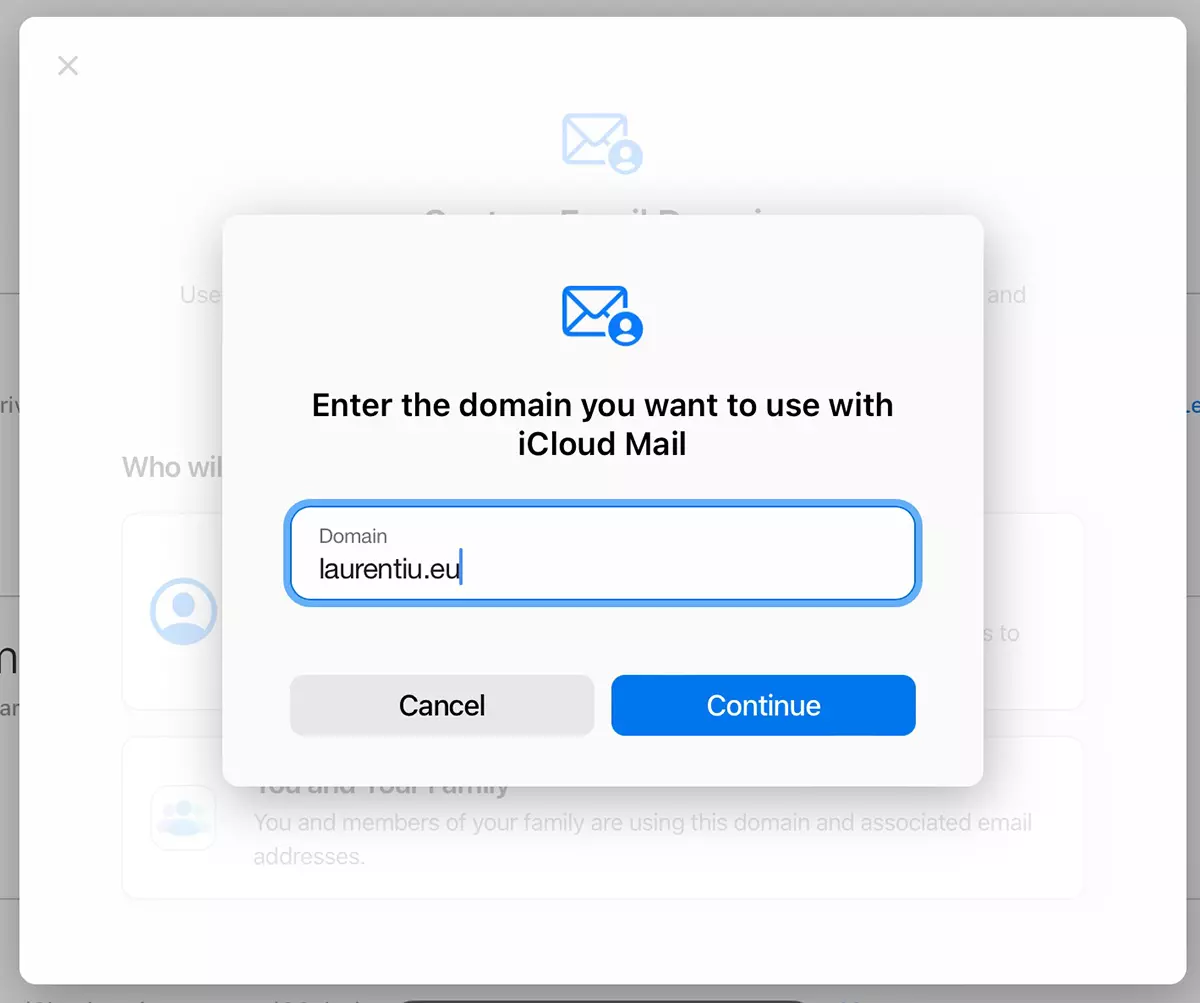
3. Järgmises etapis sisestage domeen, mida soovime iCloud Mailiga kasutada. laurentiu.eu, minu puhul.
4. Lisame e-posti aadressi, mida soovime lisatud domeenil kasutada. Siin peame olema veidi ettevaatlikud. Kui meil on lisatud domeenil juba e-posti konto, sisestage olemasolev e-posti aadress. “Add email address”.
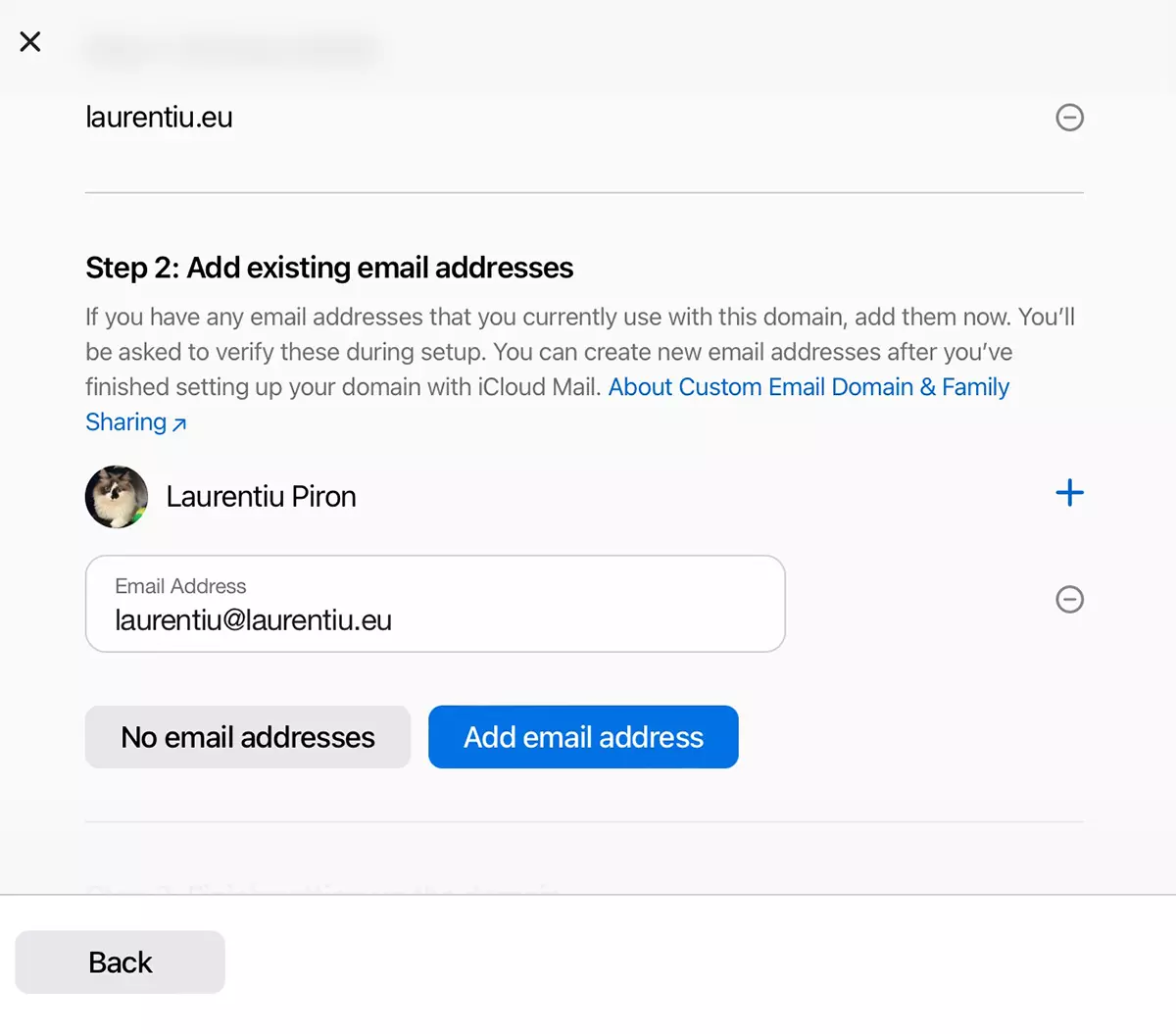
Kui te pole veel domeenile e-posti aadressi loonud, valige "No email address“.
5. Järgmise sammuna peate kinnitama iCloud Maili lisatud e-posti aadressi. Kui aadress on juba kasutusel mõnes teises meilimajutusteenuses, minge oma meilikontole ja kopeerige kinnituskood. Kinnitage iCloud Mailis.
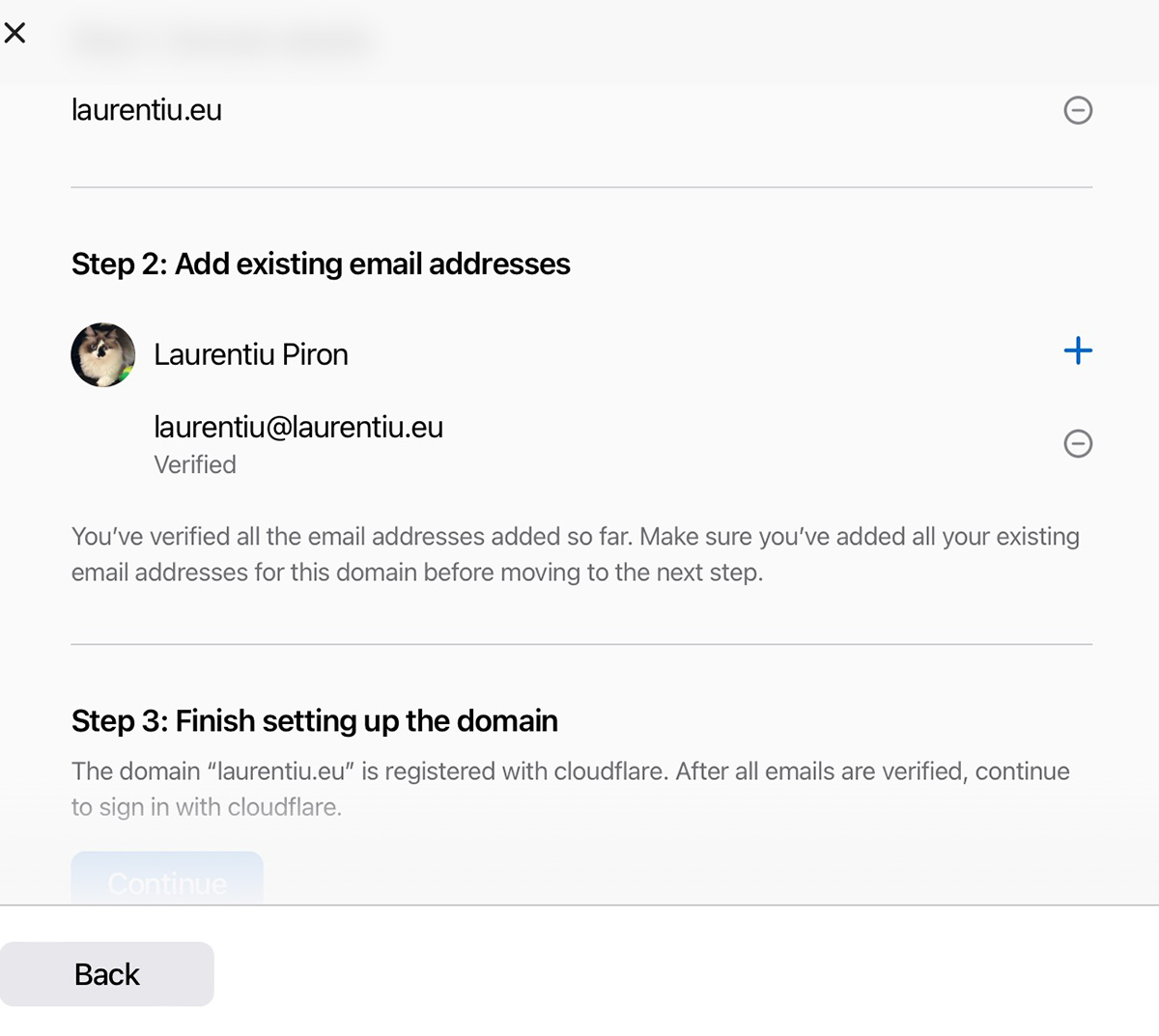
6. Kui teil on lisatud domeeni jaoks Cloudflare Kui haldur DNS, siis on kõige parem avada brauseris teine vahekaart ja logida sisse Cloudflare'i kontole. Naaske vahekaardile, kus konfigureerite kohandatud e-posti domeeni iCloud Mailis, seejärel klõpsake nuppu "Jätka" “Finish setting up the domain“.
Cloudflare'is värskendatakse uusi meili DNS-tsoone.
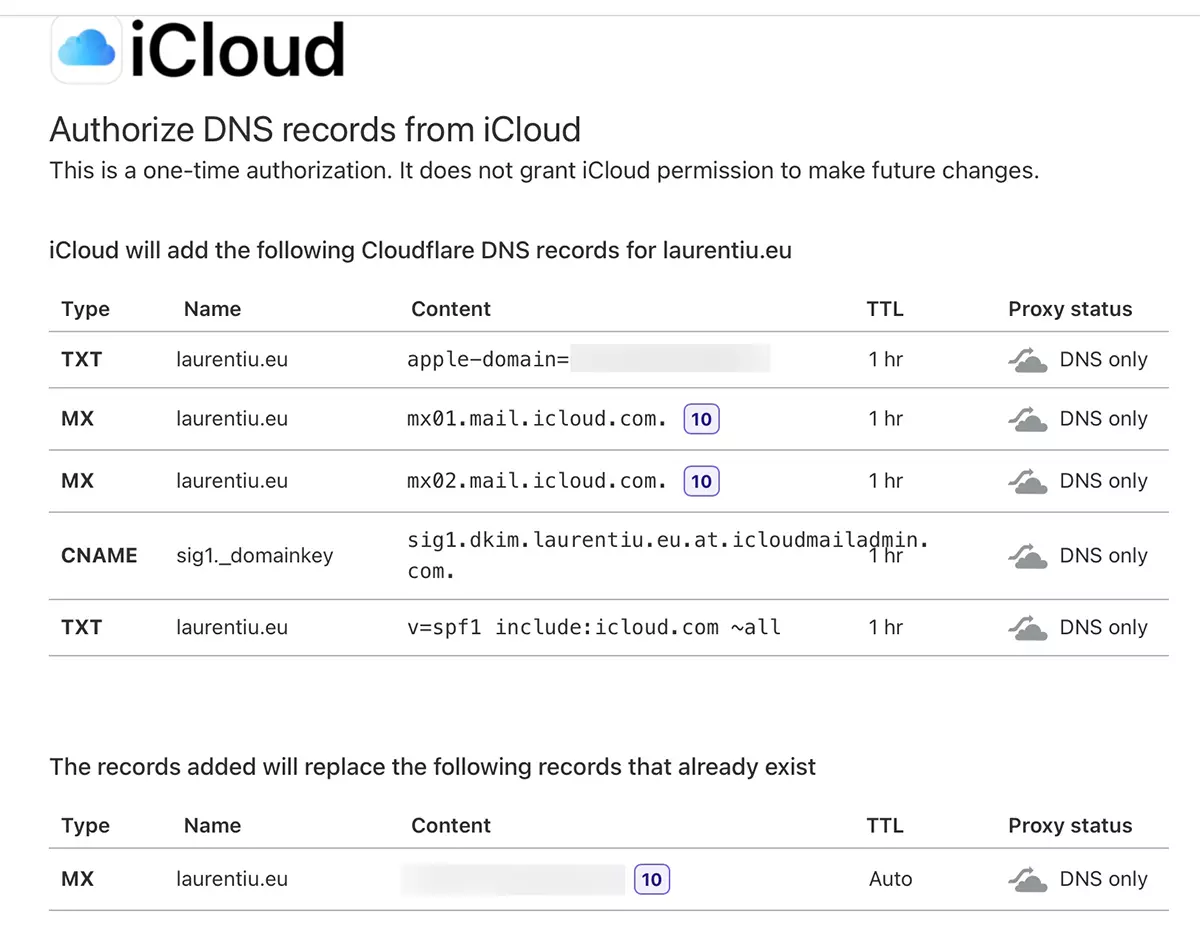
Kui te Cloudflare'i ei kasuta, minge halduri juurde DNS iCloud Maili lisatud domeenist ja määrake seal uued koordinaadid MX, TXT ja CNAME (eest DKIM).
Pärast seda sammu pole teie e-posti aadress vanas serveris enam saadaval. Vanad kirjad jäävad sinna, kuid neile ei pääse enam ligi. Vastuvõetud uued sõnumid suunatakse iCloud Maili.
Järgmisena saame valida, et vastloodud aadressi kasutatakse vaikeaadressina iCloud Maili sõnumite saatmisel ja samal ajal saab seda kasutada Apple ID-na.
Sel viisil lisatakse ja konfigureeritakse iCloud Maili kohandatud meilidomeene.
ICloud Maili kohandatud meilidomeenid ei mõjuta nendel domeenidel olemasolevaid veebisaite. Nagu me teame, ei pea meiliserver tingimata olema sama mis veebisaidi hostimisserver. Seda pole isegi näidatud.




































