
Σε αυτό το σεμινάριο θα δείτε Πώς ρυθμίζετε το εξατομικευμένο email στο iCloud Mail , ποιοι είναι οι περιορισμοί αυτής της υπηρεσίας Custom Email Domain Στο iCloud+ και ποιος κωδικός πρόσβασης πρέπει να χρησιμοποιήσει κάθε διεύθυνση ηλεκτρονικού ταχυδρομείου στο Icloud Mail.
Από τον Ιούνιο του 2021, Apple εισαγάγετε την υπηρεσία iCloud+ Για χρήστες με abonamente iCloud. Η νέα υπηρεσία έρχεται με μερικές νέες επιλογές, συμπεριλαμβανομένων Private Relay, Hide My Mail και Custom Email Domains. Η τελευταία υπηρεσία επιτρέπει στους συνδρομητές ICLoud+ να προσθέσουν μια εξατομικευμένη περιοχή ηλεκτρονικού ταχυδρομείου στο Icloud Mail. Τομέας ηλεκτρονικού ταχυδρομείου που θα μπορείτε να μοιραστείτε με τα μέλη της οικογένειας και να δημιουργήσετε έως και 3 διευθύνσεις ηλεκτρονικού ταχυδρομείου για κάθε χρήστη στην οικογενειακή ομάδα.
Πίνακας περιεχομένων
Προσαρμοσμένες εγκαταστάσεις ηλεκτρονικού ταχυδρομείου τομέα και περιορισμοί / προσαρμοσμένοι τομείς ηλεκτρονικού ταχυδρομείου στο Icloud Mail
Πριν δείτε πώς μπορείτε να διαμορφώσετε εξατομικευμένες περιοχές ηλεκτρονικού ταχυδρομείου στο ICloud Mail, πρέπει να γνωρίζετε ότι υπάρχουν ορισμένοι περιορισμοί.
1. Μπορείτε να προσθέσετε Έως 5 πεδία Διαδικτύου για χρήση για email. Τα προσαρμοσμένα πεδία για το e-mail μπορούν να χρησιμοποιηθούν είτε από τον διοργανωτή είτε από τα μέλη της οικογένειας (χρήστες της οικογενειακής ομάδας). Αυτό σημαίνει ότι Κάθε μέλος της οικογένειας μπορεί να έχει έως και τρεις διευθύνσεις ηλεκτρονικού ταχυδρομείου Σε κάθε προσαρμοσμένη περιοχή που προστέθηκε. Το όριο για την οικογένεια είναι πέντε μέλη συν τον διοργανωτή.
2. δεν μπορεί να έχει διαφορετικούς κωδικούς πρόσβασης. Στο σενάριο στο οποίο προσθέτετε προσαρμοσμένο e-mail example.com σε iCloud MaiL, και δημιουργείτε τις διευθύνσεις email: [email protected] και [email protected], και για τους δύο λογαριασμούς πρόσβαση στον κωδικό πρόσβασης θα είναι ο ίδιος από την Apple ID. Θα έχουν ένα κοινό εισερχόμενο στο Icloud Mail. Ωστόσο, μπορούμε να επιλέξουμε από ποια διεύθυνση θέλουμε να στείλουμε μηνύματα ηλεκτρονικού ταχυδρομείου.
3. Όταν προσθέτετε μια διεύθυνση e-mail σε έναν εξατομικευμένο τομέα για τα μέλη της οικογένειας, θα πιστοποιηθούν με τον δικό τους κωδικό πρόσβασης iCloud / Apple ID. Επίσης, χωρίς την πιθανότητα ότι στην εξατομικευμένη διεύθυνση ηλεκτρονικού ταχυδρομείου θα αλλάξετε τον κωδικό πρόσβασης.
4. Οι νέες διευθύνσεις ηλεκτρονικού ταχυδρομείου που δημιουργήθηκαν σε προσαρμοσμένες περιοχές θα χρησιμοποιηθούν για FaceTime, Messages, Calendar και τις υπόλοιπες υπηρεσίες της Apple.
5. Οι νέες διευθύνσεις ηλεκτρονικού ταχυδρομείου που δημιουργήθηκαν στον εξατομικευμένο τομέα στο ICLoud Mail μπορούν να προστεθούν σε εφαρμογές πελατών / ηλεκτρονικού ταχυδρομείου όπως: Microsoft Outlook, Windows Mail, Mozilla Thunderbird και άλλοι.
6. Δεν θα είναι σε θέση να ορίσει Ξεχωριστή υπογραφή για κάθε διεύθυνση email.
7. Αν αναρωτιέστε Πόσο αποθηκευτικό χώρο έχετε στη διάθεσή σας για κάθε email που προστίθεται στο ICloud Mail, το μόνο που έχετε να κάνετε είναι να εξετάσετε πόσο αποθηκευτικό χώρο διαθέτετε στο λογαριασμό σας iCloud+. Αυτός είναι ο κοινός αποθηκευτικός χώρος που χρησιμοποιείται από Photos, iCloud Drive, iCloud Mail και άλλες εφαρμογές της Apple ή του τρίτου μέρους που έχουν πρόσβαση iCloud Storage.
Επομένως, Προσαρμοσμένος τομέας email Ή οι εξατομικευμένες περιοχές ηλεκτρονικού ταχυδρομείου στο ICLoud Mail δεν πρέπει να θεωρούνται ως υπηρεσία φιλοξενίας ηλεκτρονικού ταχυδρομείου που προσφέρεται στους συνδρομητές ICLoud+. Ο προσαρμοσμένος τομέας email είναι περισσότερο υπηρεσία alias email μέσω του οποίου οι χρήστες μπορούν να προσθέσουν τα δικά τους πεδία Διαδικτύου για χρήση για τη λήψη και την αποστολή μηνυμάτων ηλεκτρονικού ταχυδρομείου. Όλα στενά συνδεδεμένα με Apple ID.
Δεν είναι σκόπιμο να χρησιμοποιήσετε αυτήν την υπηρεσία για ένα πεδίο Διαδικτύου που έχετε ήδη δημιουργήσει διευθύνσεις ηλεκτρονικού ταχυδρομείου για πολλούς χρήστες. Δεν θα είναι σε θέση να έχουν τους δικούς τους κωδικούς πρόσβασης στους λογαριασμούς αλληλογραφίας iCloud. Εκτός αν έχετε iCloud+ με την κοινή χρήση της οικογένειας και όλοι οι χρήστες βρίσκονται σε αυτήν την ομάδα.
Πώς ρυθμίζετε το εξατομικευμένο email στο iCloud Mail
1. Okes στο πρόγραμμα περιήγησης icloud.com/settings και πηγαίνω Custom Email Domain → Manage.
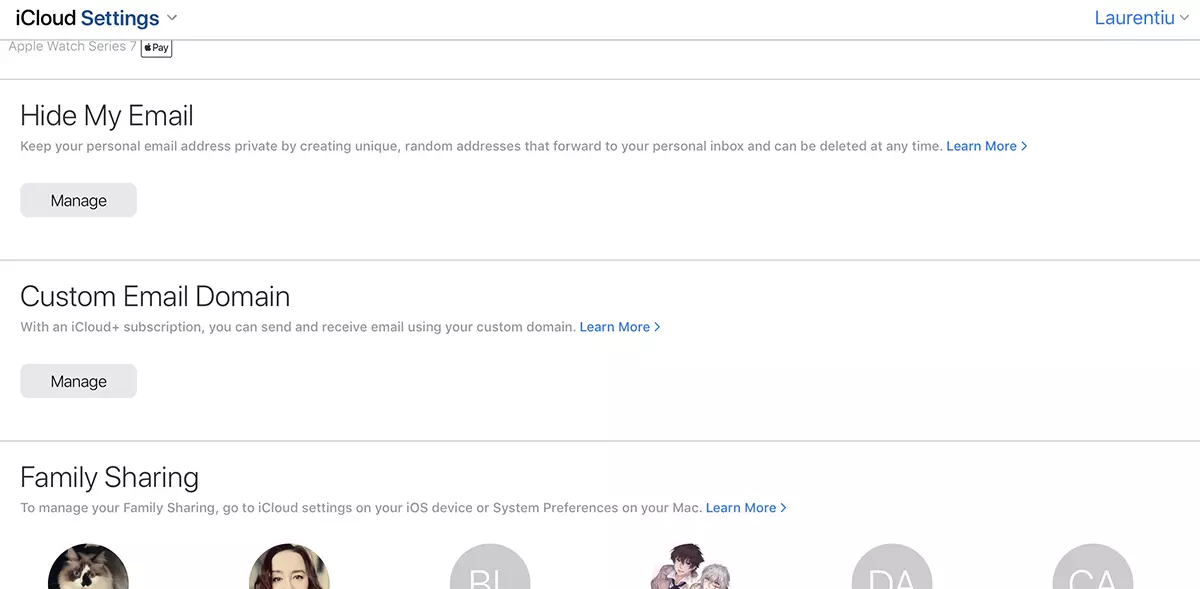
2. Επιλέγετε εάν ο νέος τομέας που προσθέτετε για το e-mail μπορεί να χρησιμοποιηθεί μόνο από εσάς ή από τα μέλη της οικογένειας.
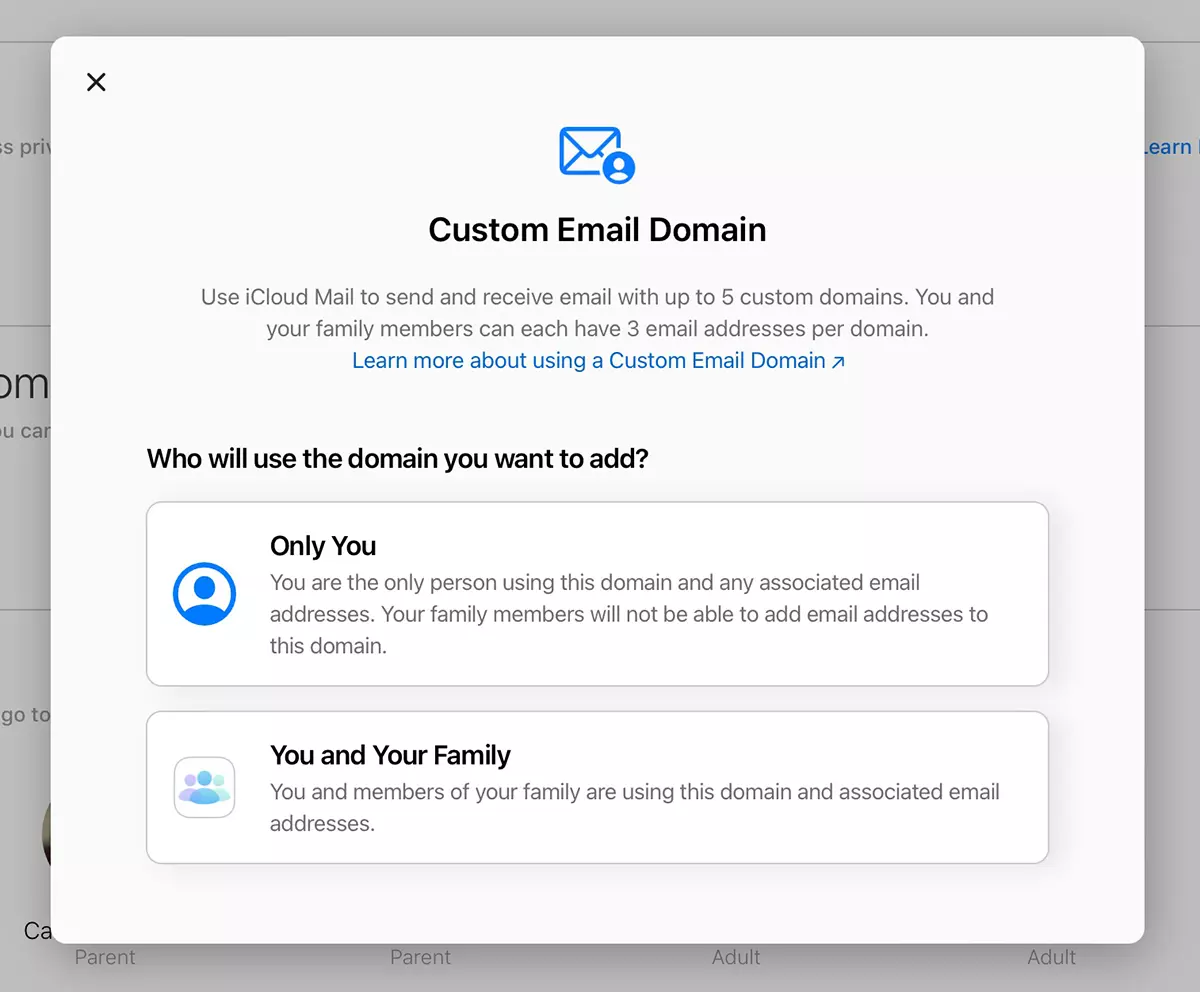
Ως πολύ προσωπικός τομέας στο Διαδίκτυο, επέλεξα "Only You"Για αυτό το σεμινάριο.
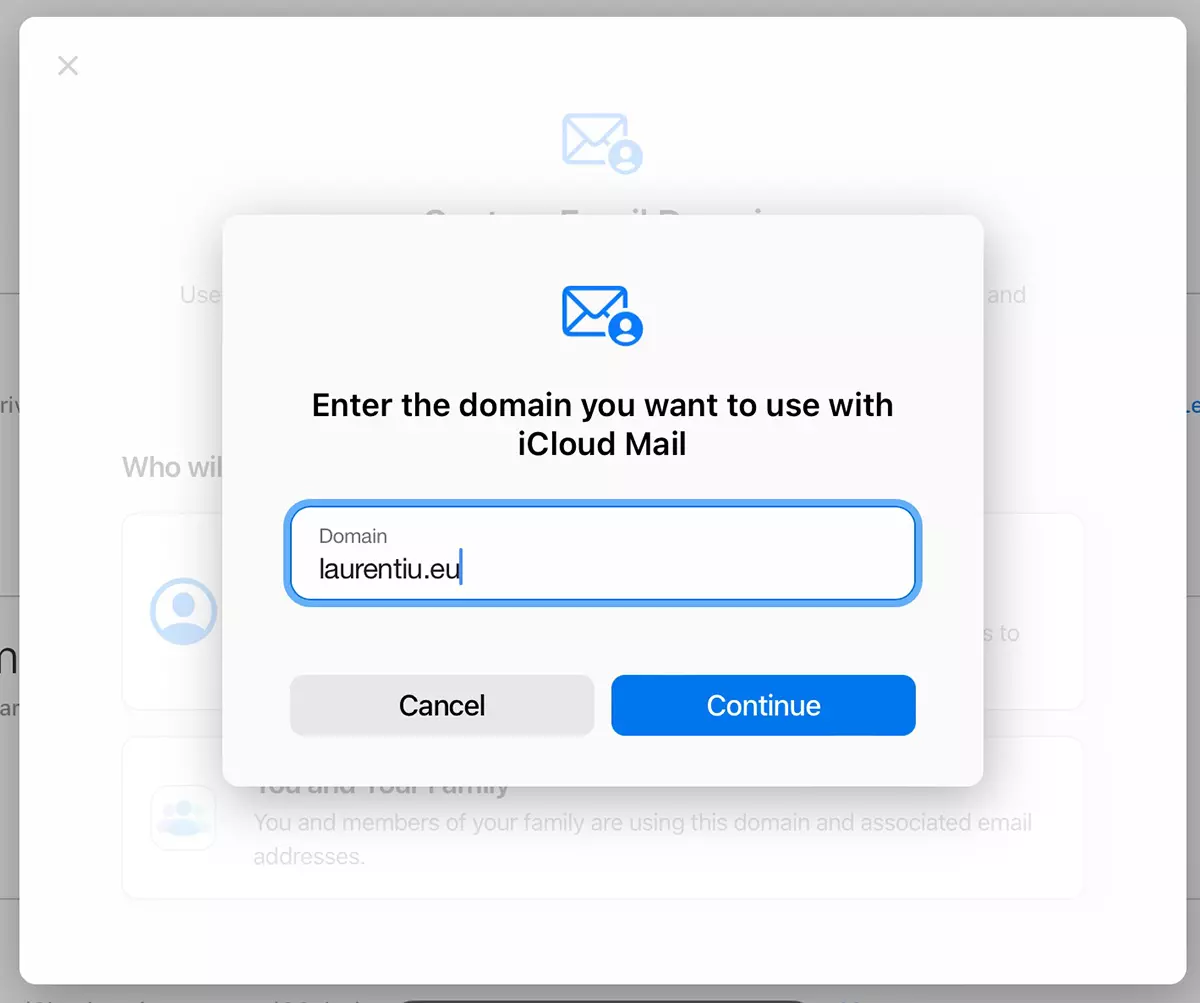
3. Στο επόμενο βήμα εισάγουμε το πεδίο που θέλουμε να χρησιμοποιήσουμε με το ICloud Mail. laurentiu.eu, στην περίπτωσή μου.
4. Προσθέτουμε τη διεύθυνση e-mail που θέλουμε να χρησιμοποιήσουμε στον προστιθέμενο τομέα. Εδώ πρέπει να είμαστε λίγο προσεκτικοί. Εάν έχουμε ήδη έναν λογαριασμό ηλεκτρονικού ταχυδρομείου στον τομέα Adagat, εισάγουμε την υπάρχουσα διεύθυνση ηλεκτρονικού ταχυδρομείου. “Add email address”.
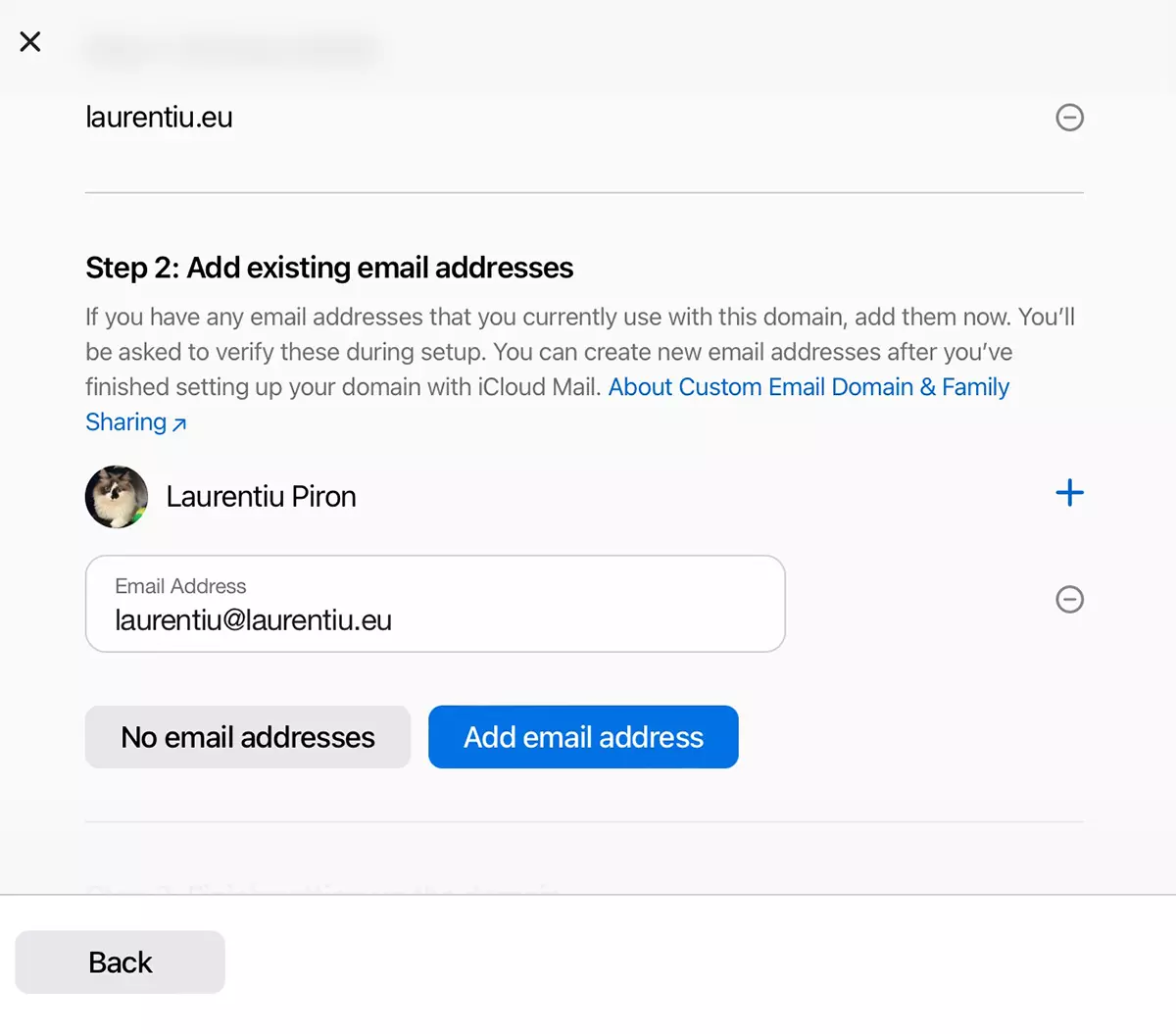
Εάν δεν έχετε ήδη διεύθυνση ηλεκτρονικού ταχυδρομείου στον τομέα, επιλέξτε "No email address«.
5. Στο επόμενο βήμα θα χρειαστεί να επιβεβαιώσετε τη διεύθυνση ηλεκτρονικού ταχυδρομείου που προστέθηκε στο ICLoud Mail. Εάν η διεύθυνση χρησιμοποιείται ήδη σε άλλη υπηρεσία φιλοξενίας ηλεκτρονικού ταχυδρομείου, μεταβείτε στον λογαριασμό ηλεκτρονικού ταχυδρομείου και αντιγράψτε τον κωδικό επαλήθευσης. Κάντε επικύρωση στο ICLoud Mail.
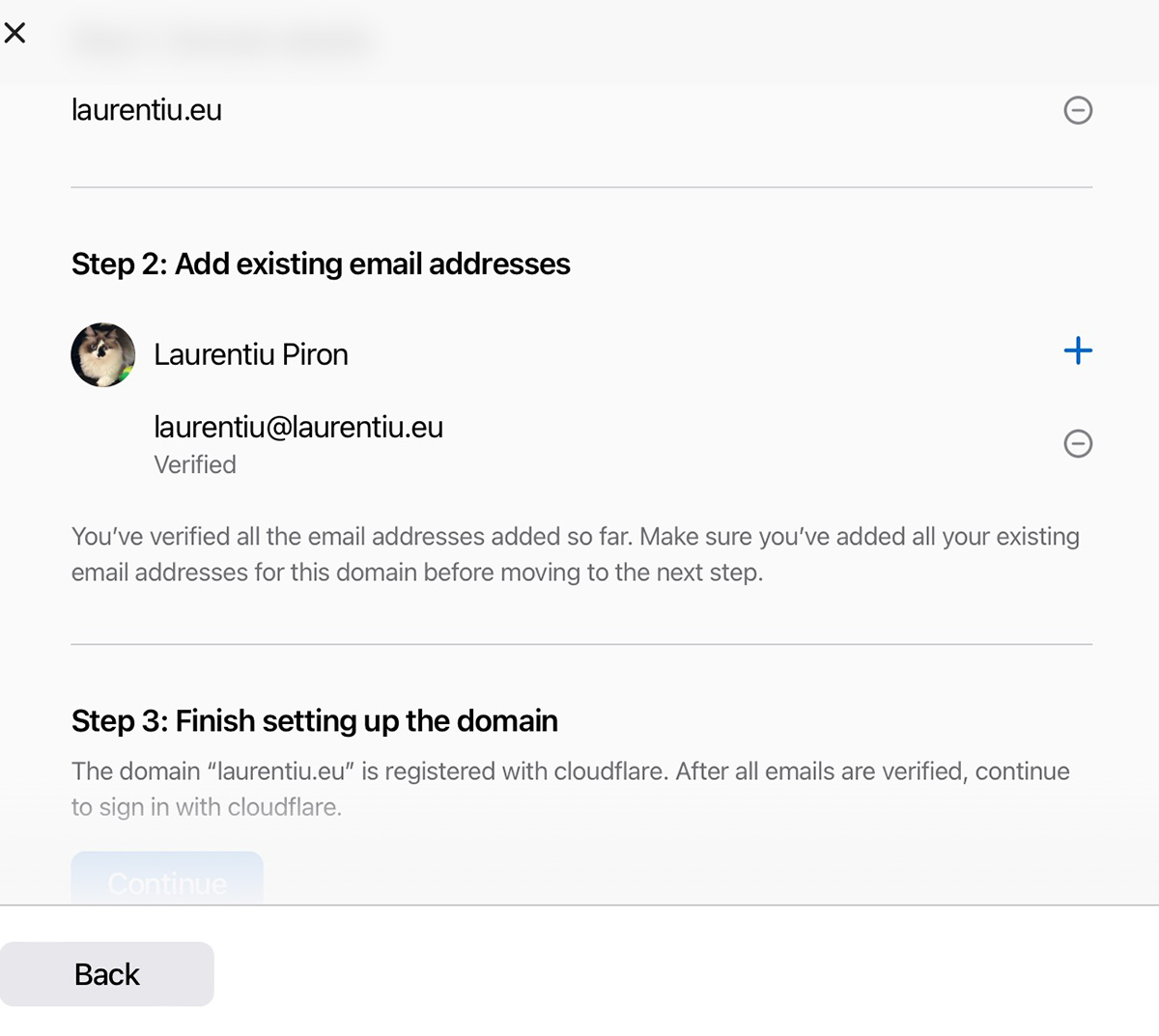
6. Εάν για τον πρόσθετο τομέα έχετε Σύννεφο ως Διευθυντής DNS, τότε είναι καλύτερο να ανοίξετε μια καρτέλα στο πρόγραμμα περιήγησης και να πιστοποιήσετε τον λογαριασμό του CloudFlare. Επιστρέψτε στην καρτέλα στην οποία διαμορφώνετε τον εξατομικευμένο τομέα ηλεκτρονικού ταχυδρομείου στο Icloud Mail και, στη συνέχεια, κάντε κλικ στο "Συνέχεια" από “Finish setting up the domain“.
Οι νέες ζώνες DNS για e-mail θα ενημερωθούν στο CloudFlare.
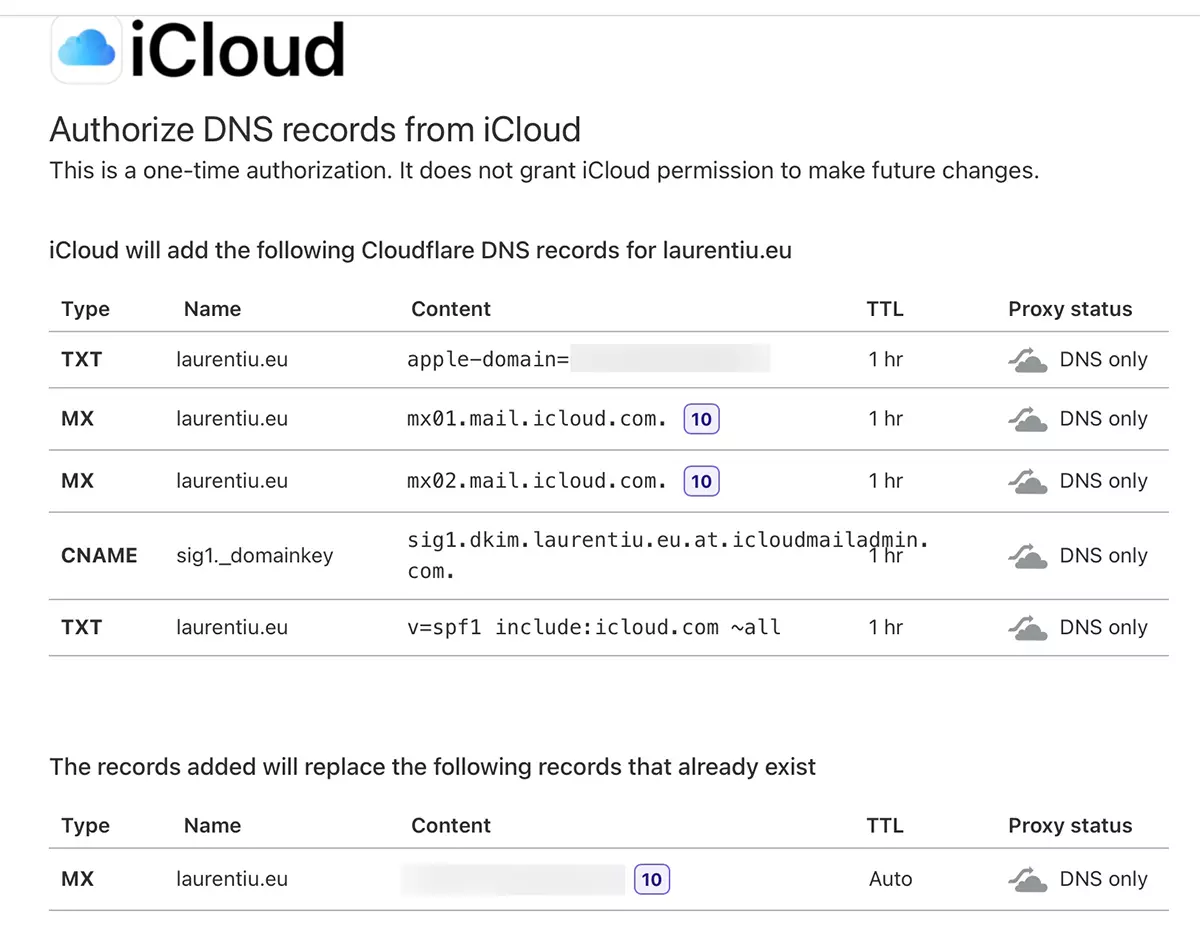
Εάν δεν χρησιμοποιείτε το CloudFlare, μεταβείτε στον διαχειριστή DNS του τομέα που προστέθηκε στο Icloud Mail και ρυθμίστε τις νέες συντεταγμένες εκεί MX, TXT και CNAME (για ΫΚΙΜ).
Μετά από αυτό το βήμα, η διεύθυνση email σας δεν θα είναι πλέον διαθέσιμη στον παλιό διακομιστή. Τα παλιά μηνύματα θα παραμείνουν εκεί, αλλά δεν θα έχουν πρόσβαση. Τα νέα μηνύματα που λαμβάνονται θα εισέλθουν στο ταχυδρομείο iCloud.
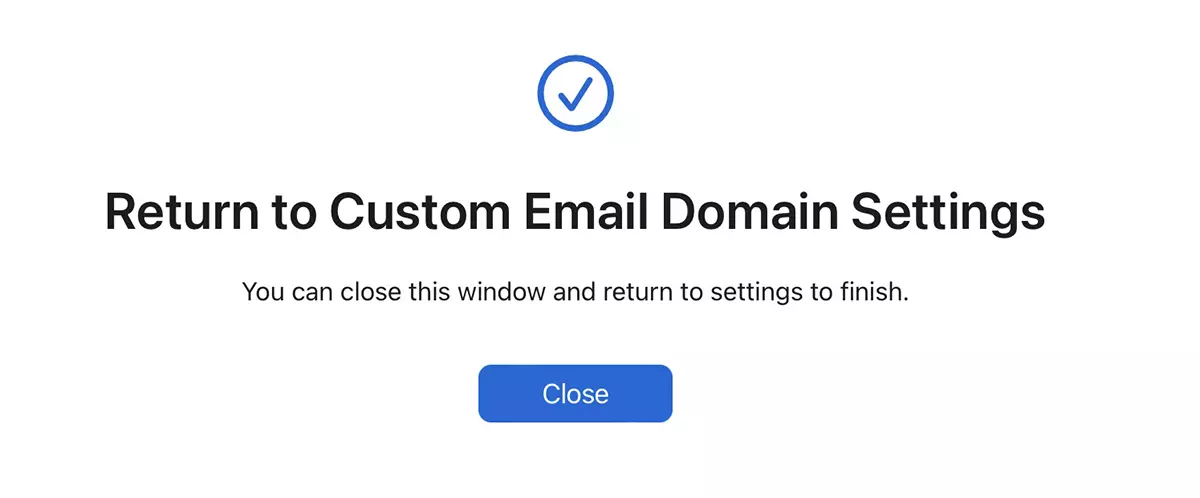
Στη συνέχεια μπορούμε να επιλέξουμε ότι η νέα διεύθυνση χρησιμοποιείται ως προεπιλεγμένη διεύθυνση για την αποστολή μηνυμάτων από το ICLoud Mail και αυτό μπορεί επίσης να χρησιμοποιηθεί ως ID Apple.
Με αυτόν τον τρόπο προσθέστε και ρυθμίστε τις εξατομικευμένες περιοχές ηλεκτρονικού ταχυδρομείου στο ICLoud Mail.
Οι εξατομικευμένες περιοχές ηλεκτρονικού ταχυδρομείου στο ICloud Mail δεν επηρεάζουν τους υπάρχοντες ιστότοπους σε αυτούς τους τομείς. Όπως γνωρίζουμε, ο διακομιστής ηλεκτρονικού ταχυδρομείου δεν πρέπει απαραίτητα να είναι ο ίδιος με τον διακομιστή φιλοξενίας ιστότοπου. Αυτό δεν υποδεικνύεται.




































