
V tomto návode uvidíte ako nastaviť vlastné e-mailové domény na iCloud Mail , aké sú obmedzenia tejto služby Custom Email Domain v iCloud+ a aké heslo musí používať každá e-mailová adresa vytvorená v iCloud Mail.
Od júna 2021 Apple vstúpiť do služby iCloud+ pre používateľov s abonamente iCloud. Nová služba prichádza s niekoľkými novými možnosťami, medzi nimi Private Relay, Hide My Mail a Custom Email Domains. Posledná uvedená služba umožňuje predplatiteľom iCloud+ pridať vlastnú e-mailovú doménu do iCloud Mail. E-mailová doména, ktorú môžete zdieľať s členmi rodiny a ktorú môžete vytvoriť až 3 e-mailové adresy pre každého používateľa v rodinnej skupine.
Zoznam obsahu
Funkcie a obmedzenia Vlastná e-mailová doména / prispôsobené e-mailové domény v iCloud Mail
Predtým, ako uvidíte, ako nakonfigurovať vlastné e-mailové domény v iCloud Mail, mali by ste vedieť, že existujú určité obmedzenia.
1. Môžete pridať až 5 internetových domén použiť pre e-mail. Personalizované e-mailové domény môže využívať buď len organizátor, alebo spolu s rodinnými príslušníkmi (používateľmi v skupine Rodina). To znamená, že každý člen rodiny môže mať až tri e-mailové adresy na každej pridanej vlastnej doméne. Rodinný limit je päť členov plus organizátor.
2. E-mailové adresy pridané do vlastnej domény nemôžu mať rôzne heslá. V scenári, v ktorom pridáte vlastnú e-mailovú doménu example.com v iCloud Mail, a na ňom vytvoríte e-mailové adresy: [email protected] a [email protected], pre oba účty bude prístupové heslo rovnaké ako pri Apple ID. V iCloud Mail budú mať spoločnú doručenú poštu. Môžeme si však vybrať, z ktorej adresy chceme posielať e-mailové správy.
3. Keď pridáte e-mailovú adresu na personalizovanú doménu pre rodinných príslušníkov, každý z nich sa prihlási pomocou vlastného hesla iCloud / Apple ID. Stále bez možnosti zmeniť heslo na personalizovanej e-mailovej adrese.
4. Nové e-mailové adresy vytvorené na vlastných doménach budú môcť byť použité pre FaceTime, Messages, Calendar a ostatné služby Apple.
5. Nové e-mailové adresy vytvorené na vlastnej doméne v iCloud Mail je možné pridať do e-mailových klientov/aplikácií, ako sú: Microsoft Outlook, Windows Mail, Mozilla Thunderbird a iné.
6. Nebude možné nastaviť samostatný podpis pre každú e-mailovú adresu.
7. Ak sa čudujete koľko úložného priestoru máte k dispozícii pre každú e-mailovú adresu pridanú do iCloud Mail, stačí sa pozrieť, koľko úložného priestoru máte ešte k dispozícii vo svojom účte iCloud+. To je zdieľané úložisko, ktoré používa Photos, iCloud Drive, iCloud Mail a ďalšie aplikácie Apple alebo tretích strán, ktoré majú prístup iCloud Storage.
Preto Vlastná e -mailová doména alebo vlastné e-mailové domény v iCloud Mail by sa nemali považovať za e-mailovú hostingovú službu ponúkanú spoločnosťou Apple predplatiteľom iCloud+. Vlastná e-mailová doména je skôr služba alias email prostredníctvom ktorého môžu používatelia pridávať svoje vlastné internetové domény na prijímanie a odosielanie e-mailových správ. Všetky úzko súvisia s Apple ID.
Neodporúčame používať túto službu pre internetovú doménu, na ktorej už máte vytvorené e-mailové adresy pre viacerých používateľov. Nebudú môcť mať svoje vlastné heslá k svojim iCloud Mailovým účtom. Okrem prípadov, keď máte iCloud+ s Rodinným zdieľaním a všetci používatelia sú v tejto skupine.
Ako nastavíte personalizovaný e -mail na iCloud Mail
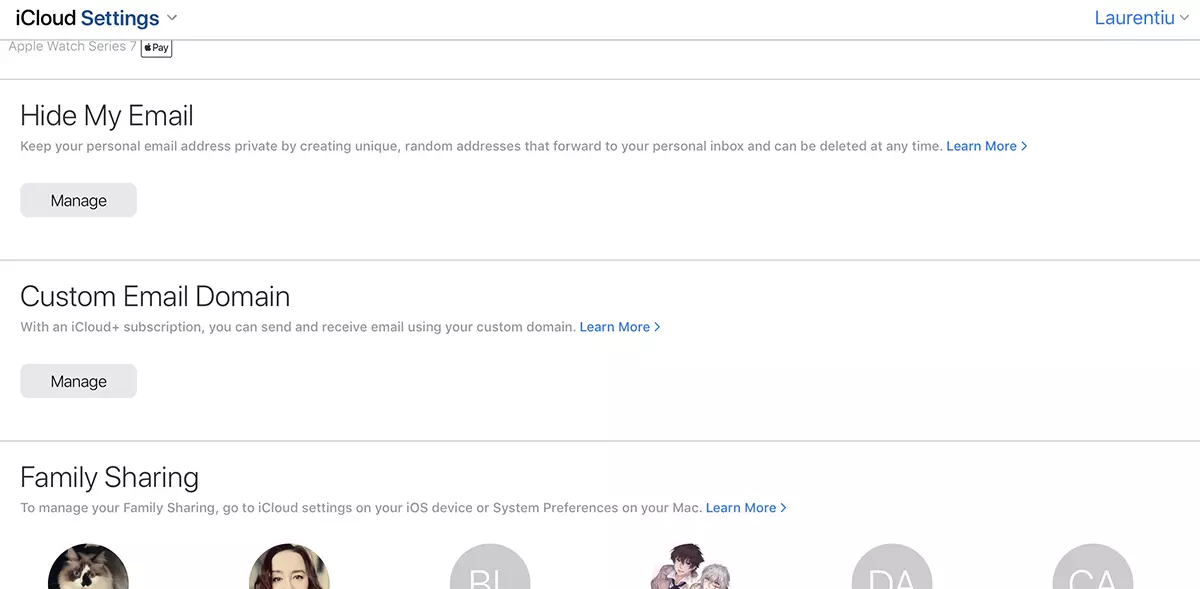
1. Otvorte v prehliadači iCloud.com/settings a prejdite na Custom Email Domain → Manage.
2. Vyberiete si, či novú doménu, ktorú pridáte pre e-mail, môžete používať iba vy alebo rodinní príslušníci.
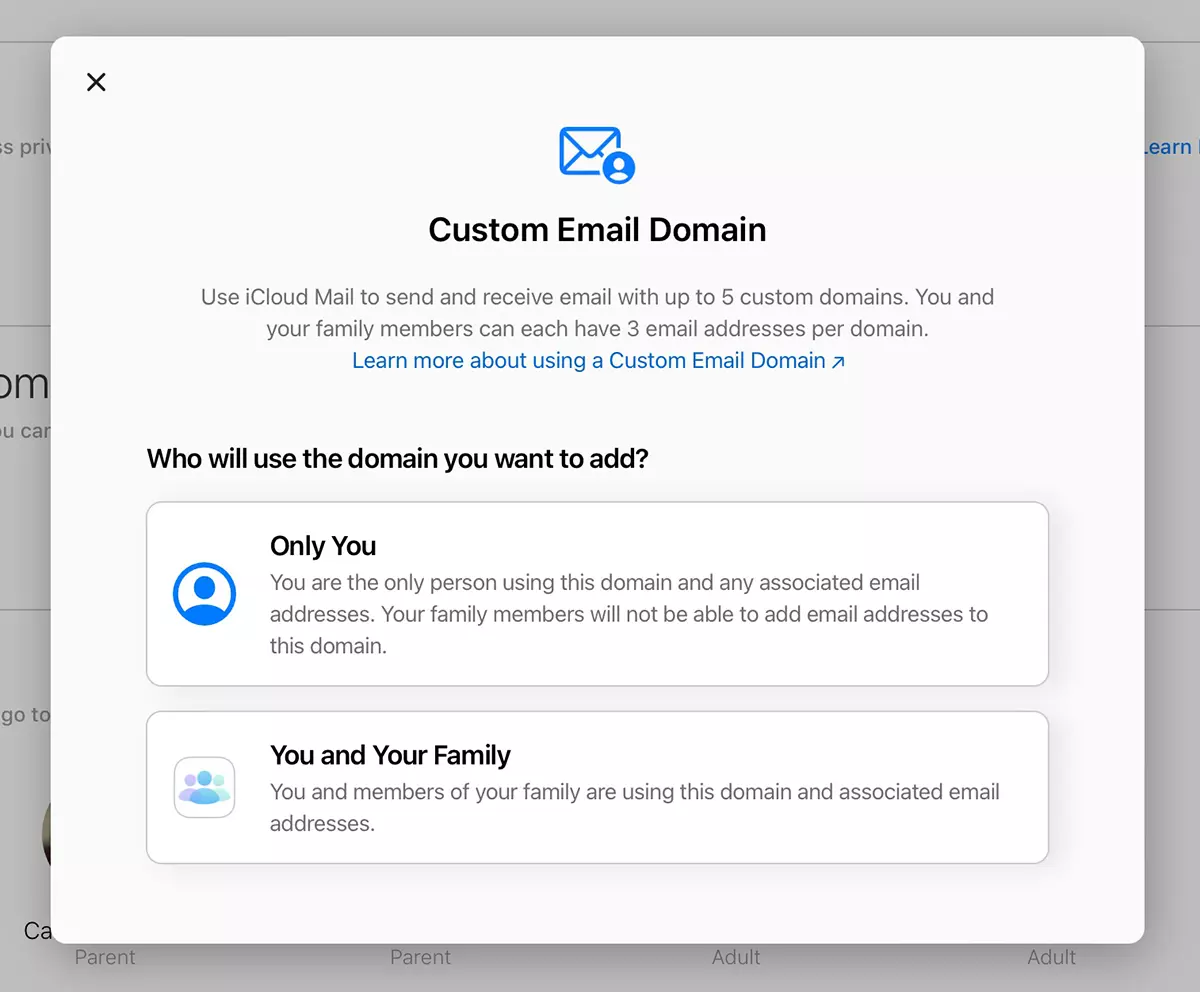
Keďže ide o veľmi osobnú internetovú doménu, vybral som si „Only You“ pre tento tutoriál.
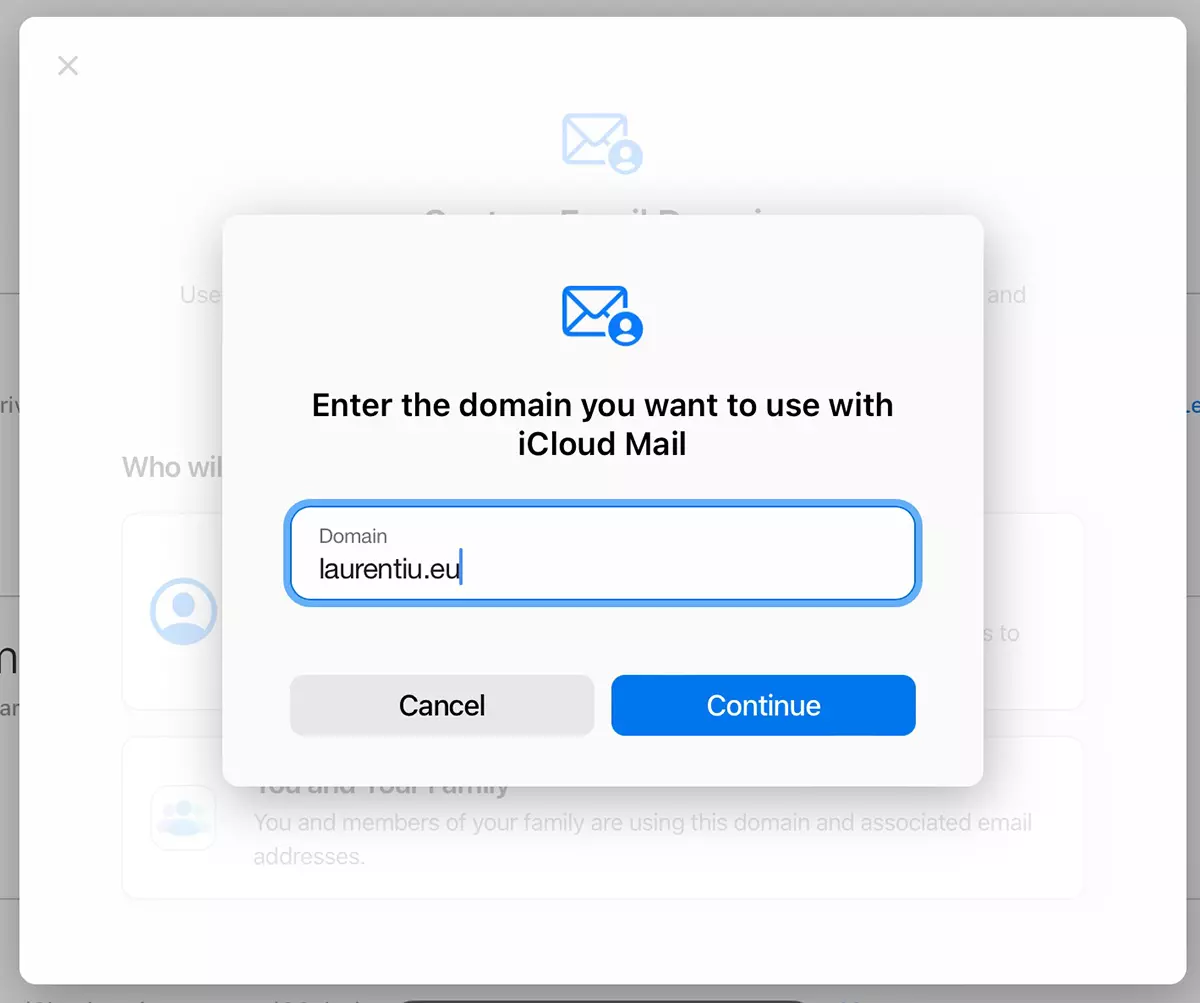
3. V ďalšom kroku zadajte doménu, ktorú chceme používať s iCloud Mail. laurentiu.eu, v mojom prípade.
4. Pridáme e-mailovú adresu, ktorú chceme používať na pridanej doméne. Tu musíme byť trochu opatrní. Ak už máme na pridanej doméne e-mailový účet, zadajte existujúcu e-mailovú adresu. “Add email address”.
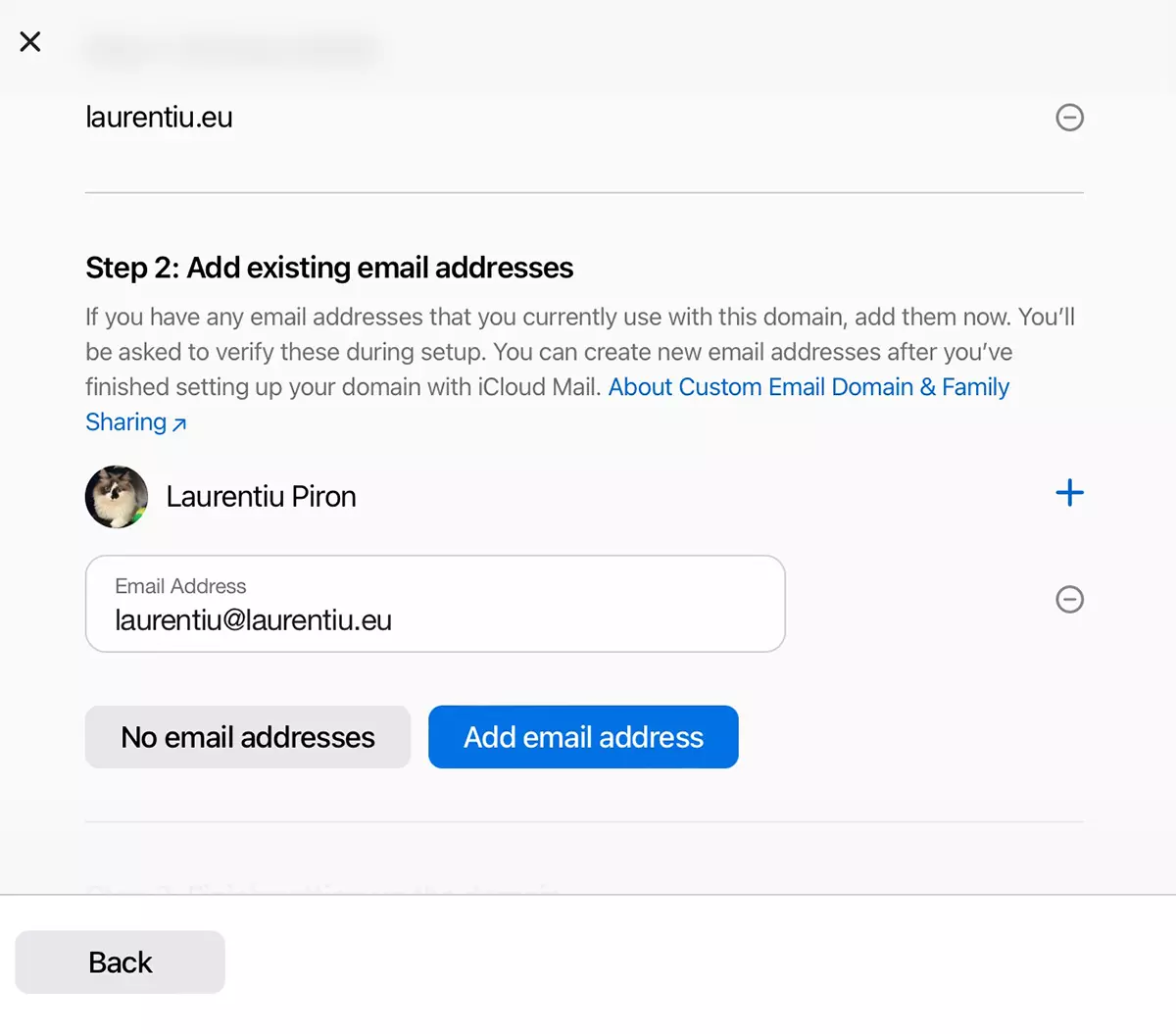
Ak ešte nemáte vytvorenú e-mailovú adresu na doméne, zvoľte "No email address„
5. V ďalšom kroku budete musieť potvrdiť e-mailovú adresu pridanú v iCloud Mail. Ak sa adresa už používa v inej e-mailovej hostingovej službe, prejdite do svojho e-mailového účtu a skopírujte overovací kód. Overte v iCloud Mail.
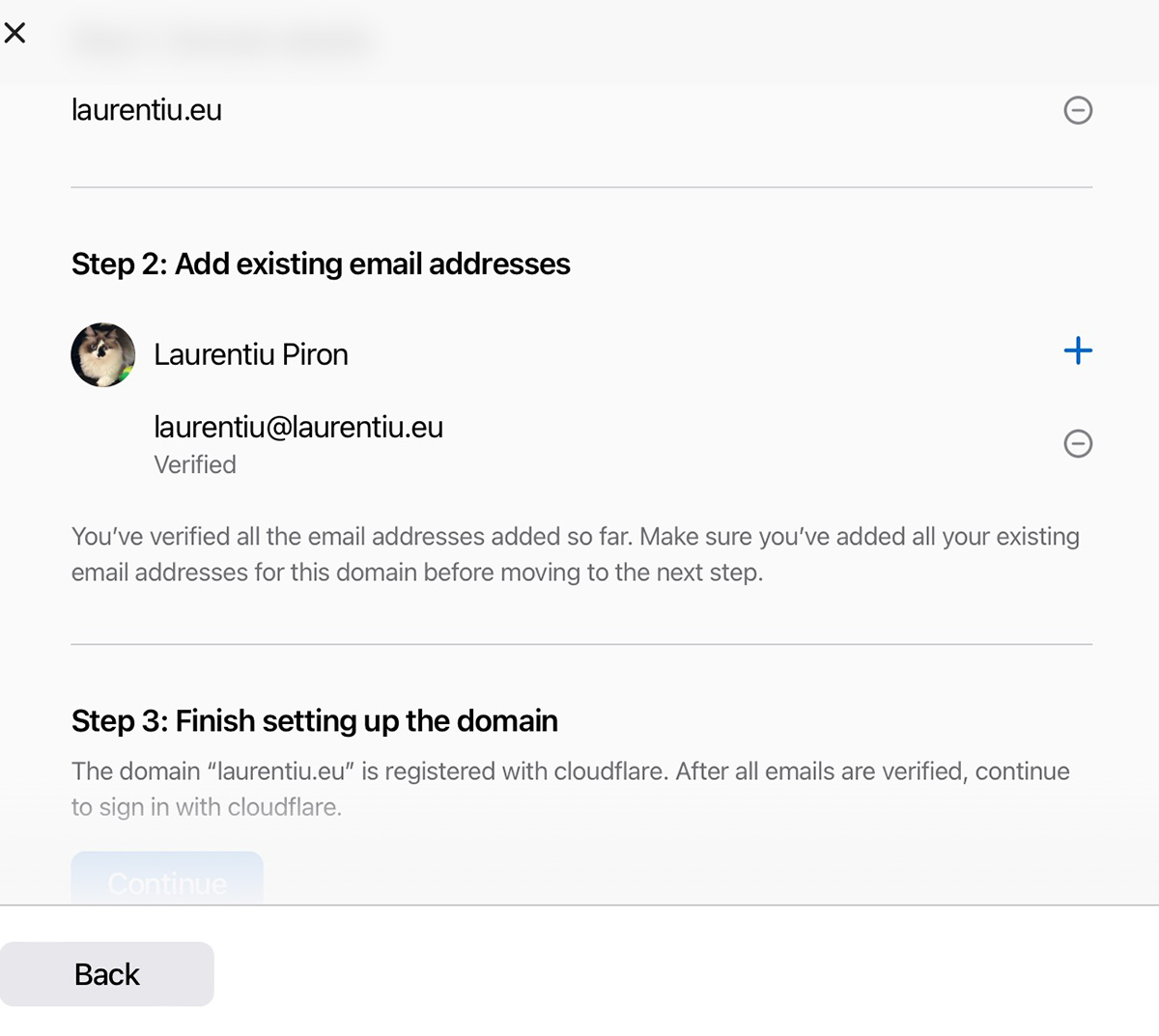
6. Ak pre pridanú doménu máte Cloudflare ako manažér DNS, potom je najlepšie otvoriť ďalšiu kartu v prehliadači a prihlásiť sa do účtu Cloudflare. Vráťte sa na kartu, kde konfigurujete vlastnú e-mailovú doménu v iCloud Mail, a potom kliknite na „Pokračovať“. “Finish setting up the domain“.
Nové e-mailové DNS zóny budú aktualizované v Cloudflare.
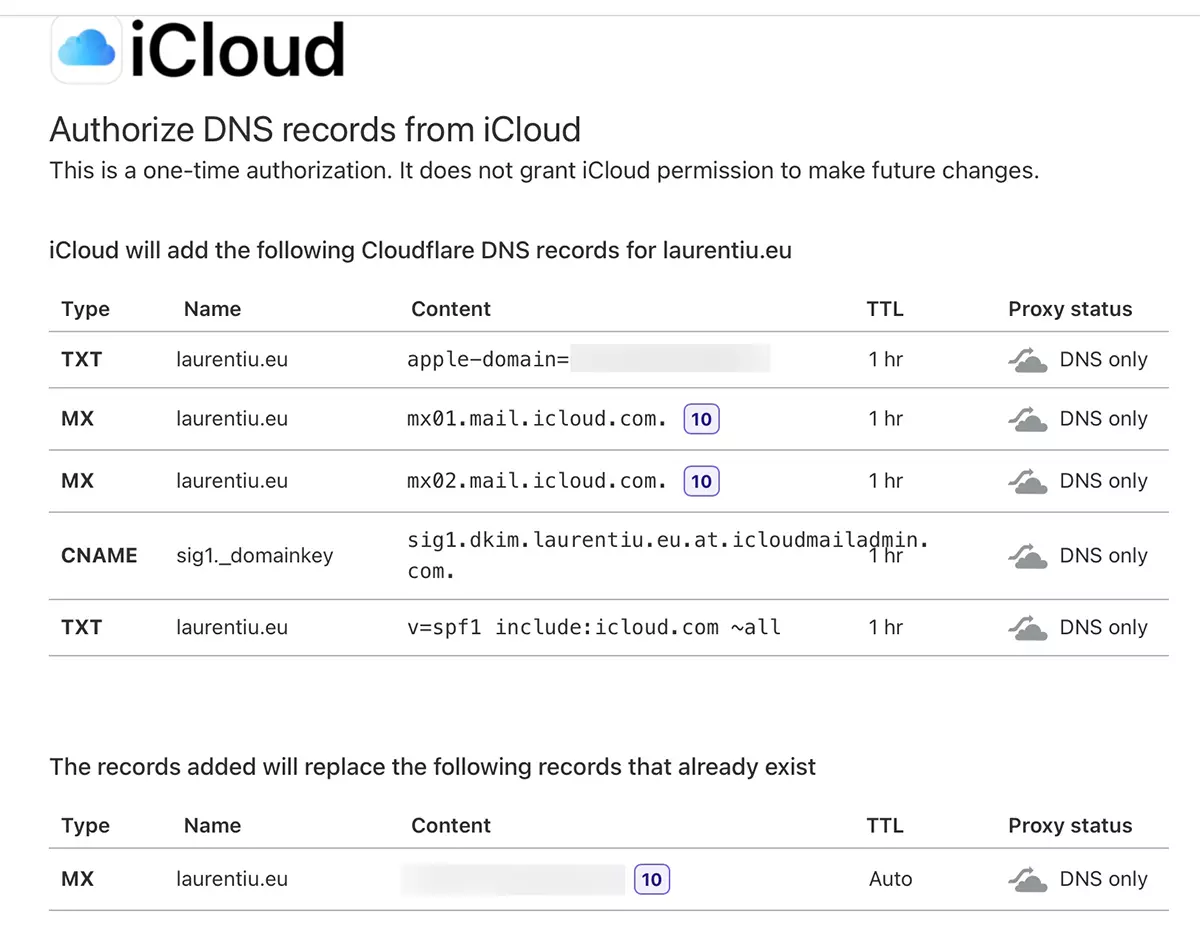
Ak nepoužívate Cloudflare, prejdite na správcu DNS domény pridanej v iCloud Mail a nastavte tam nové súradnice MX, TXT a CNAME (pre DKIM).
Po tomto kroku už vaša e-mailová adresa nebude dostupná na starom serveri. Staré správy tam zostanú, ale už nebudú prístupné. Nové prijaté správy sa dostanú do iCloud Mail.
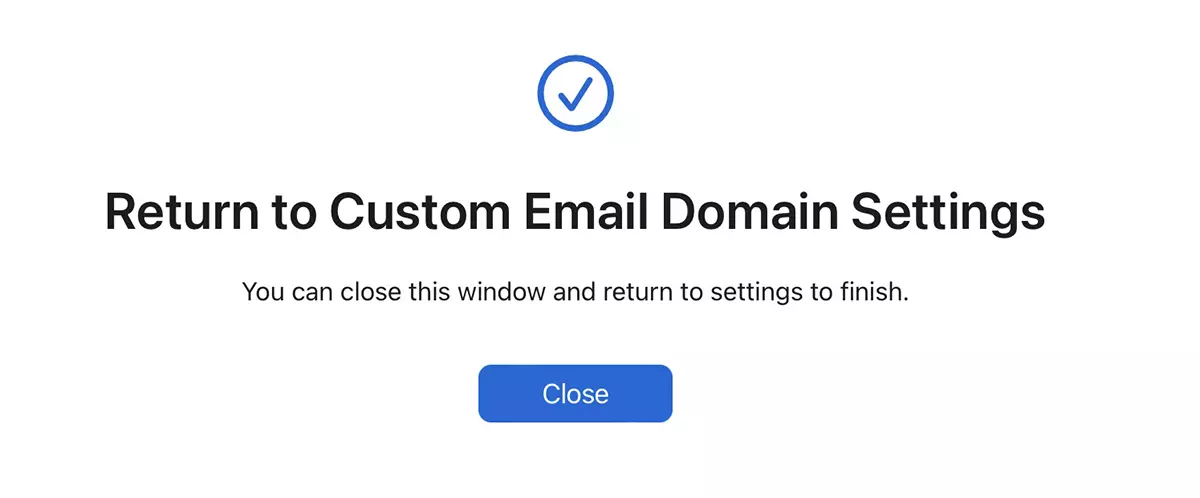
Ďalej si môžeme zvoliť, aby sa novovytvorená adresa používala ako predvolená adresa na odosielanie správ z iCloud Mail a zároveň sa dala použiť ako Apple ID.
Týmto spôsobom sa v iCloud Mail pridávajú a konfigurujú vlastné e-mailové domény.
Vlastné e-mailové domény v iCloud Mail neovplyvňujú existujúce webové stránky v týchto doménach. Ako vieme, e-mailový server nemusí byť nevyhnutne rovnaký ako server hostingu webovej stránky. Toto nie je ani naznačené.




































