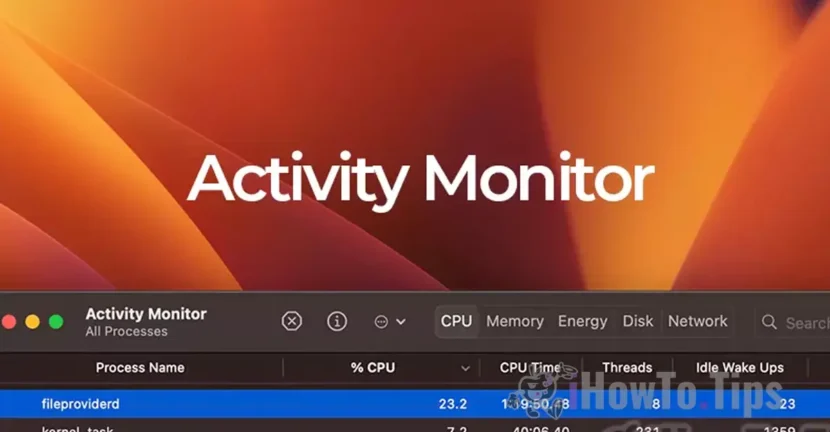

Ako je vaš Mac počeo biti bučan i primijetite da uAktivnost Monitorda je procesfileproviderdkoristi puno CPU resursa, ovaj će vam vodič pomoći razumjeti što je to proces i zašto ponekad može zahtijevati značajnu potrošnju resursa.
Mac računala su poznata po svojoj pouzdanosti i tihom radu. Prilično je rijetko da proces troši CPU resurse do te mjere da uzrokuje buku rashladnog sustava. U većini slučajeva, ova prekomjerna potrošnja resursa je privremena i brzo nestaje.
Međutim, problem može postati očitiji u slučajuMacBook stranice, koji se temelji na sustavu hlađenja ventilatora. Kada proces postavi velike zahtjeve CPU-u, ventilatori će početi raditi većim brzinama kako bi održali optimalnu radnu temperaturu, što može dovesti do brzog pražnjenja baterije.
Sadržaj
Što je fileproviderd?
fileproviderdje macOS demon, proces koji upravlja upravljanjem i indeksiranjem datoteka koje dolaze iz različitih usluga u oblaku. To nije virus, zlonamjerni softver ili komponenta instalirane aplikacije. u biti,fileproviderdje legitimna usluga koja olakšava interakciju između macOS datotečnog sustava i servisa za pohranu u oblaku.
Među uslugama u oblaku s kojimafileproviderdinterakcija uključuje:
- Microsoft OneDrive
- Google Drive
- ICloud Drive
- Dropbox
Mogu postojati i druge slične aplikacije i platforme s kojima fileproviderd može komunicirati.
Zašto FileProviderD koristi puno CPU resursa?
U određenim scenarijima,fileproviderdmože potrošiti značajnu količinu CPU resursa. Na primjer, zabilježeni su slučajevi u kojima je ovaj proces završio korištenjem čak i preko300% CPU kapaciteta. Ova prekomjerna potrošnja resursa obično se događa prilikom provjere velikog broja datoteka iz sinkroniziranih usluga u oblaku na macOS-u.
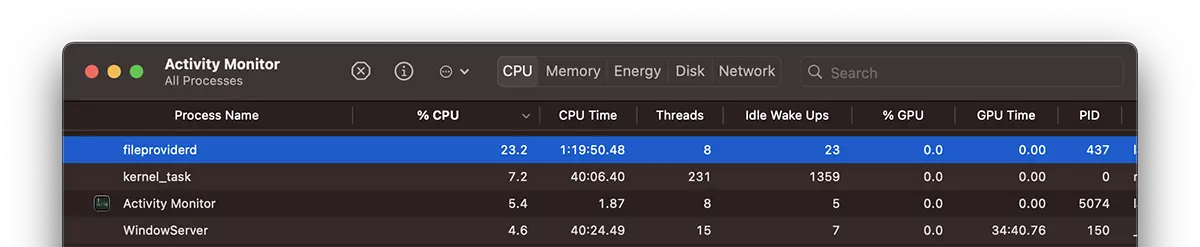
Među glavnim uzrocima velike potrošnje procesora su:
1. Provjera velikog broja sinkroniziranih datoteka.
Kada postoji mnogo datoteka pohranjenih na platformama u oblaku i potrebno ih je sinkronizirati ili indeksirati, fileproviderd može potrošiti puno više resursa za izvođenje ovih operacija.
2. Velike ili oštećene datoteke.
Ako postoje vrlo velike datoteke ili oštećene datoteke koje se ne mogu pravilno sinkronizirati, fileproviderd opetovano će ih pokušati obraditi, što može dovesti do intenzivne upotrebe CPU resursa.
3. Pogreške sinkronizacije.
Ponekad problemi s komunikacijom između aplikacija usluga u oblaku i datotečnog sustava macOS-a mogu dovesti do nepotrebne potrošnje resursa, zbog čega fileproviderd koristi puno CPU resursa.
Kako fileproviderd može smanjiti korištenje CPU-a?
Ako primijetite da fileproviderd koristi puno CPU resursa, možete isprobati sljedeća rješenja:
Zatvorite aplikacije koje koriste usluge u oblaku.
1. Otvoreno Aktivnost Monitor i identificirati aplikacije koje ga koriste fileproviderd, kao što je Google Drive, Dropbox, Microsoft OneDrive, Adobe Creative Cloud, Microsoft 365 i druge aplikacije za sinkronizaciju datoteka.
2. Zatvorite te aplikacije jednu po jednu kako biste utvrdili koja od njih uzrokuje problem. Ovaj korak pomoći će locirati aplikaciju koja uzrokuje pretjeranu upotrebu CPU-a.
Izbrišite mapu FileProvider iz biblioteke:
Ako problem i dalje postoji i fileproviderd koristi puno CPU resursa čak i nakon zatvaranja aplikacija u oblaku, naprednije rješenje je brisanje mape FileProvider iz imenika Library na macOS.
Za pristup mapi slijedite ove korake:
1. Držite pritisnutu tipkuOption(Alt).
2. OtvoriteFinderi kliknite naGoiz gornjeg izbornika.
3. OdaberiteLibrary(ovo će se pojaviti samo kada držite pritisnutu tipkuOption).
4. Idi naApplication Supporti potražite mapuFileProvider.
5. Izbrišite tu mapu.
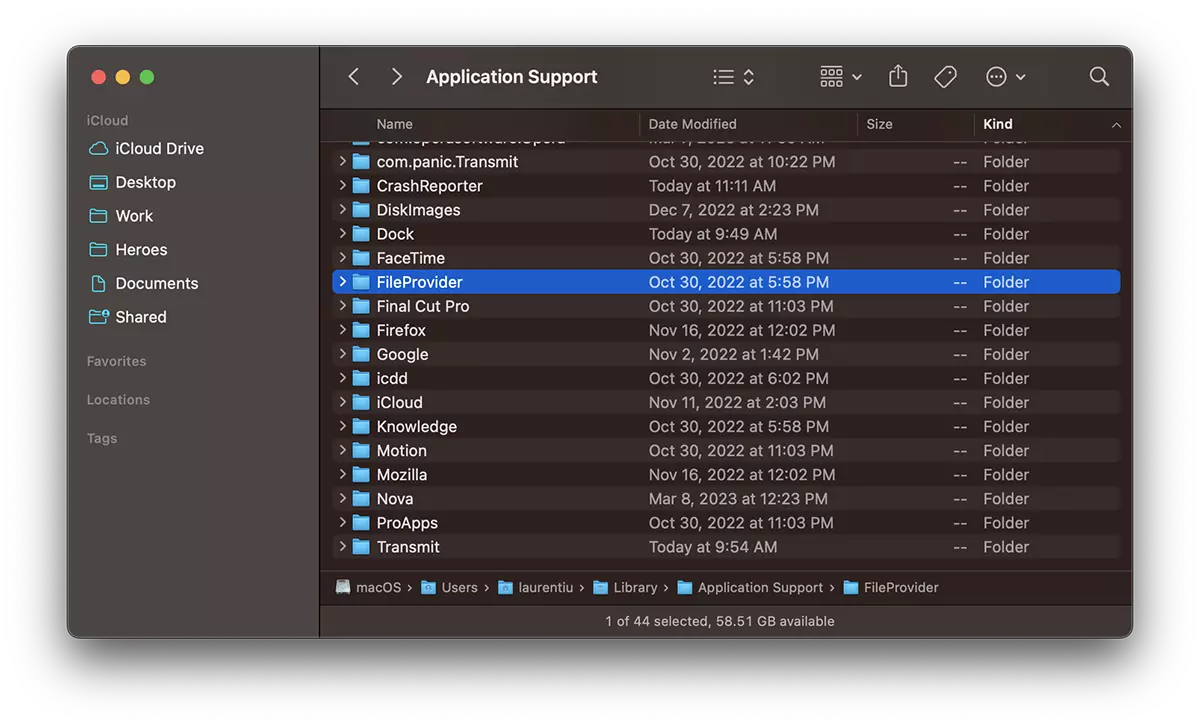
Ova radnja može riješiti problem, ali treba imati na umu da ćete u nekim slučajevima morati ponovno konfigurirati postavke sinkronizacije kako biste obnovili veze s uslugama u oblaku.
Zaključak
fileproviderdvažan je proces macOS-a koji pomaže upravljati datotekama u aplikacijama u oblaku, ali pod određenim uvjetima može u značajnoj mjeri trošiti CPU resurse. Ako primijetite prekomjernu potrošnju resursa, preporuča se slijediti opisane korake kako biste identificirali aplikaciju koja uzrokuje problem ili resetirali konfiguracijske datoteke. Također, ako se problem nastavi, možda ćete morati ažurirati svoje aplikacije u oblaku ili kontaktirati njihovu tehničku podršku.




































