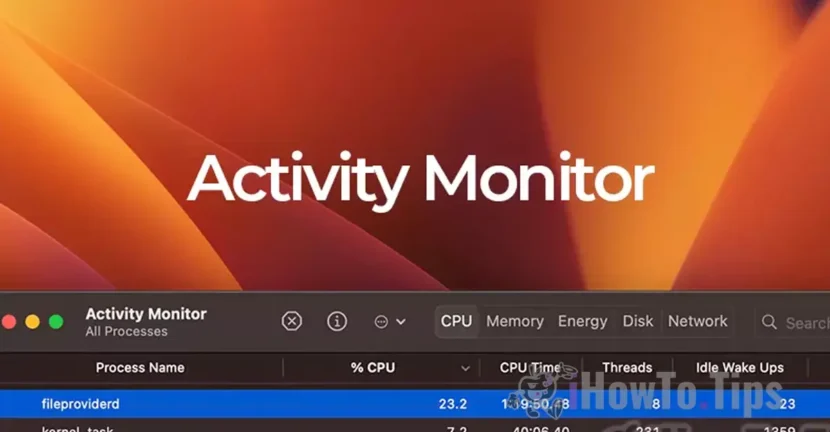

Ak váš Mac začal byť hlučný a vy si všimnete vActivity Monitorže procesfileproviderdvyužíva veľa zdrojov CPU, táto príručka vám pomôže pochopiť, čo tento proces je a prečo môže niekedy vyžadovať značnú spotrebu zdrojov.
Počítače Mac sú známe svojou spoľahlivosťou a tichosťou. Je dosť zriedkavé, že proces spotrebuje zdroje CPU do takej miery, že spôsobí hlučnosť chladiaceho systému. Vo väčšine prípadov je táto nadmerná spotreba zdrojov dočasná a rýchlo ustúpi.
Problém však môže byť zrejmejší v prípadeStránky MacBookov, ktorý je založený na systéme chladenia ventilátorom. Keď proces kladie vysoké nároky na CPU, ventilátory začnú bežať pri vyšších rýchlostiach, aby udržali optimálnu prevádzkovú teplotu, čo môže viesť k rýchlemu vybitiu batérie.
Zoznam obsahu
Čo je fileprovider?
fileproviderdje démon macOS, proces, ktorý sa stará o správu a indexovanie súborov pochádzajúcich z rôznych cloudových služieb. Nie je to vírus, malvér ani súčasť nainštalovanej aplikácie. v podstatefileproviderdje legitímna služba, ktorá uľahčuje interakciu medzi súborovým systémom macOS a službami cloudového úložiska.
Medzi cloudové služby, s ktorýmifileproviderdinterakcie zahŕňajú:
- Microsoft OneDrive
- Disk Google
- iCloud Drive
- Dropbox
Môžu existovať aj iné podobné aplikácie a platformy, s ktorými môže fileproviderd interagovať.
Prečo fileproviderd využíva veľa zdrojov CPU?
V určitých scenárochfileproviderdmôže spotrebovať značné množstvo zdrojov CPU. Napríklad boli hlásené prípady, keď tento proces skončil s použitím dokonca300 % kapacity CPU. K tejto nadmernej spotrebe zdrojov zvyčajne dochádza pri kontrole veľkého počtu súborov zo synchronizovaných cloudových služieb v systéme macOS.
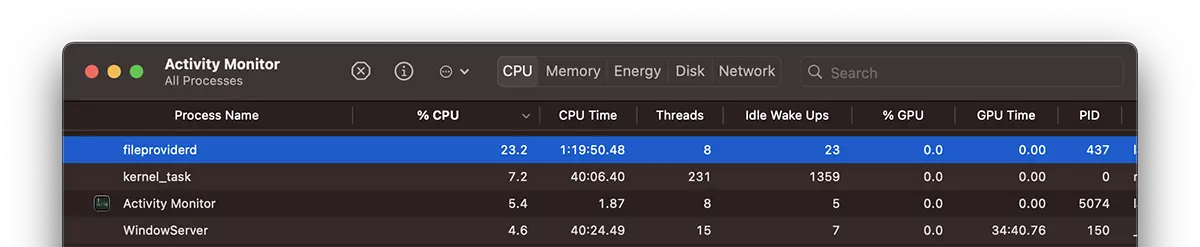
Medzi hlavné príčiny vysokej spotreby CPU patria:
1. Kontrola veľkého počtu synchronizovaných súborov.
Keď je na cloudových platformách uložených veľa súborov a je potrebné ich synchronizovať alebo indexovať, fileproviderd môže spotrebovať oveľa viac zdrojov na vykonávanie týchto operácií.
2. Veľké alebo poškodené súbory.
Ak existujú veľmi veľké súbory alebo poškodené súbory, ktoré sa nedajú správne synchronizovať, fileproviderd sa ich bude opakovane snažiť spracovať, čo môže viesť k intenzívnemu využívaniu zdrojov CPU.
3. Chyby synchronizácie.
Problémy s komunikáciou medzi aplikáciami cloudových služieb a súborovým systémom macOS môžu niekedy viesť k zbytočnej spotrebe zdrojov, a preto fileproviderd využíva veľa zdrojov CPU.
Ako môžete znížiť využitie procesora fileproviderd?
Ak si všimnete, že fileproviderd využíva veľa zdrojov CPU, môžete vyskúšať nasledujúce riešenia:
Zatvorte aplikácie, ktoré používajú cloudové služby.
1. Otvorte Activity Monitor a identifikovať aplikácie, ktoré ho používajú fileproviderd, ako napr Disk Google, Dropbox, Microsoft OneDrive, Služby Adobe Creative Cloud, Microsoft 365 a ďalšie aplikácie na synchronizáciu súborov.
2. Zatvorte tieto aplikácie jednu po druhej, aby ste zistili, ktorá z nich spôsobuje problém. Tento krok vám pomôže nájsť aplikáciu, ktorá spôsobuje nadmerné využitie procesora.
Odstráňte priečinok FileProvider z knižnice:
Ak problém pretrváva a fileproviderd využíva veľa zdrojov CPU aj po zatvorení cloudových aplikácií, pokročilejším riešením je odstrániť priečinok FileProvider z adresára Knižnica na macOS.
Na prístup k priečinku postupujte podľa týchto krokov:
1. Podržte klávesMožnosť(Alt).
2. OtvorteFindera kliknite naPrejditez horného menu.
3. VyberteKnižnica(toto sa zobrazí iba vtedy, keď podržíte klávesMožnosť).
4. Prejdite naPodpora aplikáciía prejdite do priečinkaFileProvider.
5. Odstráňte tento priečinok.
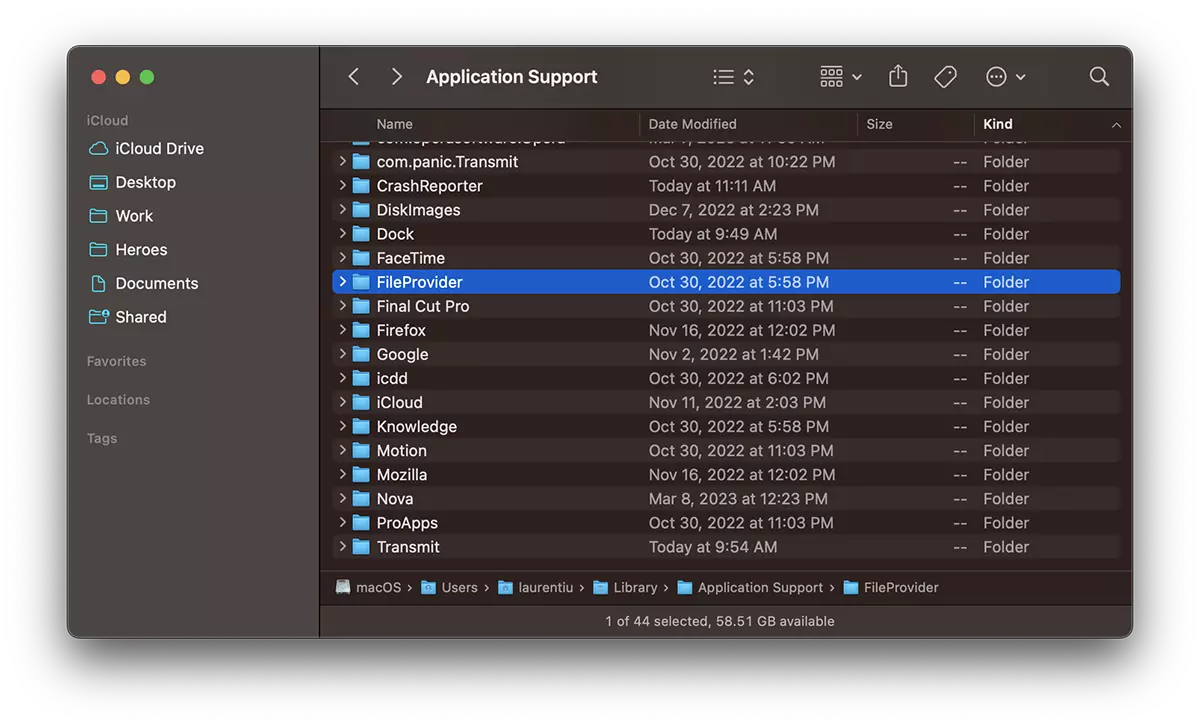
Táto akcia môže vyriešiť problém, ale treba poznamenať, že v niektorých prípadoch budete musieť prekonfigurovať nastavenia synchronizácie, aby ste obnovili pripojenia ku cloudovým službám.
Záver
fileproviderdje dôležitý proces macOS, ktorý pomáha spravovať súbory v cloudových aplikáciách, no za určitých podmienok môže do značnej miery spotrebovať zdroje CPU. Ak spozorujete nadmernú spotrebu prostriedkov, odporúča sa postupovať podľa popísaných krokov na identifikáciu aplikácie, ktorá spôsobuje problém, alebo na resetovanie konfiguračných súborov. Ak problém pretrváva, možno budete musieť aktualizovať svoje cloudové aplikácie alebo kontaktovať ich technickú podporu.




































