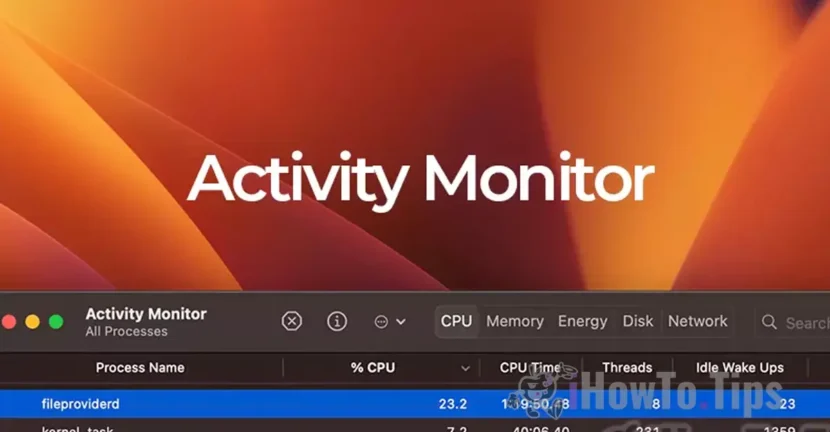

Εάν το Mac σας έχει αρχίσει να γίνεται θορυβώδες και το παρατηρείτεΠαρακολούθηση δραστηριότηταςότι η διαδικασίαπαροχής αρχείουχρησιμοποιεί πολλούς πόρους CPU, αυτός ο οδηγός θα σας βοηθήσει να κατανοήσετε τι είναι αυτή η διαδικασία και γιατί μερικές φορές μπορεί να απαιτεί σημαντική κατανάλωση πόρων.
Οι υπολογιστές Mac είναι γνωστοί για την αξιοπιστία και την ησυχία τους. Είναι πολύ σπάνιο μια διεργασία να καταναλώνει πόρους της CPU σε τέτοιο βαθμό που να προκαλεί θόρυβο στο σύστημα ψύξης. Στις περισσότερες περιπτώσεις, αυτή η υπερβολική κατανάλωση πόρων είναι προσωρινή και υποχωρεί γρήγορα.
Ωστόσο, το πρόβλημα μπορεί να γίνει πιο εμφανές στην περίπτωσηΤοποθεσίες MacBook, το οποίο βασίζεται σε σύστημα ψύξης με ανεμιστήρα. Όταν μια διεργασία επιβάλλει μεγάλες απαιτήσεις στην CPU, οι ανεμιστήρες θα αρχίσουν να λειτουργούν σε υψηλότερες ταχύτητες για να διατηρήσουν τη βέλτιστη θερμοκρασία λειτουργίας, η οποία μπορεί να οδηγήσει σε γρήγορη εξάντληση της μπαταρίας.
Πίνακας περιεχομένων
Τι είναι το fileproviderd;
παροχής αρχείουείναι ένας δαίμονας macOS, μια διαδικασία που χειρίζεται τη διαχείριση και την ευρετηρίαση αρχείων που προέρχονται από διάφορες υπηρεσίες cloud. Δεν είναι ιός, κακόβουλο λογισμικό ή στοιχείο εγκατεστημένης εφαρμογής. Στην ουσία,παροχής αρχείουείναι μια νόμιμη υπηρεσία που διευκολύνει την αλληλεπίδραση μεταξύ του συστήματος αρχείων macOS και των υπηρεσιών αποθήκευσης cloud.
Μεταξύ των υπηρεσιών cloud με τις οποίεςπαροχής αρχείουαλληλεπιδρούν περιλαμβάνουν:
- Microsoft OneDrive
- Google Drive
- iCloud Drive
- Dropbox
Ενδέχεται επίσης να υπάρχουν άλλες παρόμοιες εφαρμογές και πλατφόρμες με τις οποίες ο παροχέας αρχείων μπορεί να αλληλεπιδράσει.
Γιατί το fileproviderd χρησιμοποιεί πολλούς πόρους CPU;
Σε ορισμένα σενάρια,παροχής αρχείουμπορεί να καταναλώσει σημαντική ποσότητα πόρων CPU. Για παράδειγμα, έχουν αναφερθεί περιπτώσεις όπου αυτή η διαδικασία κατέληξε να χρησιμοποιείται ακόμη και πάνω300% της χωρητικότητας της CPU. Αυτή η υπερβολική κατανάλωση πόρων συνήθως συμβαίνει κατά τον έλεγχο μεγάλου αριθμού αρχείων από συγχρονισμένες υπηρεσίες cloud στο macOS.
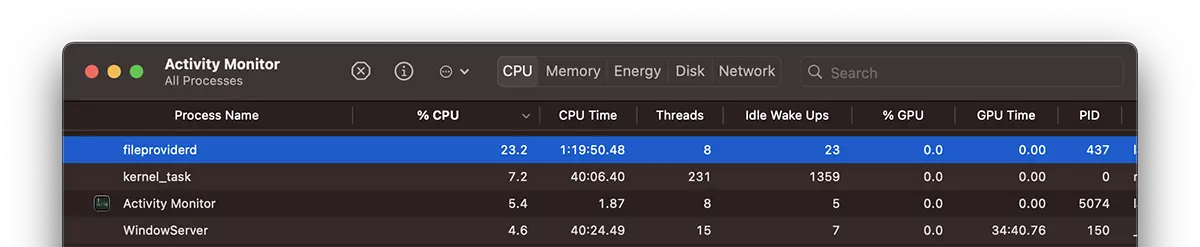
Μεταξύ των βασικών αιτιών της υψηλής κατανάλωσης CPU είναι:
1. Έλεγχος μεγάλου αριθμού συγχρονισμένων αρχείων.
Όταν υπάρχουν πολλά αρχεία αποθηκευμένα σε πλατφόρμες cloud και πρέπει να συγχρονιστούν ή να ευρετηριαστούν, παροχής αρχείου μπορεί να καταναλώσει πολύ περισσότερους πόρους για να εκτελέσει αυτές τις λειτουργίες.
2. Μεγάλα ή κατεστραμμένα αρχεία.
Εάν υπάρχουν πολύ μεγάλα αρχεία ή κατεστραμμένα αρχεία που δεν μπορούν να συγχρονιστούν σωστά, παροχής αρχείου θα προσπαθήσει επανειλημμένα να τα επεξεργαστεί, κάτι που μπορεί να οδηγήσει σε εντατική χρήση των πόρων της CPU.
3. Σφάλματα συγχρονισμού.
Μερικές φορές, προβλήματα επικοινωνίας μεταξύ των εφαρμογών της υπηρεσίας cloud και του συστήματος αρχείων του macOS μπορεί να οδηγήσουν σε περιττή κατανάλωση πόρων, γι' αυτό και το fileproviderd χρησιμοποιεί πολλούς πόρους CPU.
Πώς μπορείτε να μειώσετε τη χρήση της CPU από τον παροχέα αρχείων;
Εάν παρατηρήσετε ότι το fileprovird χρησιμοποιεί πολλούς πόρους CPU, μπορείτε να δοκιμάσετε τις ακόλουθες λύσεις:
Κλείστε εφαρμογές που χρησιμοποιούν υπηρεσίες cloud.
1. Ανοίξτε Παρακολούθηση δραστηριότητας και να εντοπίσετε τις εφαρμογές που το χρησιμοποιούν παροχής αρχείου, όπως και Google Drive, Dropbox, Microsoft OneDrive, Adobe Creative Cloud, Microsoft 365 και άλλες εφαρμογές συγχρονισμού αρχείων.
2. Κλείστε αυτές τις εφαρμογές μία προς μία για να προσδιορίσετε ποια προκαλεί το πρόβλημα. Αυτό το βήμα θα βοηθήσει στον εντοπισμό της εφαρμογής που προκαλεί υπερβολική χρήση της CPU.
Διαγράψτε το φάκελο FileProvider από τη Βιβλιοθήκη:
Εάν το πρόβλημα παραμένει και το fileproviderd χρησιμοποιεί πολλούς πόρους CPU ακόμα και μετά το κλείσιμο των εφαρμογών cloud, μια πιο προηγμένη λύση είναι η διαγραφή του φακέλου FileProvider από τον κατάλογο Βιβλιοθήκη στο macOS.
Ακολουθήστε αυτά τα βήματα για να αποκτήσετε πρόσβαση στον φάκελο:
1. Κρατήστε πατημένο το πλήκτροΕπιλογή(Alt).
2. ΑνοίξτεΑνιχνευτήςκαι κάντε κλικ στοΠάειαπό το επάνω μενού.
3. ΕπιλέξτεΒιβλιοθήκη(αυτό θα εμφανιστεί μόνο όταν κρατήσετε πατημένο το πλήκτροΕπιλογή).
4. Πηγαίνετε στοΥποστήριξη εφαρμογώνκαι περιηγηθείτε στον φάκελοFileProvider.
5. Διαγράψτε αυτόν τον φάκελο.
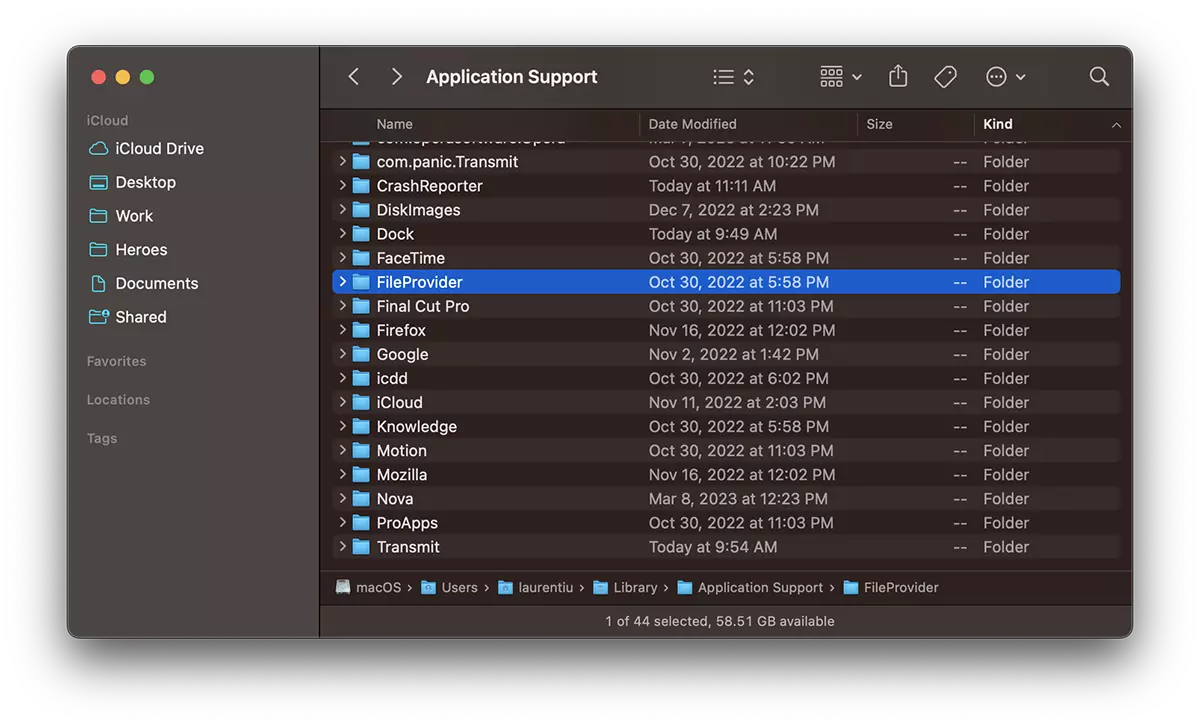
Αυτή η ενέργεια μπορεί να επιλύσει το πρόβλημα, αλλά θα πρέπει να σημειωθεί ότι σε ορισμένες περιπτώσεις θα χρειαστεί να διαμορφώσετε εκ νέου τις ρυθμίσεις συγχρονισμού για να επαναφέρετε τις συνδέσεις σε υπηρεσίες cloud.
Σύναψη
παροχής αρχείουείναι μια σημαντική διαδικασία macOS που βοηθά στη διαχείριση αρχείων σε εφαρμογές cloud, αλλά υπό ορισμένες συνθήκες, μπορεί να καταναλώσει πόρους CPU σε σημαντικό βαθμό. Εάν παρατηρήσετε υπερβολική κατανάλωση πόρων, συνιστάται να ακολουθήσετε τα βήματα που περιγράφονται για να προσδιορίσετε την εφαρμογή που προκαλεί το πρόβλημα ή να επαναφέρετε τα αρχεία διαμόρφωσης. Επίσης, εάν το πρόβλημα παραμένει, ίσως χρειαστεί να ενημερώσετε τις εφαρμογές σας στο cloud ή να επικοινωνήσετε με την τεχνική υποστήριξη.




































