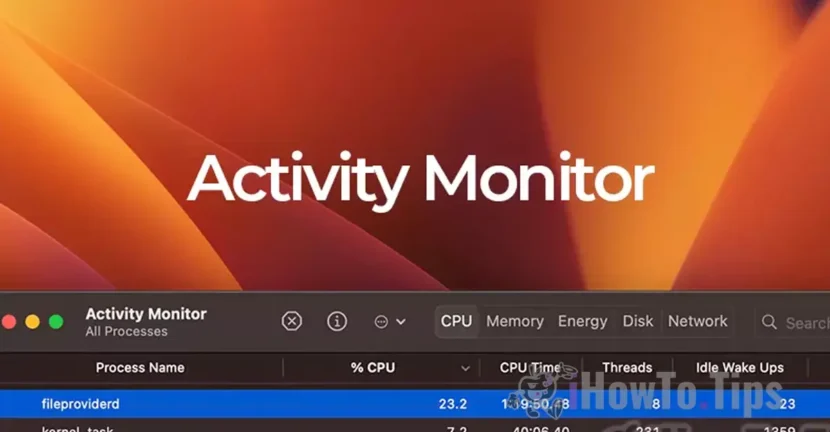

Kui teie Mac on hakanud muutuma mürarikkaks ja märkate sisseAktiivsus Monitoret protsessfailipakkujakasutab palju protsessori ressursse, aitab see juhend teil mõista, mis see protsess on ja miks see võib mõnikord nõuda märkimisväärset ressursikulu.
Maci arvutid on tuntud oma töökindluse ja vaikse poolest. On üsna haruldane, et protsess kulutab protsessori ressursse nii palju, et see põhjustab jahutussüsteemi müra. Enamasti on see liigne ressursside tarbimine ajutine ja vaibub kiiresti.
Küll aga võib probleem sel juhul ilmnedaMacBooki saidid, mis põhineb ventilaatori jahutussüsteemil. Kui protsess seab protsessorile suuri nõudmisi, hakkavad ventilaatorid optimaalse töötemperatuuri säilitamiseks suuremal kiirusel töötama, mis võib viia aku kiire tühjenemiseni.
Sisukord
Mis on failipakkuja?
failipakkujaon macOS-i deemon, protsess, mis haldab ja indekseerib erinevatest pilveteenustest pärinevaid faile. See ei ole viirus, pahavara ega installitud rakenduse komponent. sisuliseltfailipakkujaon seaduslik teenus, mis hõlbustab koostoimet macOS-i failisüsteemi ja pilvesalvestusteenuste vahel.
Pilveteenuste hulgas, millegafailipakkujasuhelda hõlmavad järgmist:
- Microsoft OneDrive
- Google Drive
- iCloud Drive
- Dropbox
Võib olla ka teisi sarnaseid rakendusi ja platvorme, millega failipakkuja võib suhelda.
Miks kasutab FileProviderd palju protsessori ressursse?
Teatud stsenaariumide korralfailipakkujavõib tarbida märkimisväärsel hulgal protsessori ressursse. Näiteks on teatatud juhtudest, kus see protsess lõppes isegi üle300% protsessori mahust. See liigne ressursside tarbimine ilmneb tavaliselt siis, kui kontrollitakse MacOS-is sünkroonitud pilveteenustest suurt hulka faile.
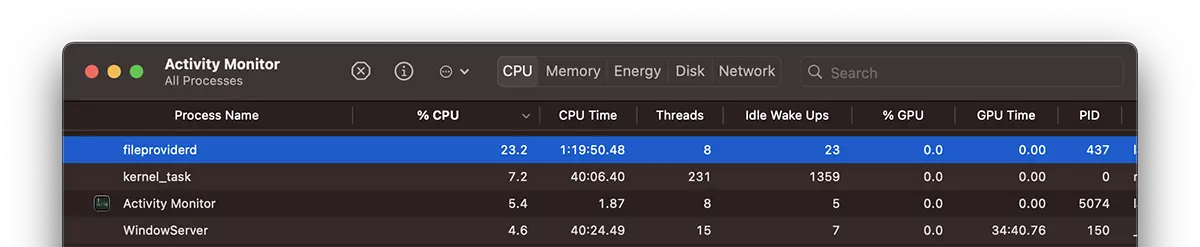
Suure protsessori tarbimise peamiste põhjuste hulgas on järgmised:
1. Suure hulga sünkroonitud failide kontrollimine.
Kui pilveplatvormidele on salvestatud palju faile ja need tuleb sünkroonida või indekseerida, failipakkuja see võib nende toimingute tegemiseks kulutada palju rohkem ressursse.
2. Suured või rikutud failid.
Kui on väga suuri faile või rikutud faile, mida ei saa korralikult sünkroonida, failipakkuja proovib neid korduvalt töödelda, mis võib kaasa tuua protsessori ressursside intensiivse kasutamise.
3. Sünkroonimisvead.
Mõnikord võivad pilveteenuse rakenduste ja macOS-i failisüsteemi vahelised sideprobleemid põhjustada tarbetut ressursitarbimist, mistõttu failipakkuja kasutab palju protsessori ressursse.
Kuidas saate failipakkuja CPU kasutust vähendada?
Kui märkate, et failipakkuja kasutab palju protsessori ressursse, võite proovida järgmisi lahendusi.
Sulgege pilveteenuseid kasutavad rakendused.
1. Avage Aktiivsus Monitor ja tuvastage seda kasutavad rakendused failipakkuja, näiteks Google Drive, Dropbox, Microsoft OneDrive, Adobe Creative Cloud, Microsoft 365 ja muud failisünkroonimisrakendused.
2. Sulgege need rakendused ükshaaval, et tuvastada, milline neist probleemi põhjustab. See samm aitab leida rakenduse, mis põhjustab liigset protsessori kasutamist.
Kustutage teegist kaust FileProvider:
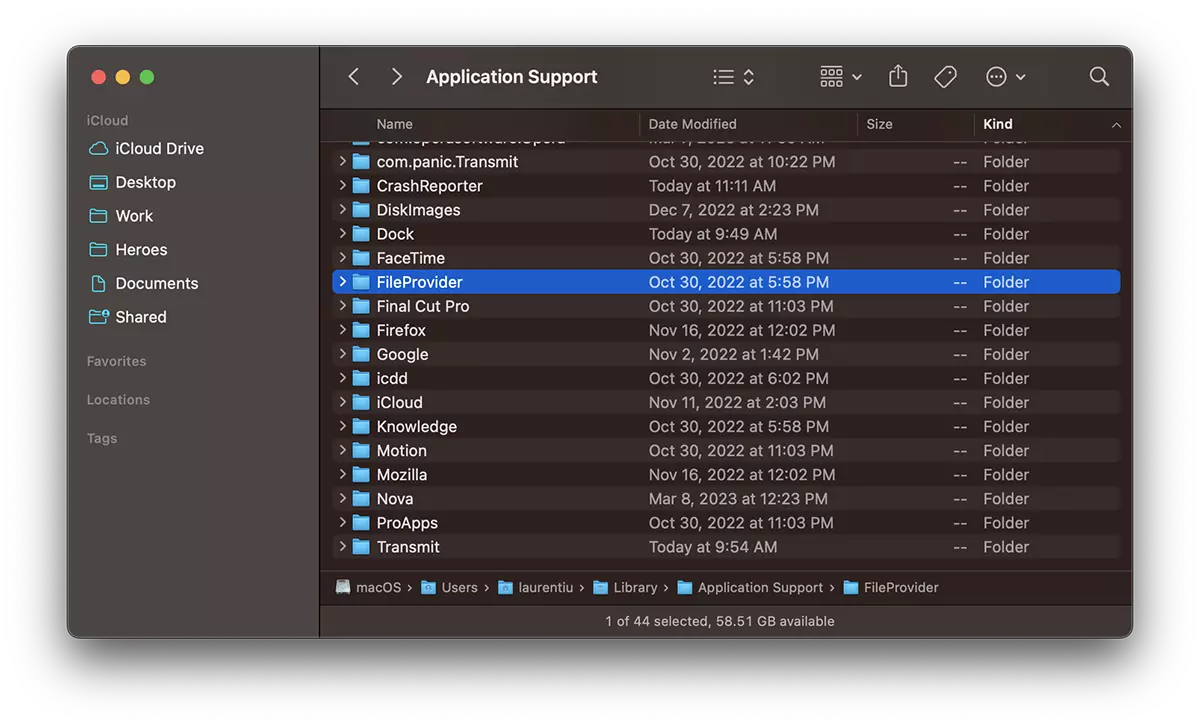
Kui probleem püsib ja failipakkuja kasutab palju protsessori ressursse isegi pärast pilverakenduste sulgemist, on täpsem lahendus kaust kustutada. Failipakkuja kataloogist Raamatukogu macOS-ile.
Kaustale juurdepääsuks järgige neid samme:
1. Hoidke klahvi allValik(Alt).
2. AvageLeidjaja klõpsake edasiMinnaülemisest menüüst.
3. ValigeRaamatukogu(see kuvatakse ainult siis, kui hoiate klahvi allValik).
4. Mine leheleRakenduse tugija sirvige kaustaFailipakkuja.
5. Kustutage see kaust.
See toiming võib probleemi lahendada, kuid tuleb arvestada, et mõnel juhul peate pilveteenustega ühenduste taastamiseks sünkroonimisseaded uuesti konfigureerima.
Järeldus
failipakkujaon oluline macOS-i protsess, mis aitab pilverakendustes faile hallata, kuid teatud tingimustel võib see märkimisväärselt kulutada protsessori ressursse. Kui märkate liigset ressursikulu, on soovitatav järgida kirjeldatud samme, et tuvastada probleemi põhjustav rakendus või lähtestada konfiguratsioonifailid. Samuti, kui probleem püsib, peate võib-olla värskendama oma pilverakendusi või võtma ühendust nende tehnilise toega.




































