
Kui te ei soovi enam sõltuda iPhone'i füüsilisest lukustusnupust või see enam ei tööta, on hea teada, kuidas lisada avakuvale otsetee iPhone'i lukustamiseks. Seda otseteed lihtsalt vajutades jõuab iPhone lukustuskuvale.
Ilma, et peaks iga kord füüsilist nuppu vajutama lock/unlock iPhone'i lukustuse jaoks.
Esiteks, lukustuskuva funktsioon Otseteed lisas Apple alates iOS 16.4-st. Seega veenduge enne selle õpetuse järgimist, et teie iPhone oleks värskendatud iOS-i uusimale versioonile.
Sisukord
Kuidas luua otsetee iPhone'i lukustamiseks avakuval
Otsetee loomiseks, mille kaudu saate iPhone'i kiiresti lukustada, ilma et oleks vaja füüsilist nuppu vajutada, kasutage utiliiti Otseteed ja järgige selle õpetuse allolevaid samme.
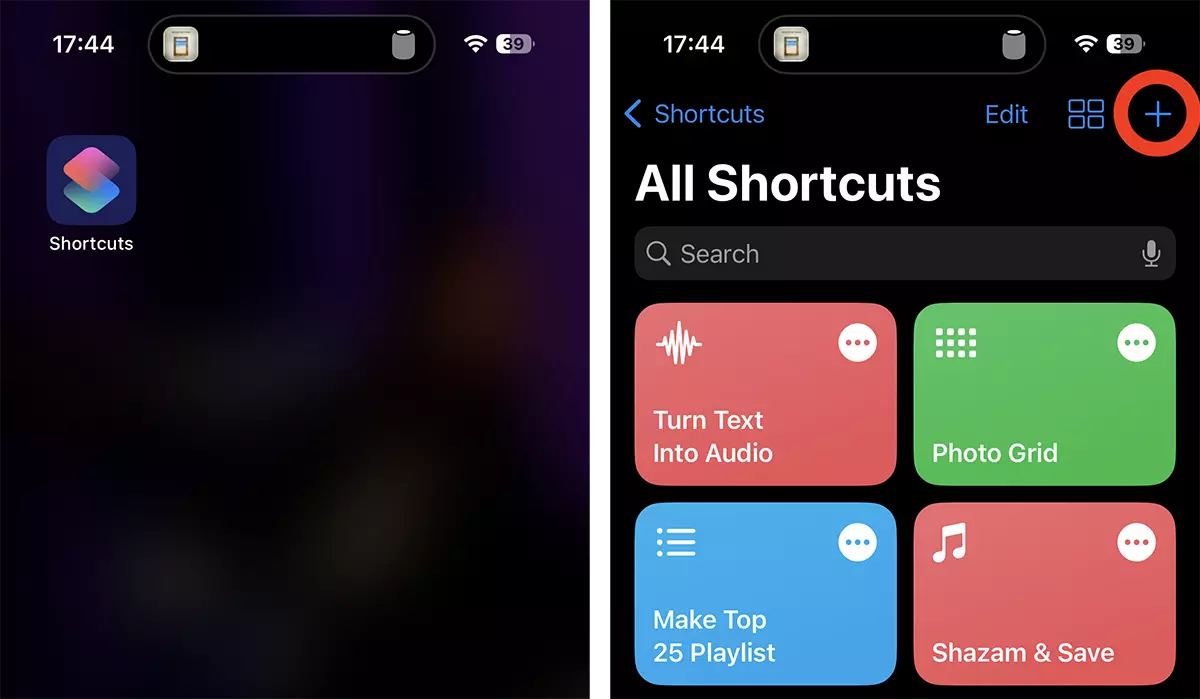
1. Avage utiliit Otseteed, seejärel vajutage uue otsetee lisamiseks rakenduse paremas ülanurgas olevat (+) märki.
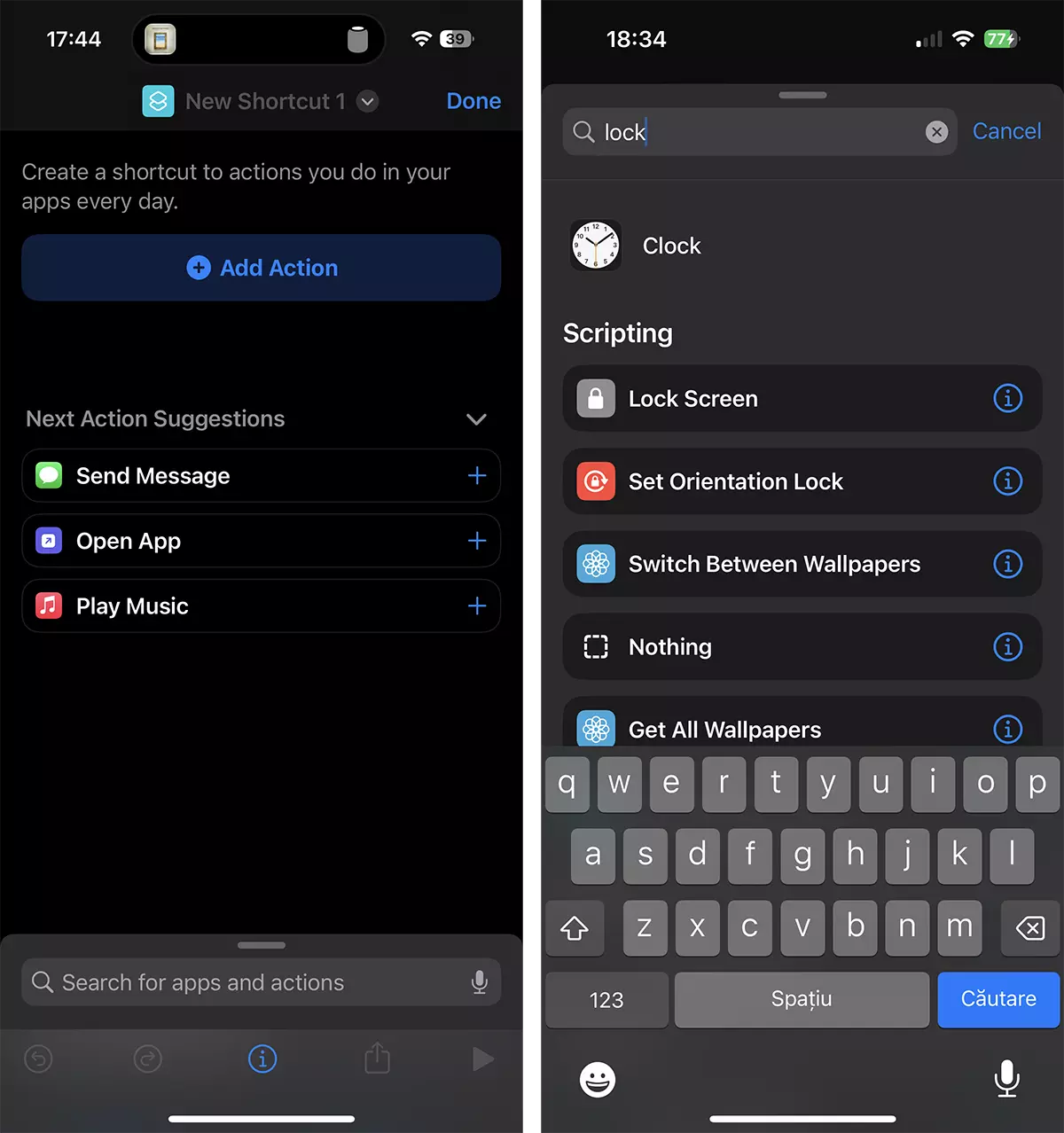
2. Lisage uus toiming (Add Action), seejärel otsige üles Lukustuskuva.
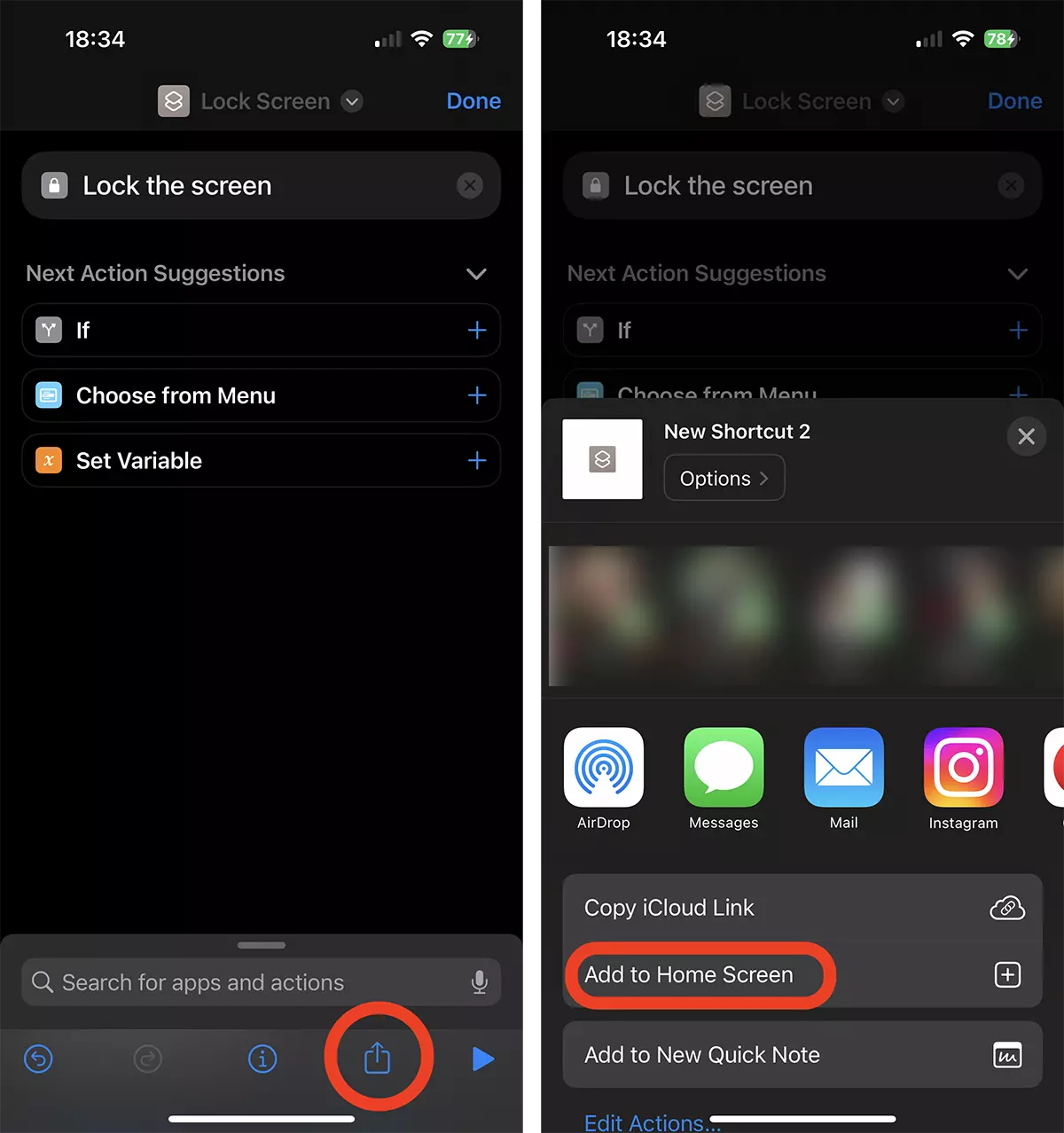
3. Pärast valiku Lukustuskuva valimist jagamisnupul lisage uus otsetee avakuvale. Add to Home Screen.
4. Järgmise sammuna saate kohandada uue Shortcuts "rakenduse" ikooni ja valida sellele nime.
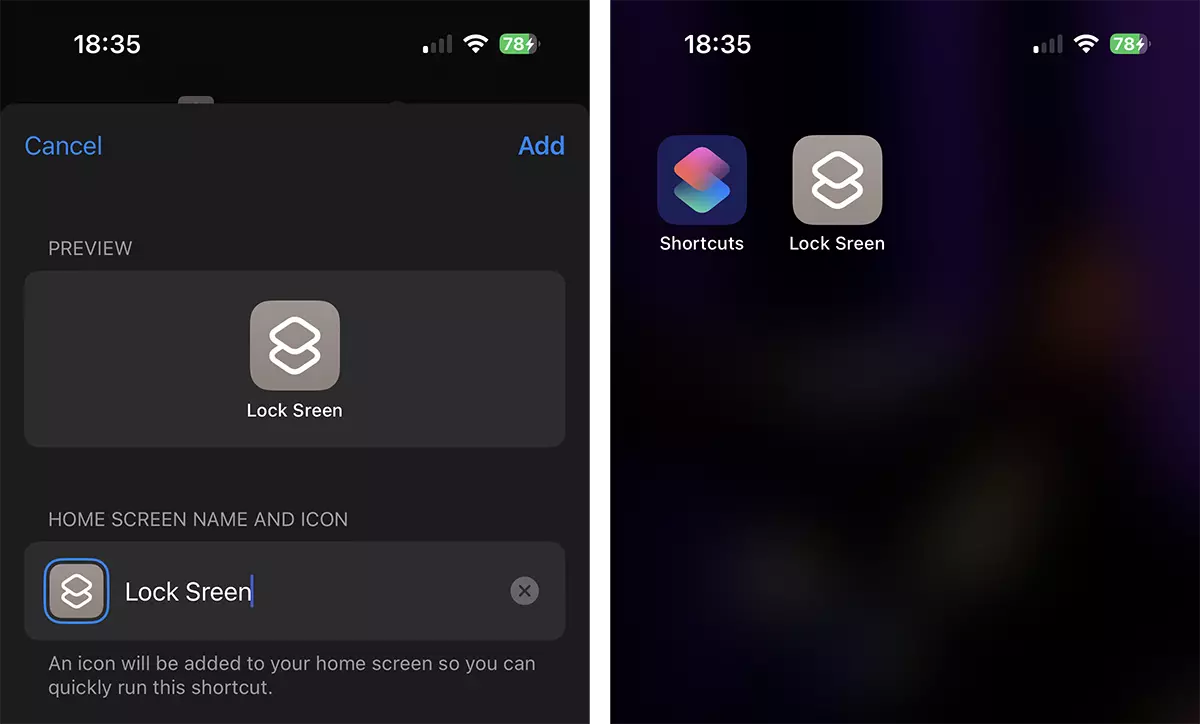
Kuidas iPhone'i kiiresti lukustada ilma külgnuppu vajutamata
IPhone'i kiireks lukustamiseks pole vaja muud teha, kui aktiveerida avakuval uus otsetee. Pärast vajutamist ilmub koheselt lukustuskuva ja avamiseks on vaja Face ID või Touch ID.




































