
Quando non vuoi più dipendere dal pulsante fisico di blocco dell'iPhone o questo non funziona più, è bene sapere come aggiungere una scorciatoia per bloccare l'iPhone nella schermata Home. Premendo semplicemente questa scorciatoia, l'iPhone raggiungerà la schermata di blocco.
Senza dover premere ogni volta il pulsante fisico lock/unlock per il blocco dell'iPhone.
Prima di tutto, la funzione Blocca schermo in Tasti di scelta rapida è stato aggiunto da Apple a partire da iOS 16.4. Quindi, prima di seguire questo tutorial, assicurati che il tuo iPhone sia aggiornato all'ultima versione di iOS.
Sommario
Come creare un collegamento per bloccare iPhone sulla schermata Home
Per creare una scorciatoia attraverso la quale bloccare rapidamente un iPhone, senza la necessità di attivare il pulsante fisico, utilizza l'utilità Scorciatoie e segui i passaggi seguenti in questo tutorial.
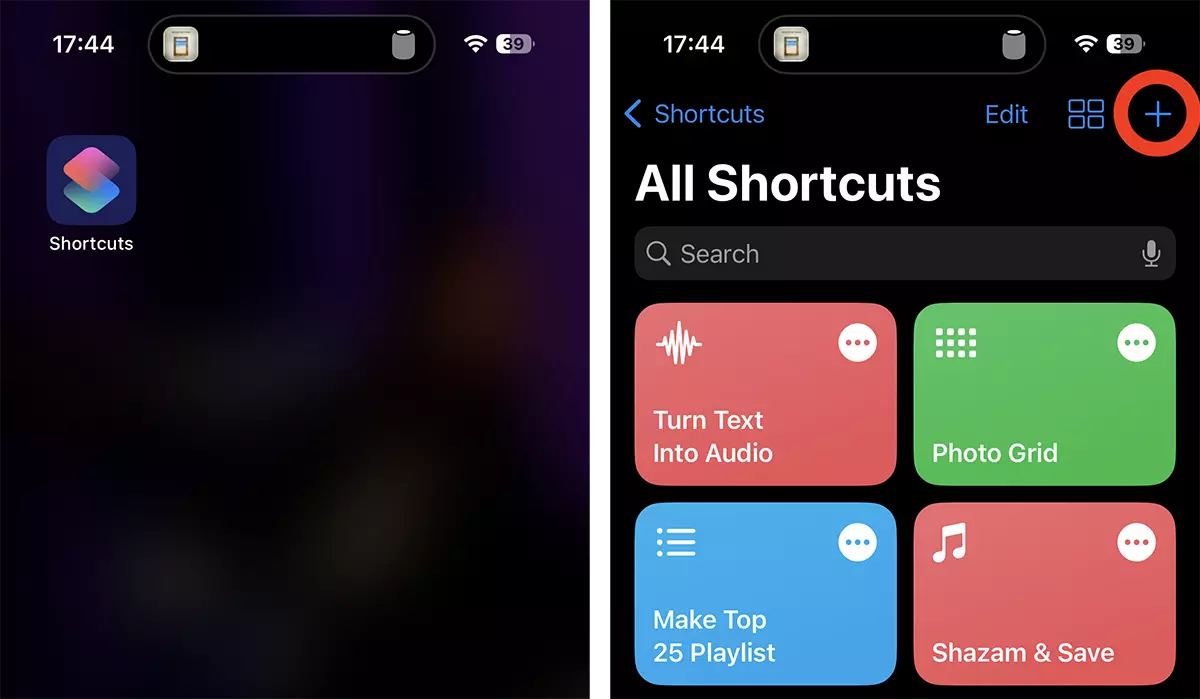
1. Aprire l'utilità Scorciatoie, quindi premere il segno (+) in alto a destra dell'applicazione per aggiungere una nuova scorciatoia.
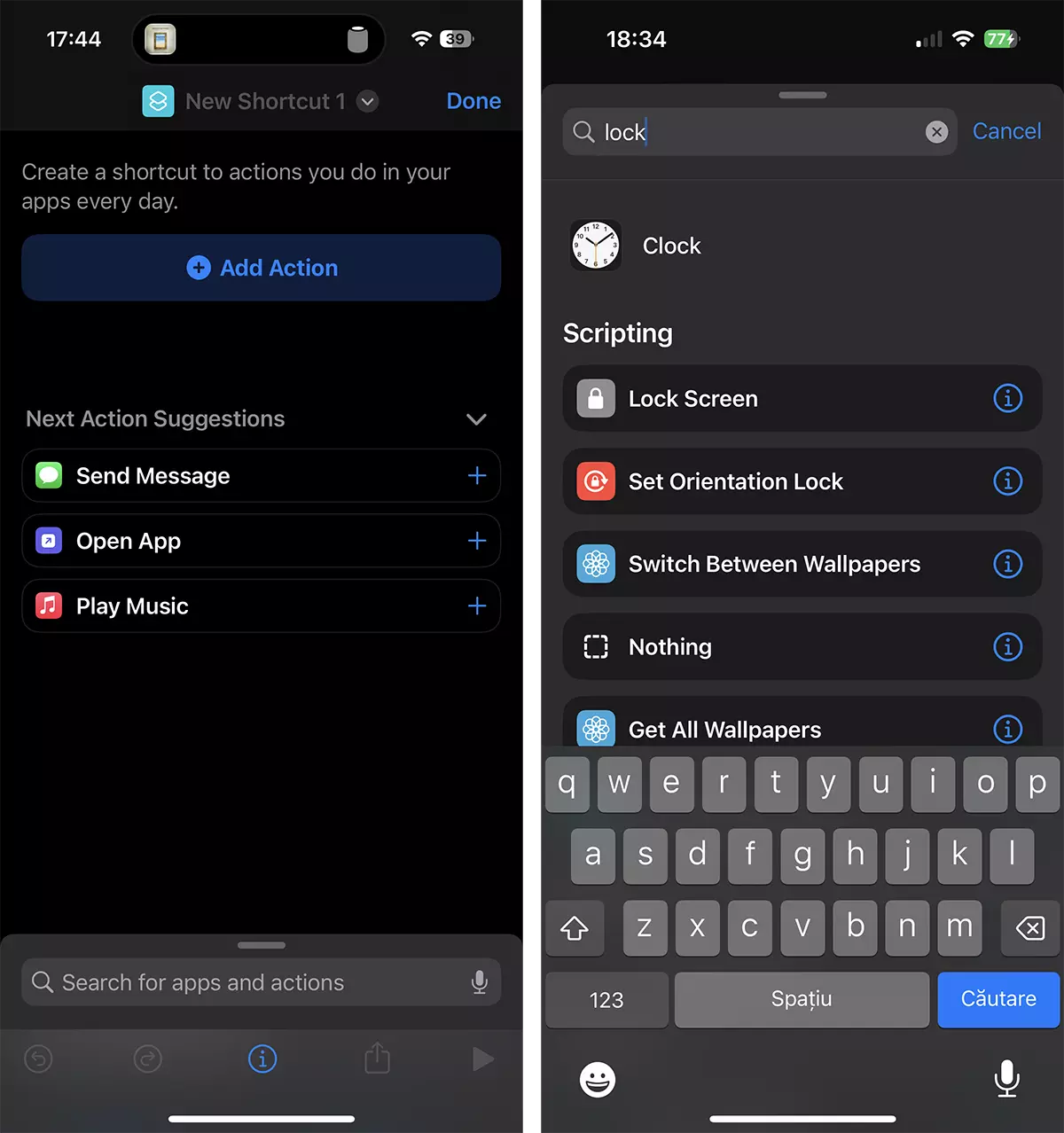
2. Aggiungi una nuova azione (Add Action), quindi cerca Schermata di blocco.
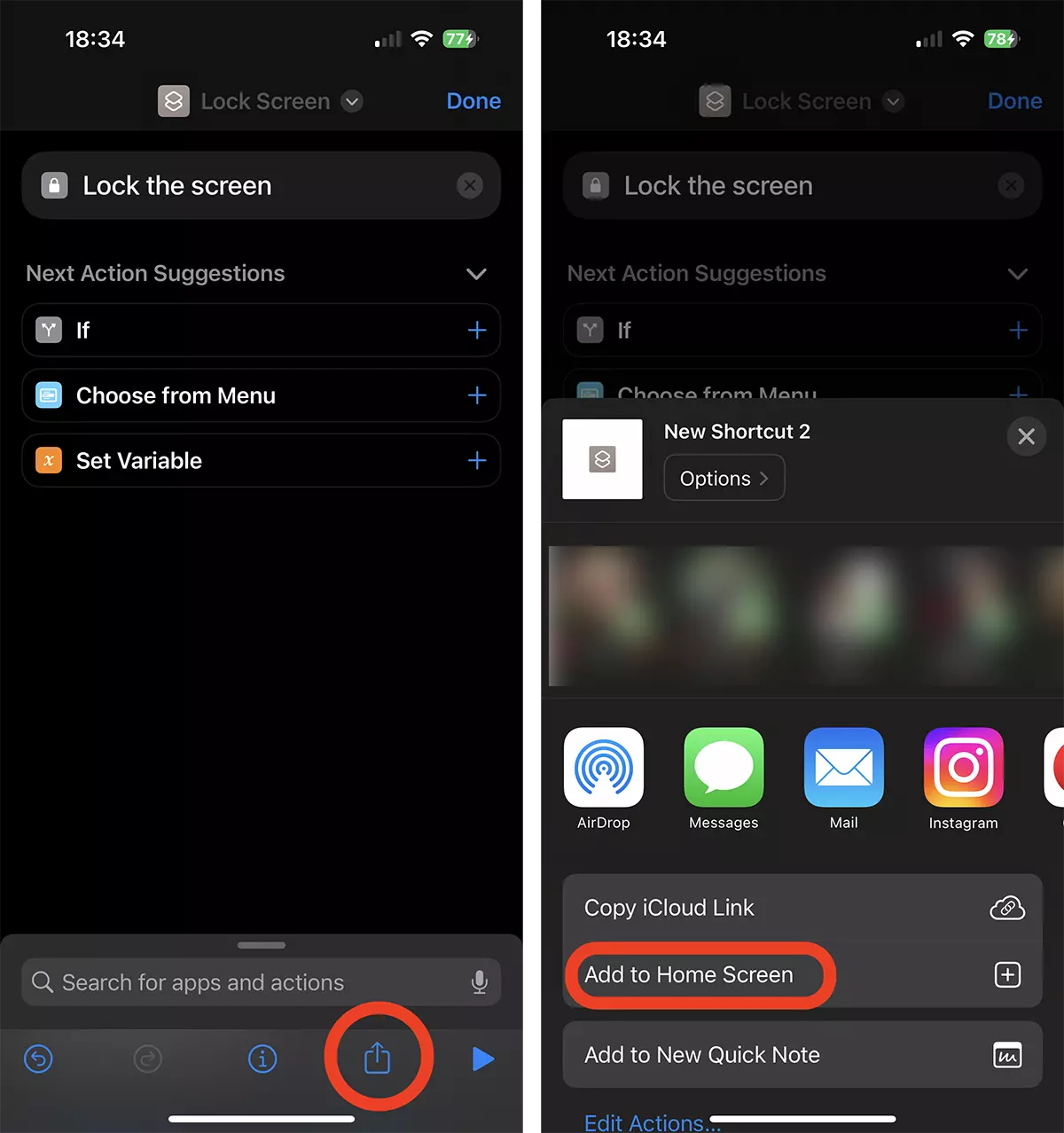
3. Dopo aver selezionato Blocca schermo, sul pulsante di condivisione, scegli di aggiungere il nuovo collegamento alla schermata principale. Add to Home Screen.
4. Nel passaggio successivo, puoi personalizzare l'icona della nuova "applicazione" delle scorciatoie e sceglierle un nome.
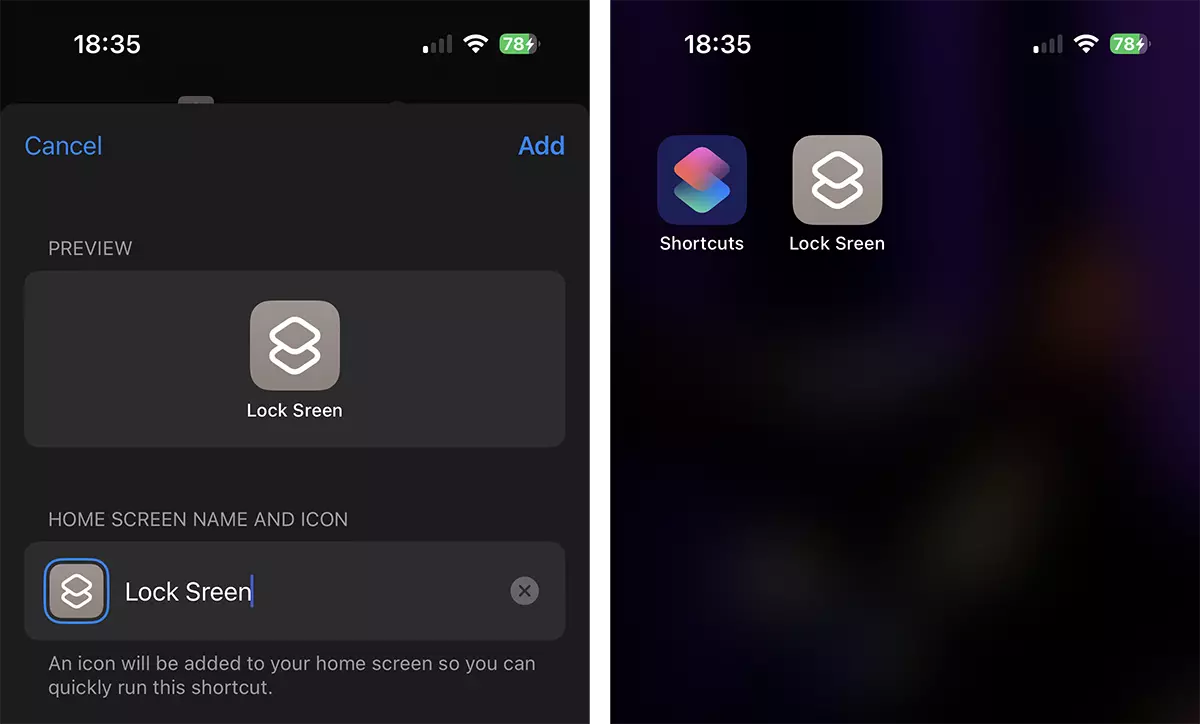
Come bloccare velocemente il tuo iPhone, senza premere il pulsante laterale
Tutto quello che devi fare per bloccare rapidamente il tuo iPhone è attivare il nuovo collegamento nella schermata principale. Dopo aver premuto, verrà visualizzata immediatamente la schermata di blocco e per sbloccare sarà necessario Face ID o Touch ID.




































