
Quando você não quiser mais ficar dependente do botão físico de bloqueio do iPhone ou ele não funcionar mais, é bom saber como adicionar um atalho para bloquear o iPhone na tela inicial. Simplesmente pressionando este atalho, o iPhone chegará à tela de bloqueio.
Sem ter que pressionar o botão físico todas as vezes lock/unlock para bloqueio do iPhone.
Em primeiro lugar, o recurso Lock Screen em Atalhos foi adicionado pela Apple a partir do iOS 16.4. Portanto, antes de seguir este tutorial, certifique-se de que seu iPhone esteja atualizado para a versão mais recente do iOS.
Tabela de Conteúdos
Como criar um atalho para bloquear o iPhone na tela inicial
Para criar um atalho através do qual você possa bloquear rapidamente um iPhone, sem a necessidade de acionar o botão físico, utilize o utilitário Atalhos e siga os passos abaixo neste tutorial.
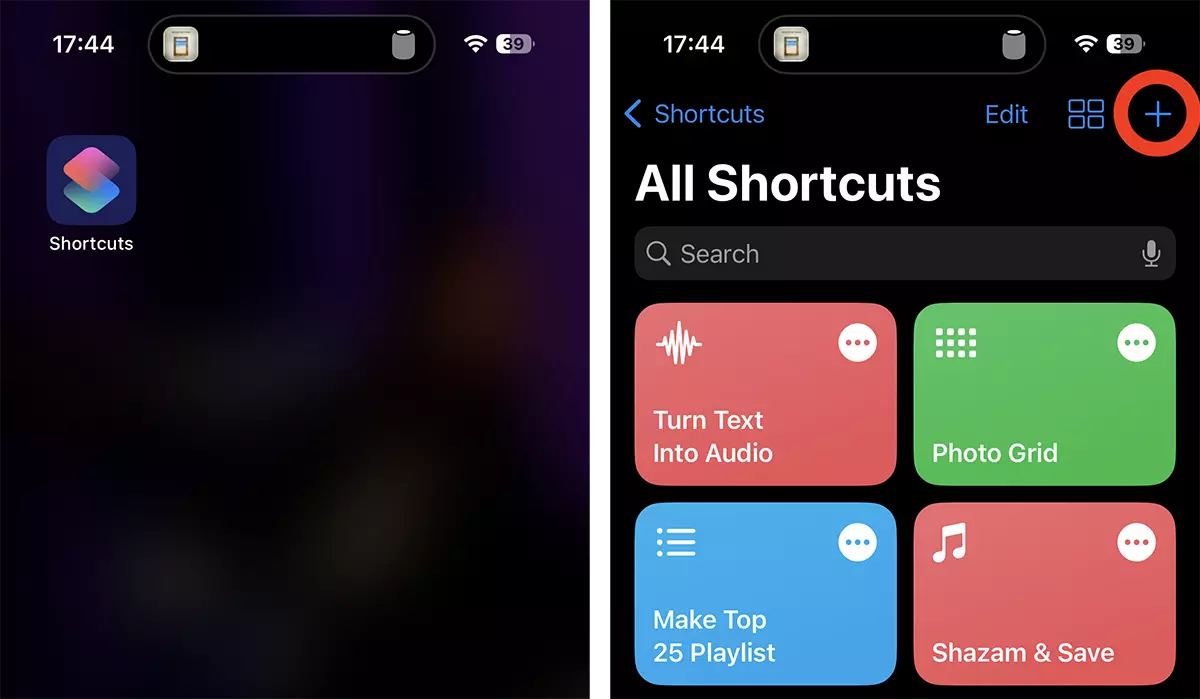
1. Abra o utilitário Atalhos e pressione o sinal (+) no canto superior direito do aplicativo para adicionar um novo atalho.
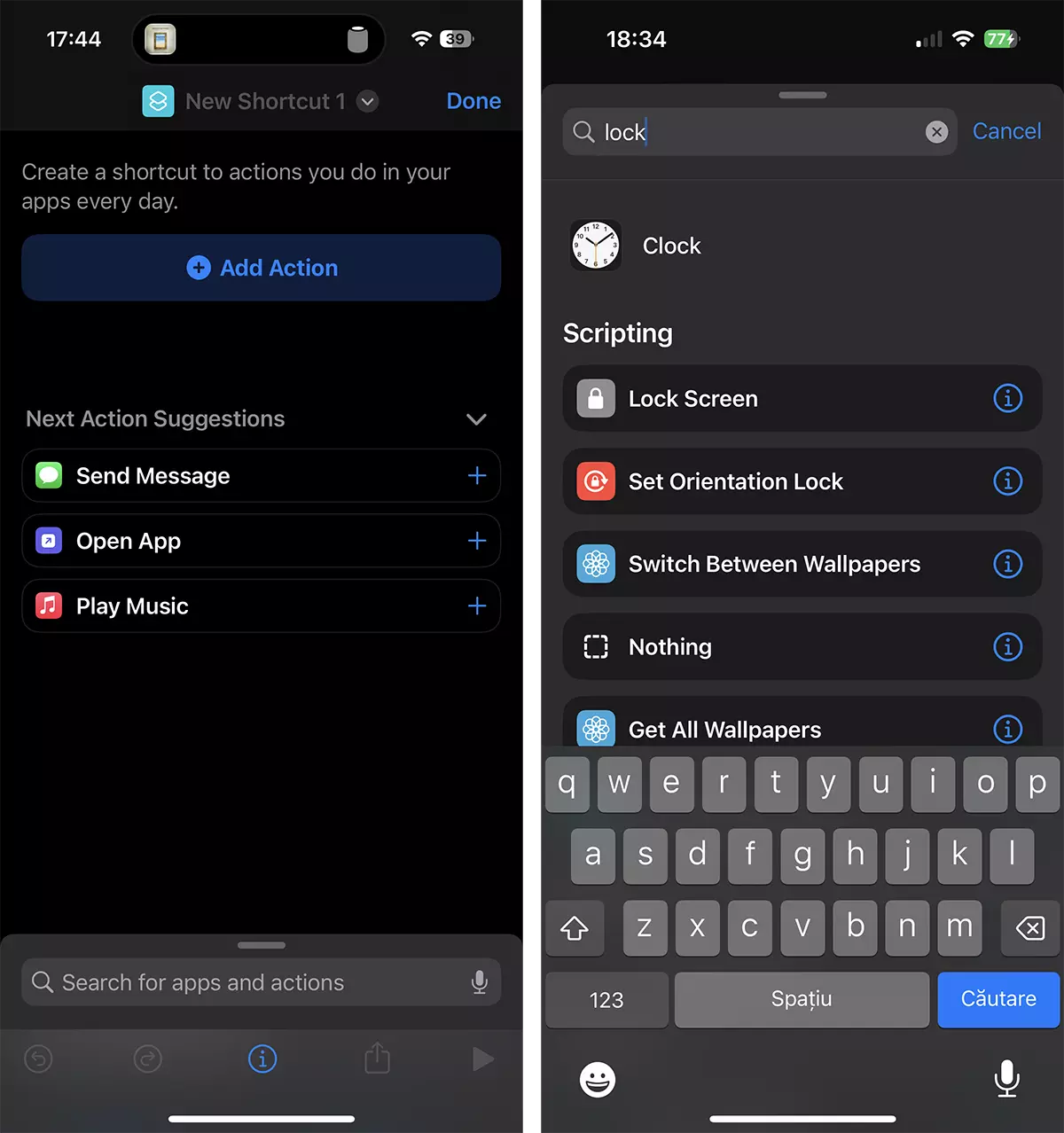
2. Adicione uma nova ação (Add Action) e procure Tela de bloqueio.
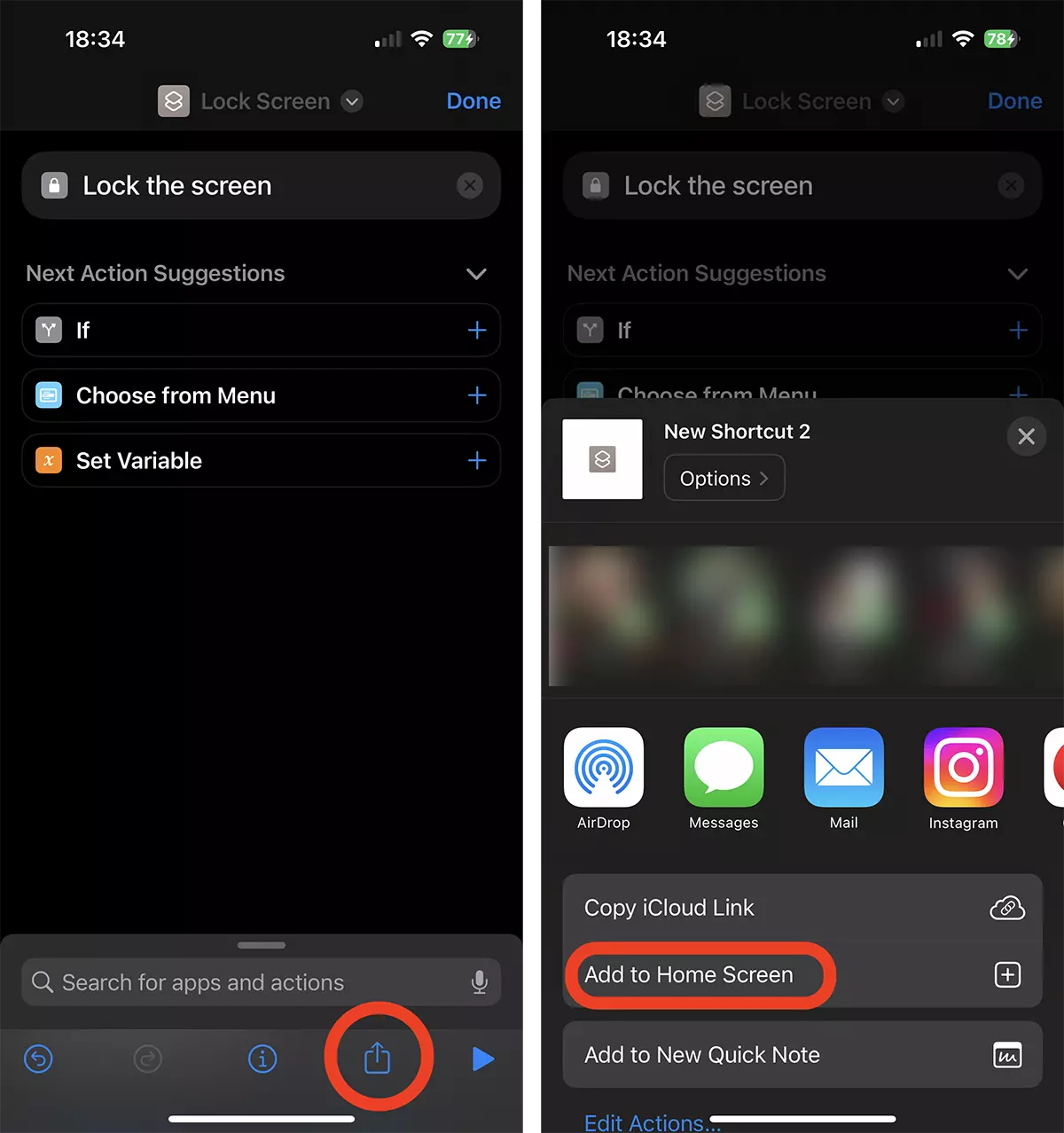
3. Após selecionar Bloquear tela, no botão de compartilhamento, opte por adicionar o novo atalho à tela inicial. Add to Home Screen.
4. Na próxima etapa, você pode personalizar o ícone do novo “aplicativo” do Shortcuts e escolher um nome para ele.
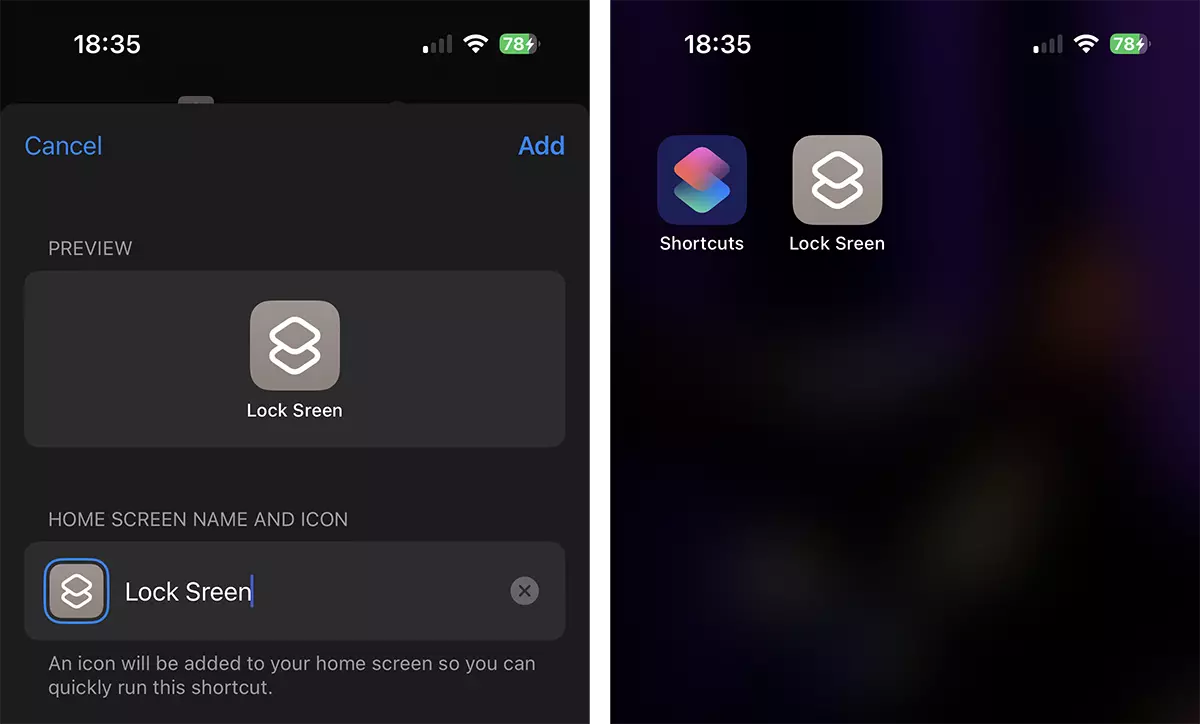
Como bloquear rapidamente o seu iPhone, sem pressionar o botão lateral
Tudo o que você precisa fazer para bloquear rapidamente o seu iPhone é ativar o novo atalho na tela inicial. Após pressionar, a tela de bloqueio aparecerá imediatamente e será necessário o Face ID ou Touch ID para desbloquear.




































