
Kai nebenorite priklausyti nuo fizinio iPhone užrakto mygtuko arba jis nebeveikia, pravartu žinoti, kaip pagrindiniame ekrane pridėti spartųjį klavišą iPhone užrakinti. Tiesiog paspausdami šį spartųjį klavišą, iPhone pasieks užrakinimo ekraną.
Nereikia kiekvieną kartą spausti fizinio mygtuko lock/unlock iPhone užraktui.
Visų pirma, užrakto ekrano funkcija Nuorodos pridėjo Apple, pradedant nuo iOS 16.4. Taigi, prieš vykdydami šią mokymo programą, įsitikinkite, kad jūsų iPhone atnaujintas į naujausią iOS versiją.
Turinio lentelė
Kaip sukurti nuorodą, skirtą užrakinti iPhone pagrindiniame ekrane
Norėdami sukurti spartųjį klavišą, per kurį galite greitai užrakinti iPhone, nespausdami fizinio mygtuko, naudokite sparčiųjų klavišų įrankį ir atlikite toliau nurodytus veiksmus šioje pamokoje.
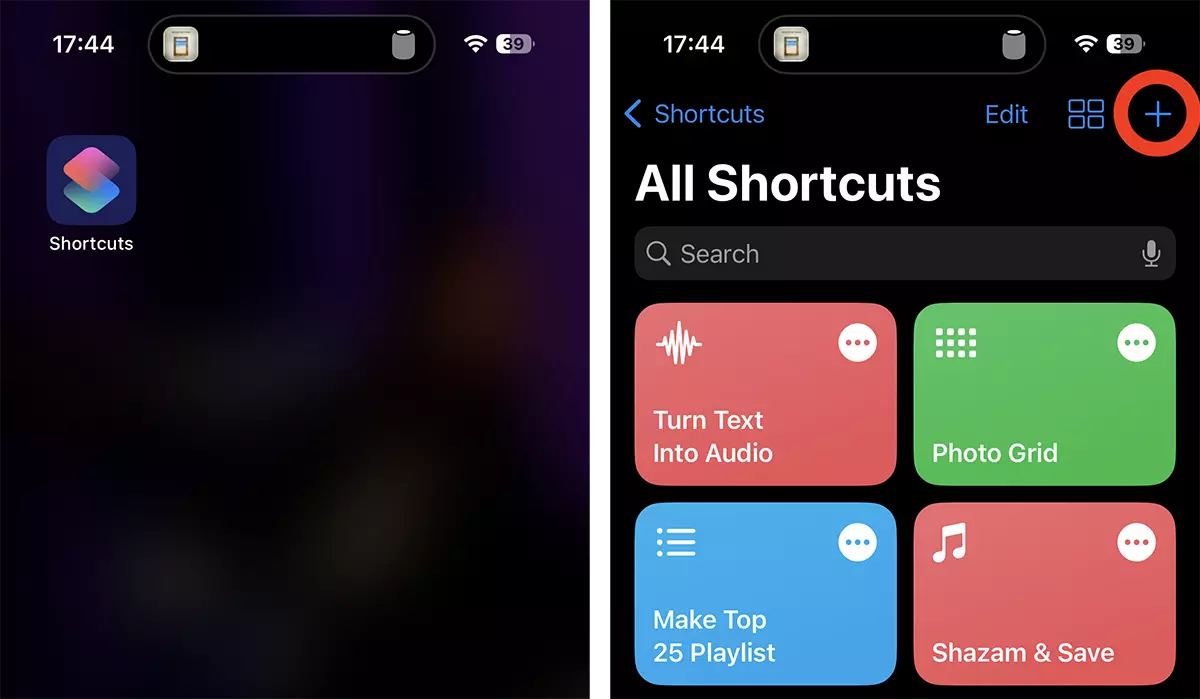
1. Atidarykite sparčiųjų klavišų programą, tada paspauskite (+) ženklą programos viršuje, dešinėje, kad pridėtumėte naują nuorodą.
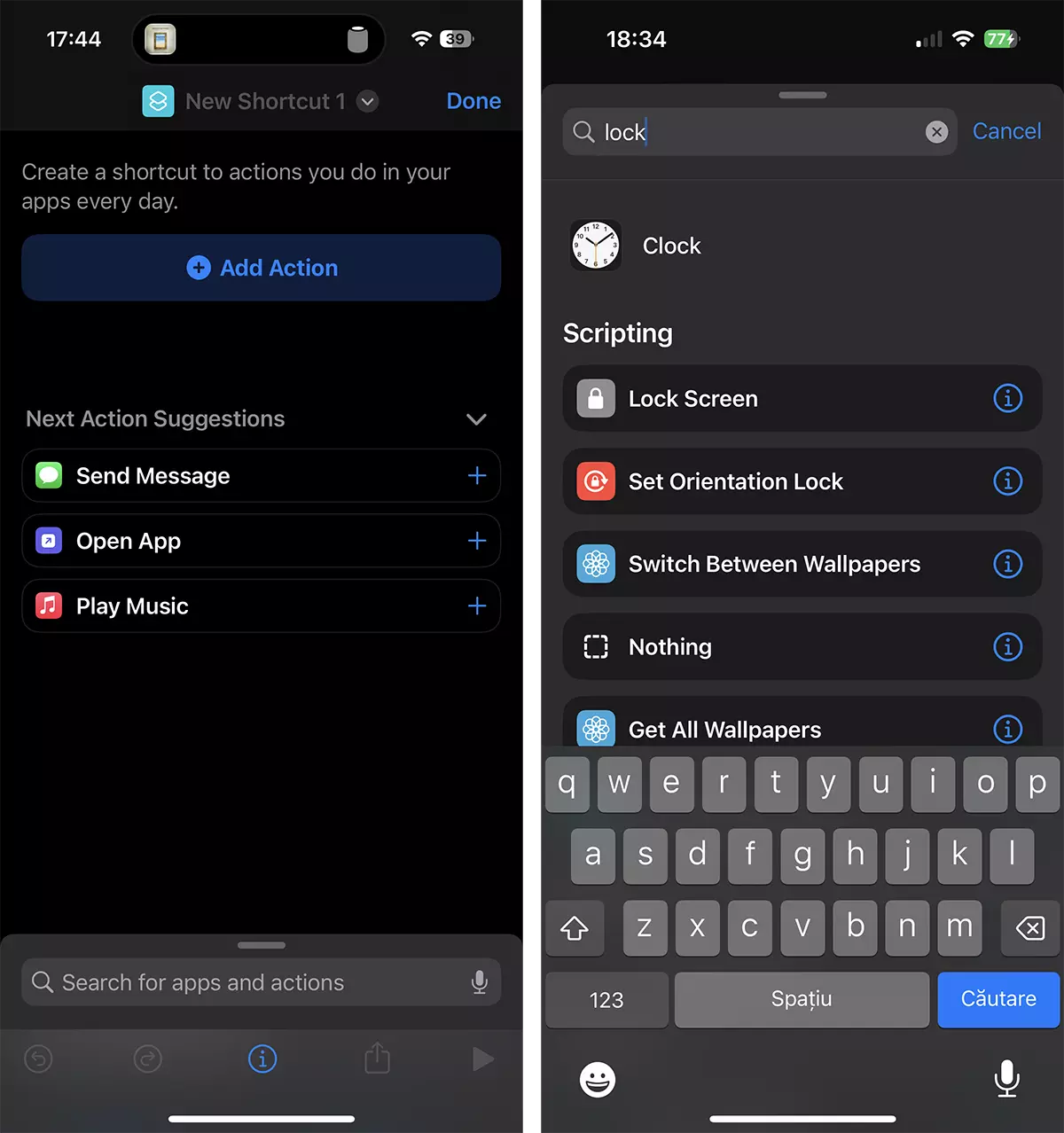
2. Pridėkite naują veiksmą (Add Action), tada suraskite Užrakinimo ekraną.
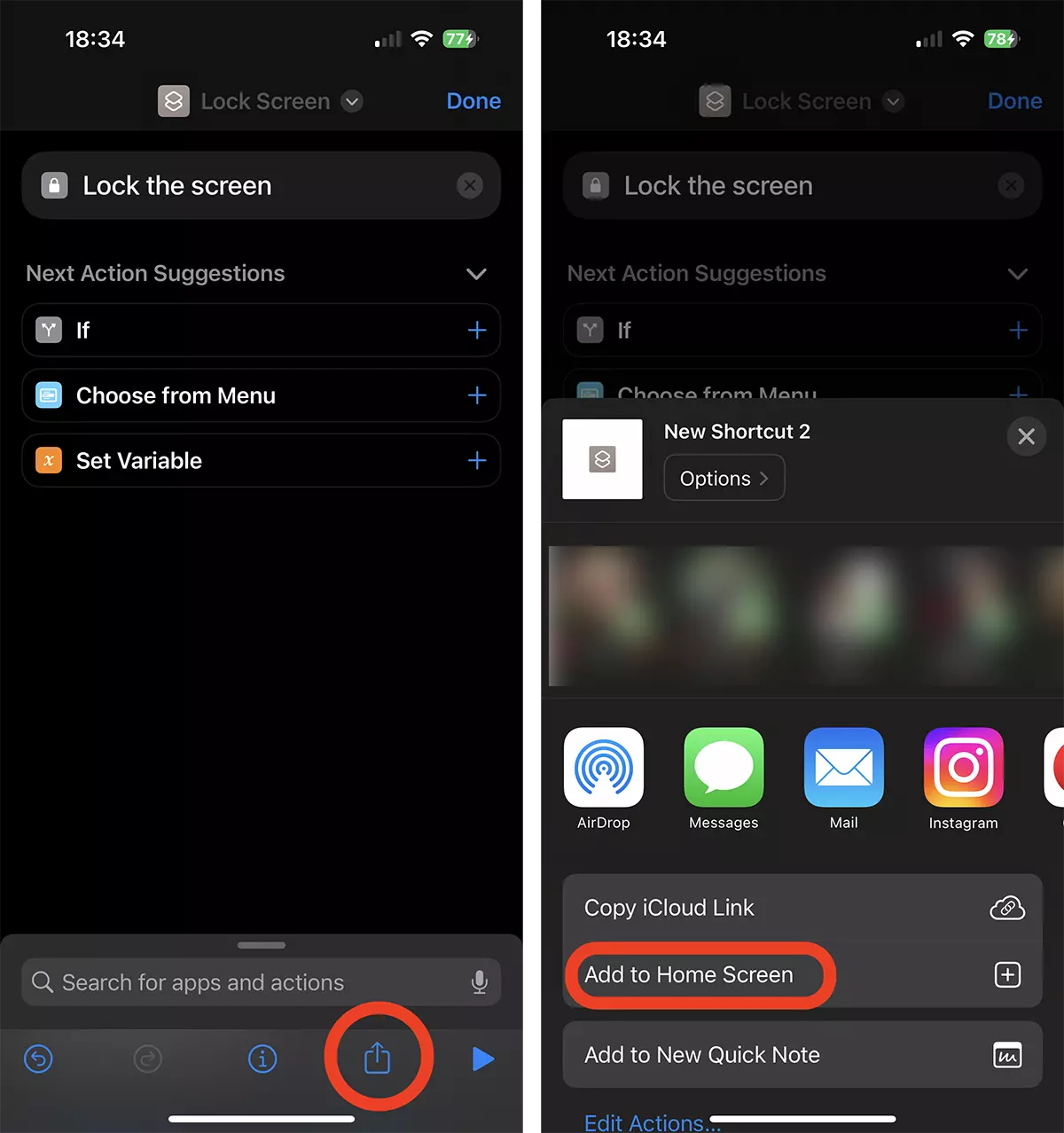
3. Pasirinkę Užrakinti ekraną, bendrinimo mygtuke pasirinkite pridėti naują nuorodą į pagrindinį ekraną. Add to Home Screen.
4. Kitame žingsnyje galite tinkinti naujos „Shortcuts“ programos piktogramą ir pasirinkti jos pavadinimą.
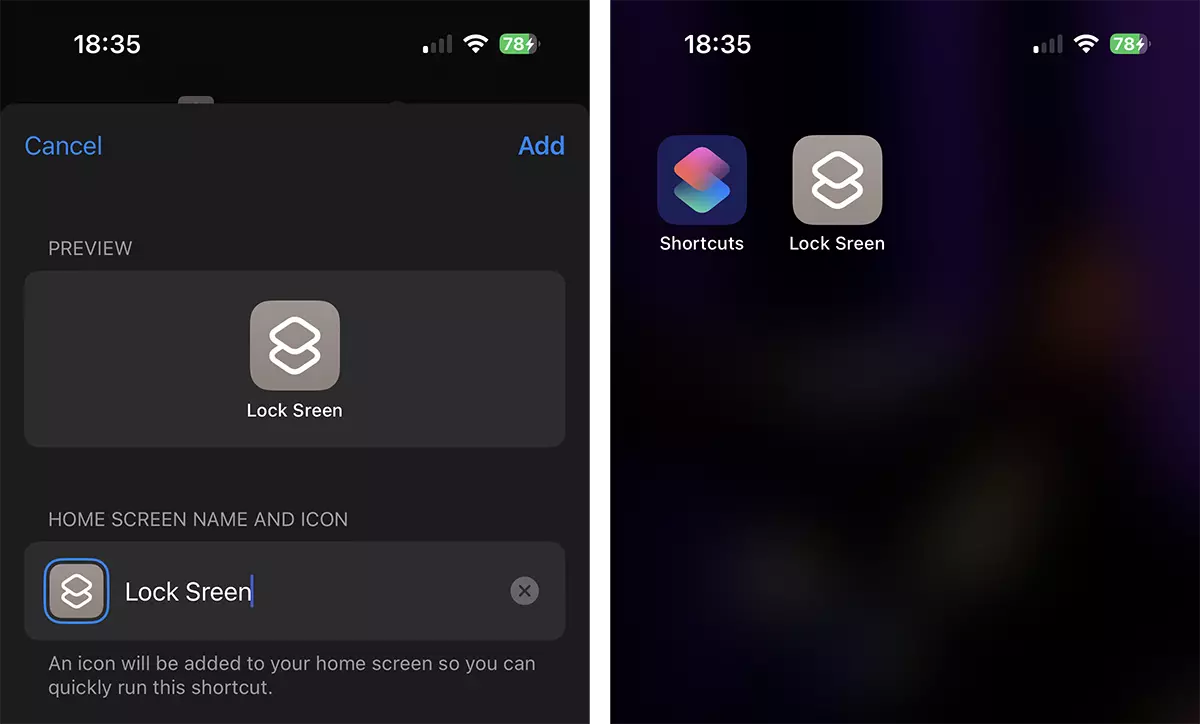
Kaip greitai užrakinti „iPhone“ nespaudžiant šoninio mygtuko
Viskas, ką jums reikia padaryti, kad greitai užrakintumėte „iPhone“, tai pagrindiniame ekrane suaktyvinti naują nuorodą. Paspaudus iškart pasirodys užrakinimo ekranas, o norint atrakinti reikės Face ID arba Touch ID.




































