
Когато вече не искате да бъдете пристрастени към физическия бутон за заключване на iPhone или той вече не работи, е добре да знаете как да добавите пряк път за заключване на iPhone на началния екран. Като просто действа този пряк път, iPhone ще достигне заключен екран.
Без да се налага да натискате физическия бутон всеки път lock/unlock За заключване на iPhone.
На първо място, функцията на заключения екран в Преки пътища Тя беше добавена от Apple, започваща с iOS 16.4. Така че, преди да следвате този урок, уверете се, че iPhone е актуализиран до най -новата версия на iOS.
Съдържание
Как създавате пряк път за заключване на iPhone на началния екран
За да създадете пряк път, към който можете бързо да блокирате iPhone, без да е необходимо да управлявате физическия бутон, използвайте помощната програма за преки пътища и следвайте стъпките под този урок.
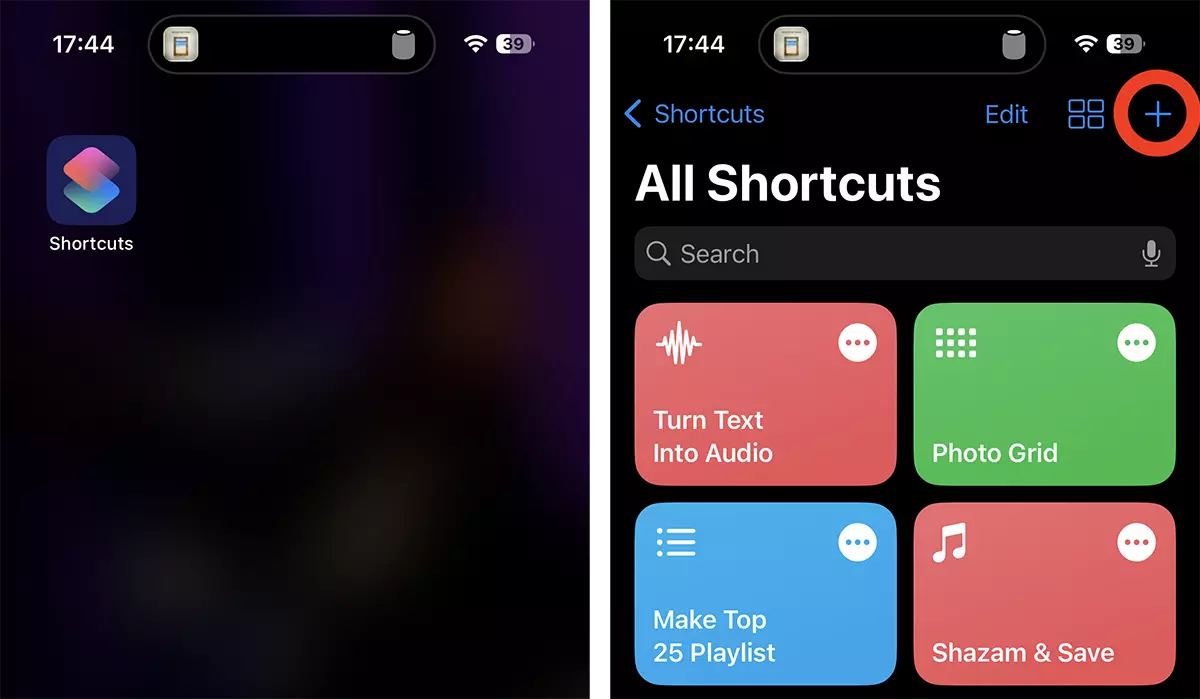
1. Отворете помощната програма за преки пътища и след това натиснете знака (+) в горния десен ъгъл на приложението, за да добавите нов пряк път.
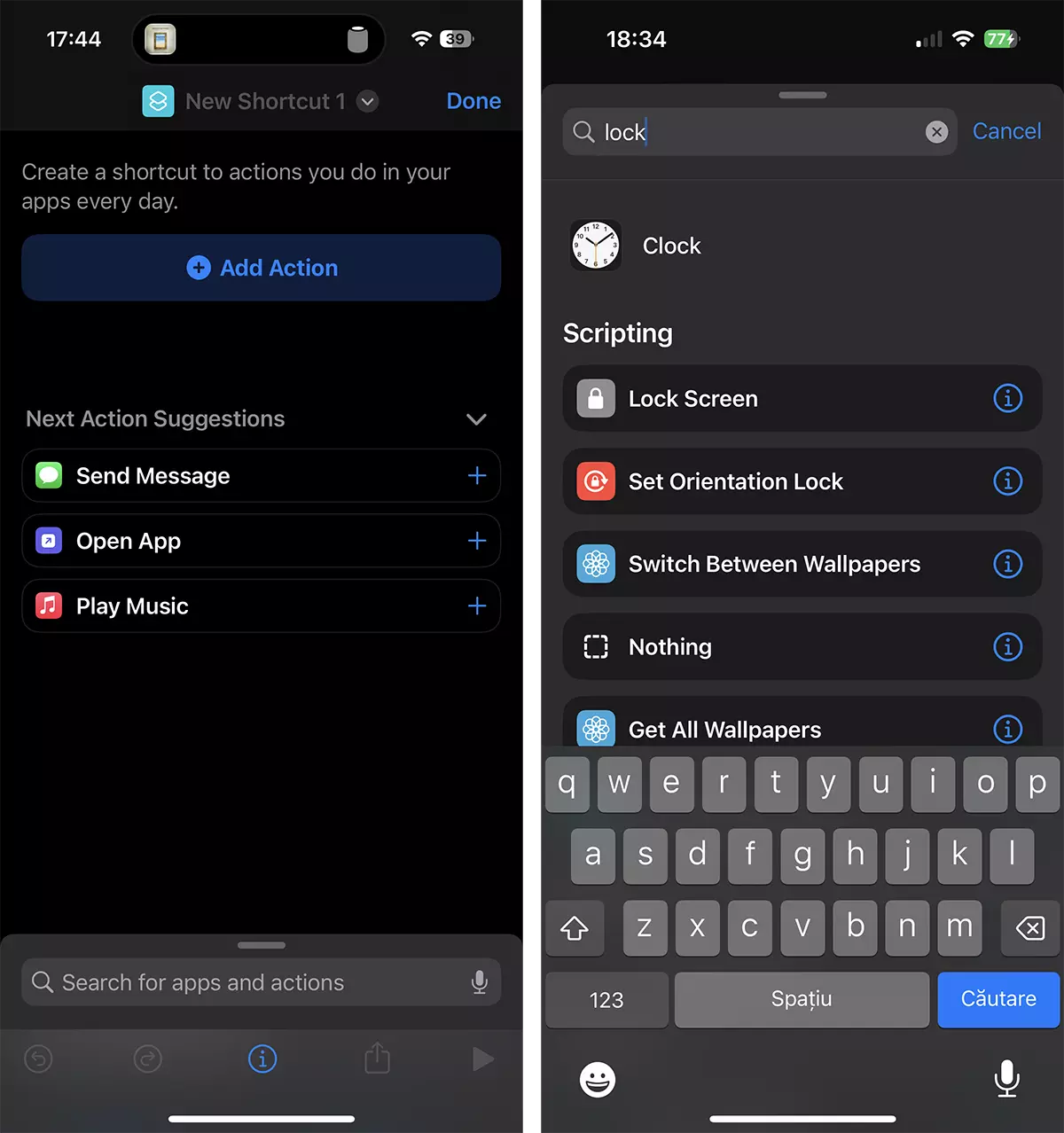
2. Добавете ново действие (Add Action), след това потърсете заключен екран.
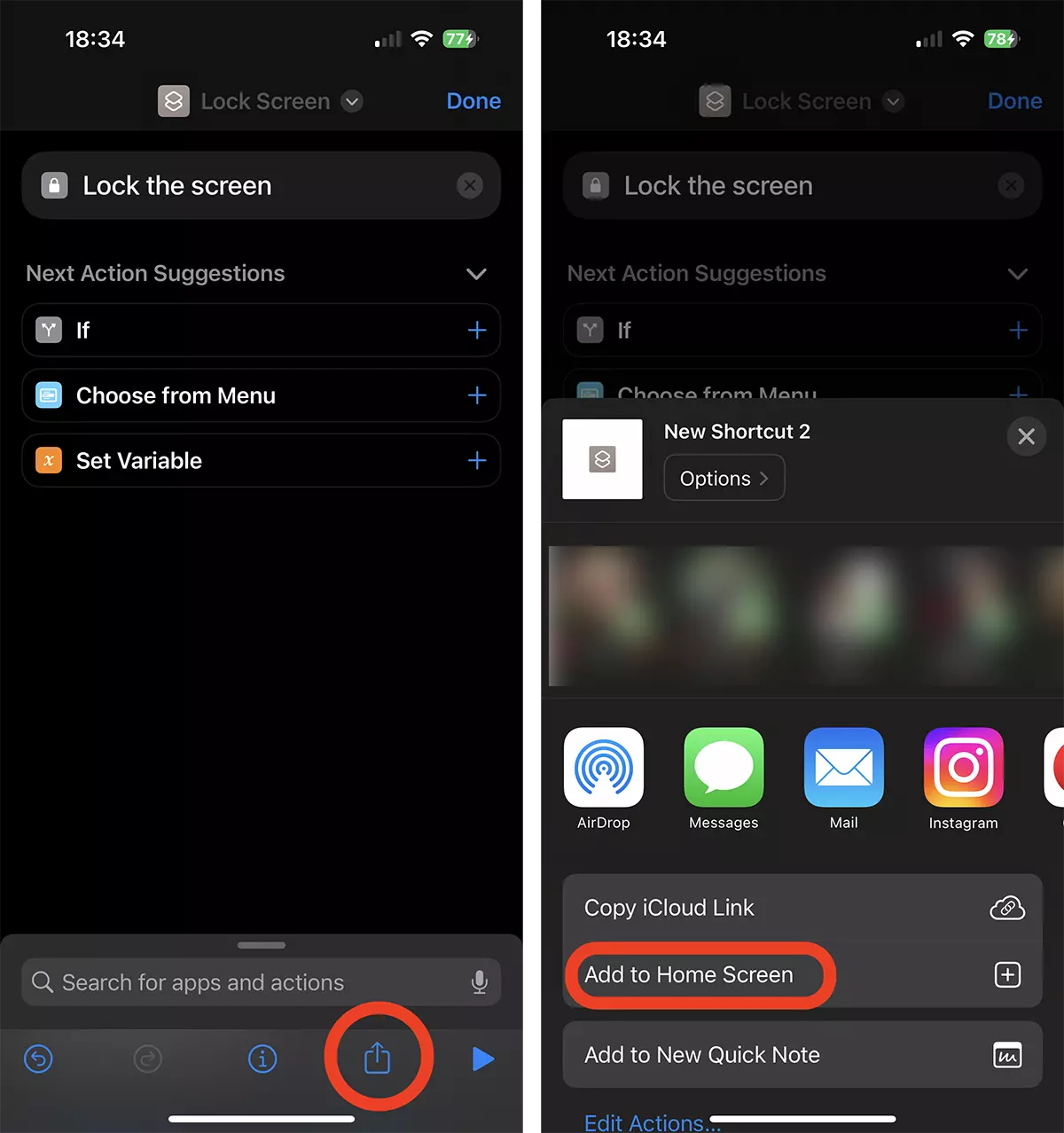
3. След като изберете заключен екран, от бутона за споделяне, изберете да добавите новия пряк път към началния екран. Add to Home Screen.
4. В следващата стъпка можете да персонализирате иконата на новите „приложения“ на преки пътища и можете да изберете име.
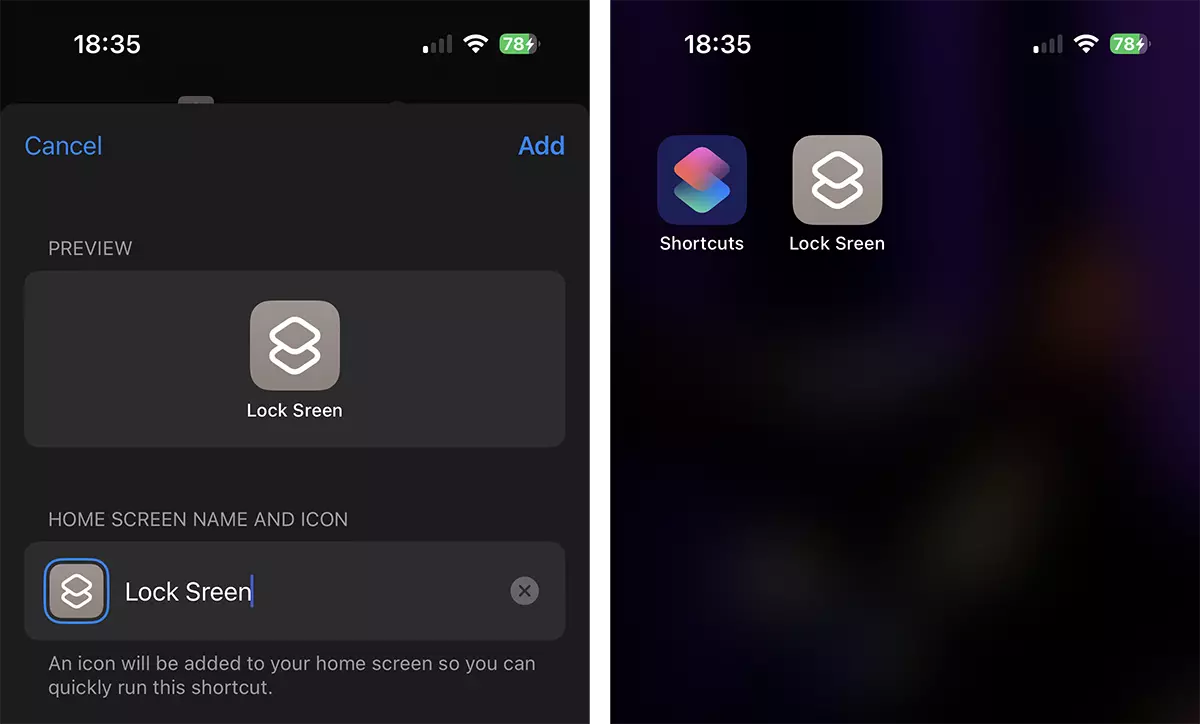
Как можете бързо да блокирате iPhone, без да натискате страничния бутон
Всичко, което трябва да направите, за да блокирате iPhone бързо, е да действате новия пряк път на началния екран. След натискане на заключването ще се появи незабавно и за отключване на идентификатора на лицето или Touch ID ще е необходим.




































