
Преди да видите как да изтриете Siri и историята на диктовките на Mac и iPhone, нека видим малко какво представлява и за какво помага “Siri & Dictation History“.
За да подобри работата на гласовия асистент Siri, Apple поддържа запис на историята на диктовките на потребителите. По-конкретно, всичко, което говорите със Siri, се съхранява анонимно записано на сървърите на Apple. Данните се анализират, за да се подобри взаимодействието на Siri с потребителите. За да разберете по-добре изискванията и да можете да дадете подходящи отговори.
Нямаше да има проблем с поверителността, ако през 2019 г. не се беше появила информация, според която някои служители на Apple биха слушали записи на диктовки и взаимодействия между потребители и Siri. Това беше моментът, в който Apple реши да предложи на потребителите възможността да изтрият историята на взаимодействията с Siri.
Съдържание
Как да изтриете Siri и историята на диктовките на Mac
За изтриване Siri & Dictation на Mac, отворете System Settings и отидете от дясната страна Siri & Spotlight след това щракнете върху бутона "Delete Siri & Dictation History„.
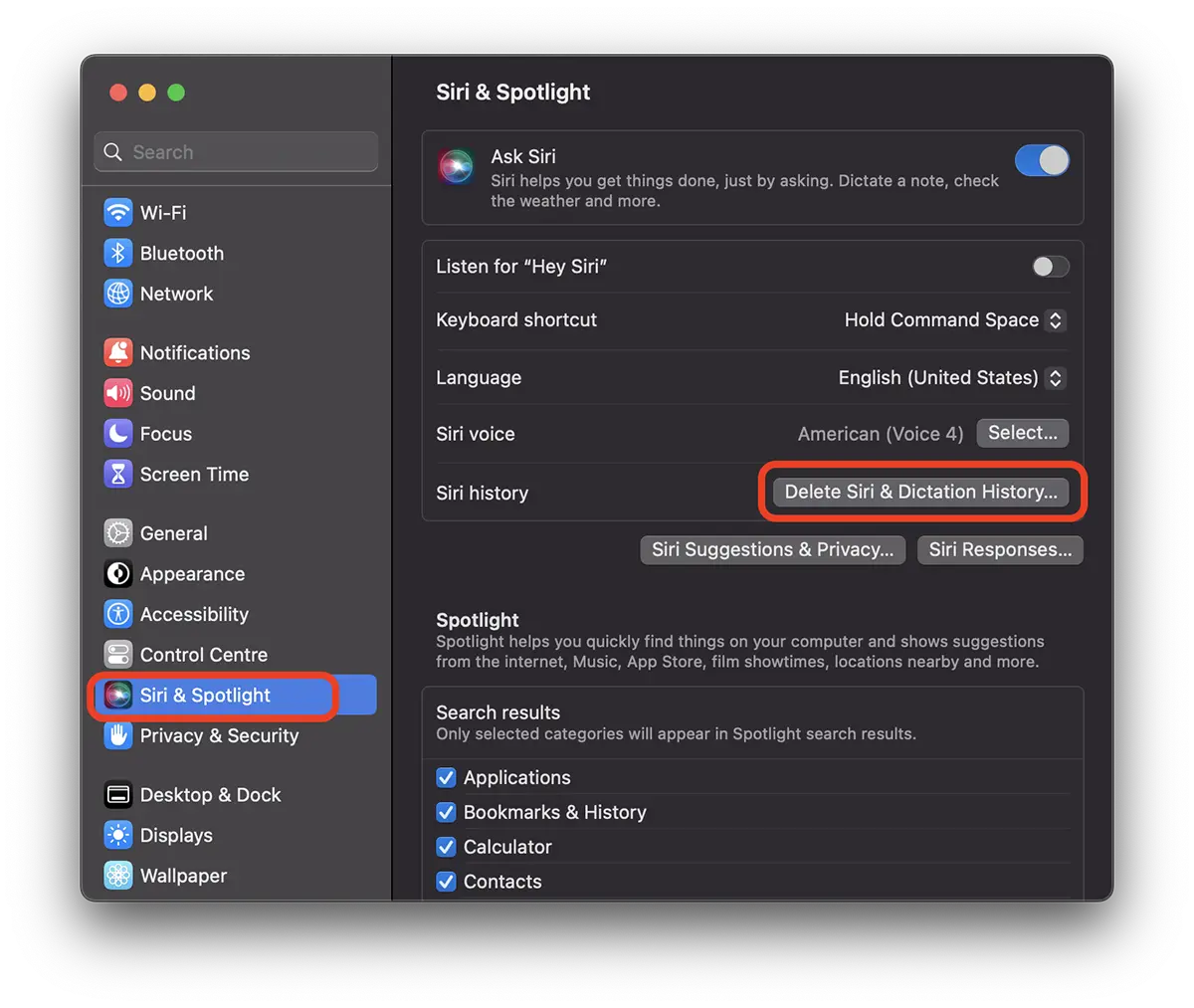
В следващата стъпка потвърдете, че искате да изтриете данните.
Delete Siri & Dictation History
Siri and Dictation interactions currently associated with this Mac will be deleted from Apple servers.
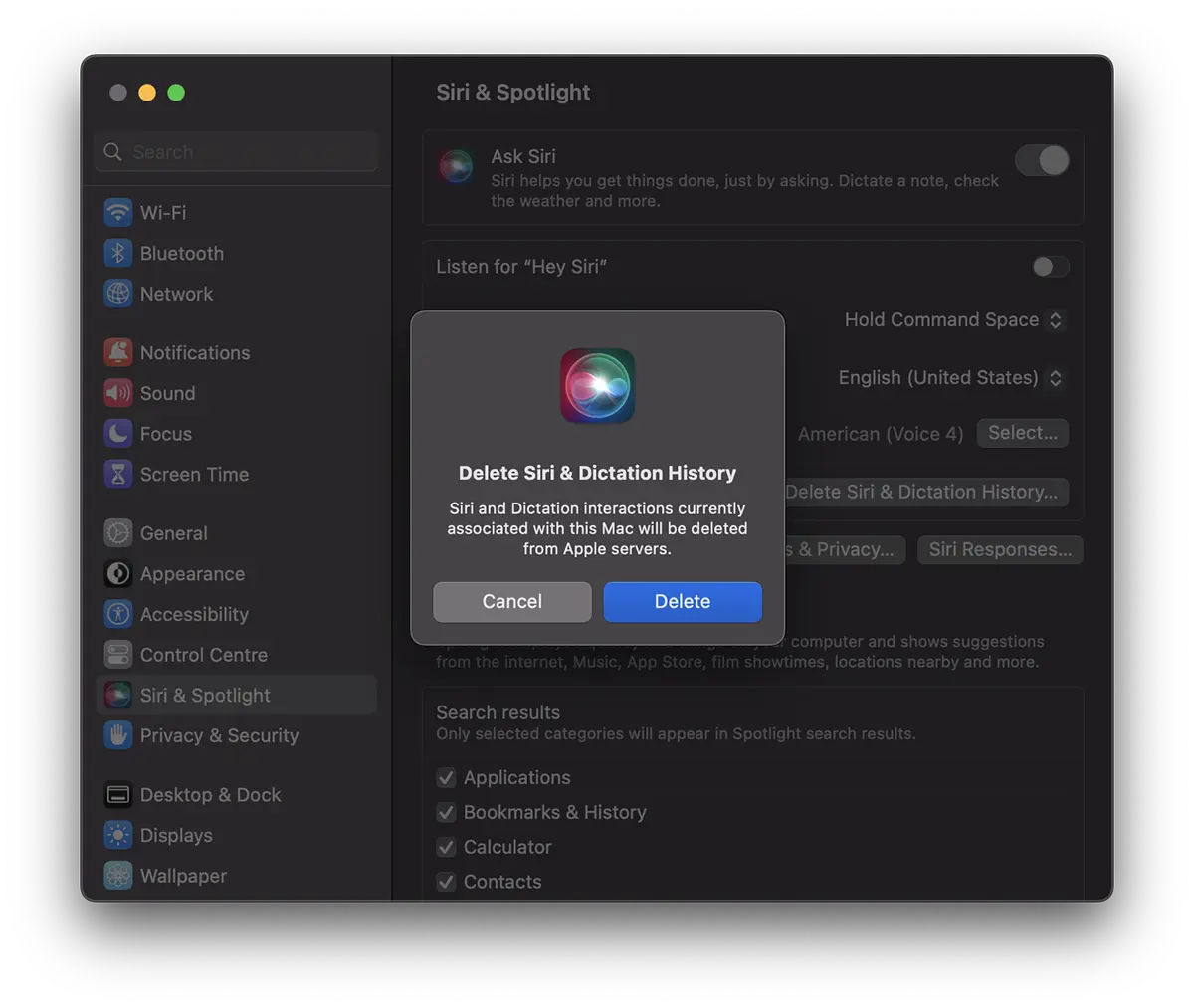
Щракнете върху „Delete„.
От този момент историята на Siri и диктовките на Mac ще бъдат изтрити.
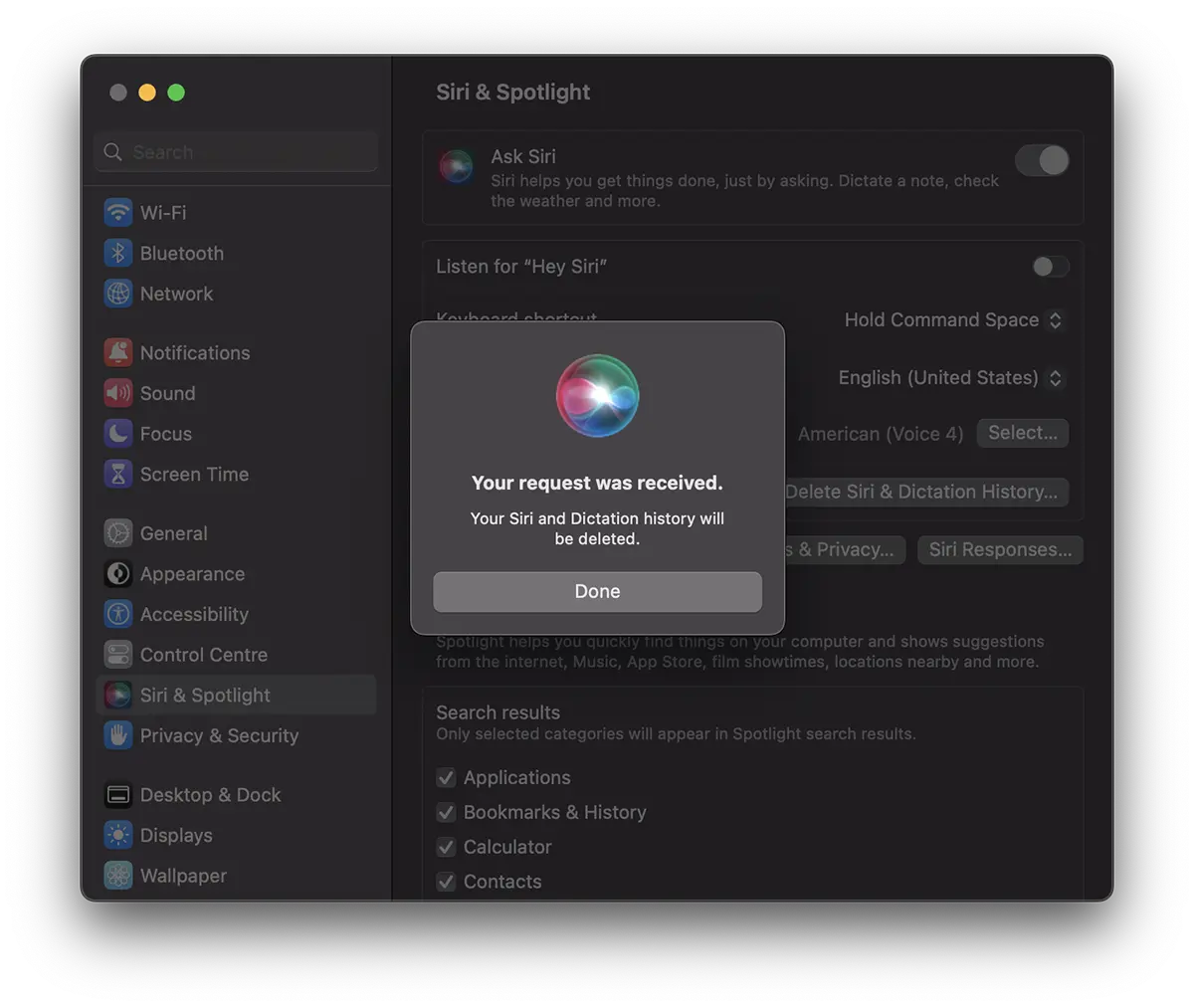
Your request was received.
Your Siri and Dictation history will be deleted.
Изтриването на взаимодействията между потребителите и Siri не се извършва на ниво акаунт, Apple ID, а на ниво устройство. Най-вероятно точно поради съображения за поверителност, записите на диктовка не се съхраняват с асоцииране към Apple ID.
Как да изтриете Siri и историята на диктовките на iPhone
За изтриване Siri & Dictation History на iPhone стъпките са подобни на Mac. Apple създаде подобен интерфейс за iOS, iPadOS, watchOS и macOS.
Отидете на iPhone в: Settings → Siri & Search → Delete Siri & Dictation History.
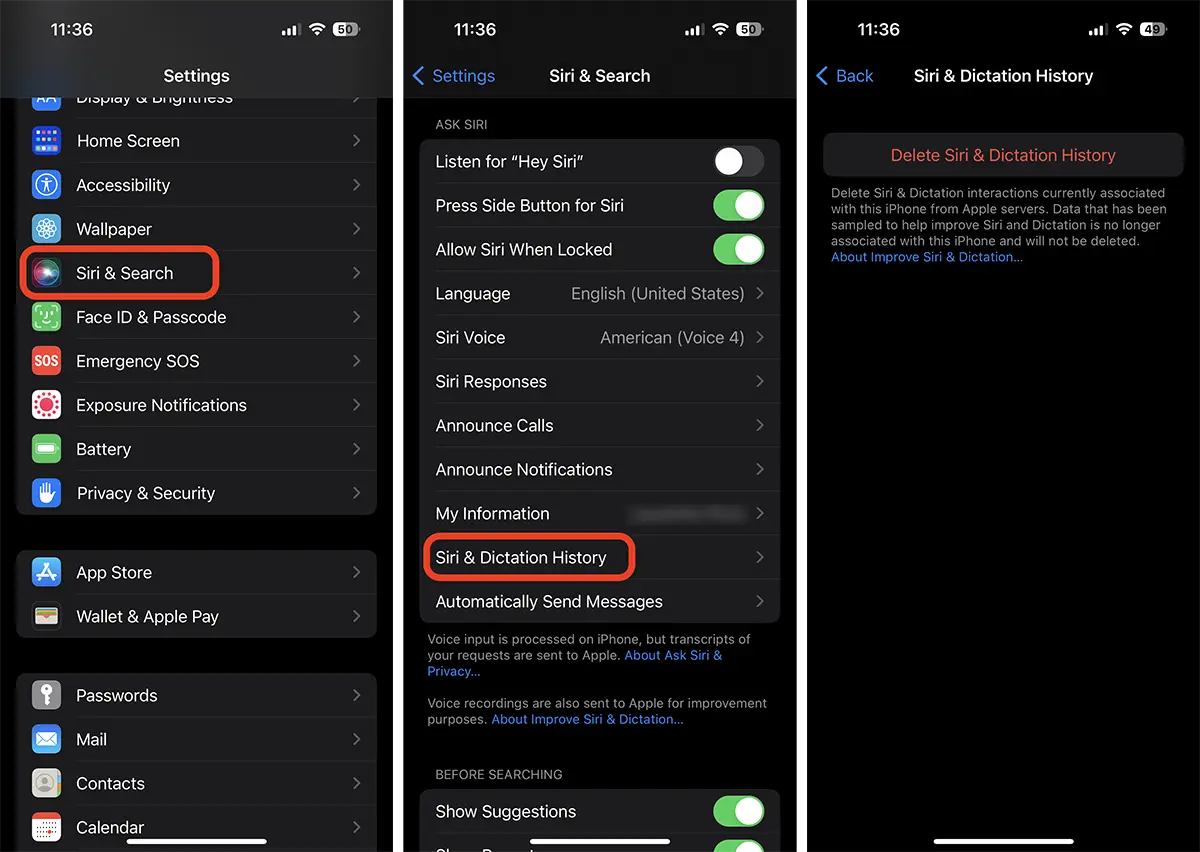
След тази стъпка вашите взаимодействия със Siri ще бъдат изтрити от сървърите на Apple.




































