
Enne kui näete, kuidas Macis ja iPhone'is Siri ja dikteerimisajalugu kustutada, vaatame veidi, mis see on ja mida see aitab “Siri & Dictation History“.
Siri häälassistendi jõudluse parandamiseks peab Apple kasutajate dikteerimisajaloo üle arvestust. Täpsemalt salvestatakse kõik, mida Siriga räägite, anonüümselt Apple'i serverites. Andmeid analüüsitakse, et parandada Siri suhtlemist kasutajatega. Nõuetest paremini aru saada ja asjakohaseid vastuseid anda.
See poleks olnud konfidentsiaalsusprobleem, kui 2019. aastal poleks ilmunud infot, mille kohaselt oleks osa Apple’i töötajaid kuulanud salvestusi diktaatidest ning kasutajate ja kasutajate omavahelisest suhtlusest. Siri. See oli hetk, mil Apple otsustas pakkuda kasutajatele võimalust kustutada suhtluse ajalugu Siri.
Sisukord
Siri ja dikteerimise ajaloo kustutamine Macis
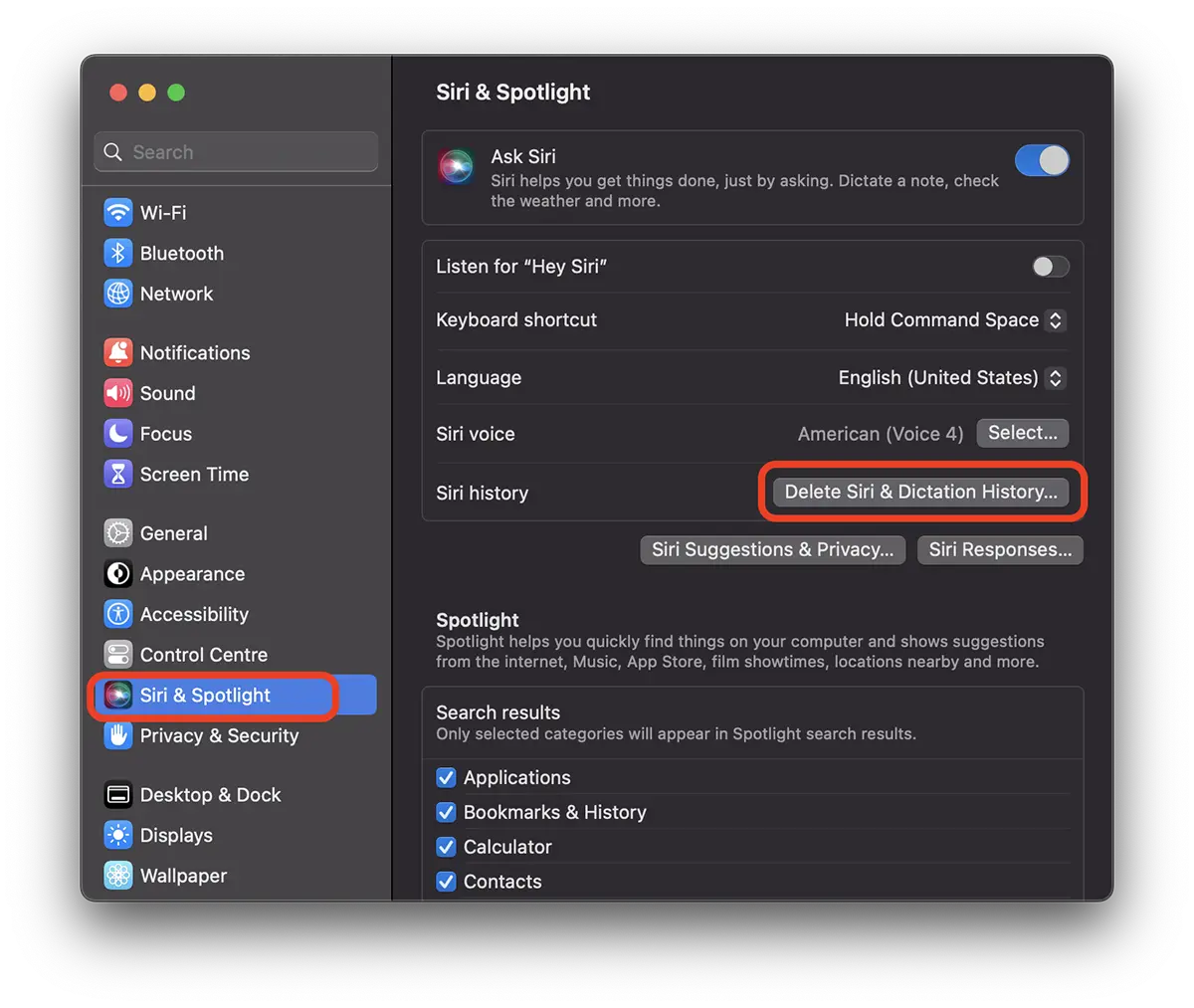
Kustutamiseks Siri & Dictation Macis avage System Settings ja minge paremale küljele Siri & Spotlight seejärel klõpsake nuppu "Delete Siri & Dictation History“.
Järgmises etapis kinnitage, et soovite andmed kustutada.
Delete Siri & Dictation History
Siri and Dictation interactions currently associated with this Mac will be deleted from Apple servers.
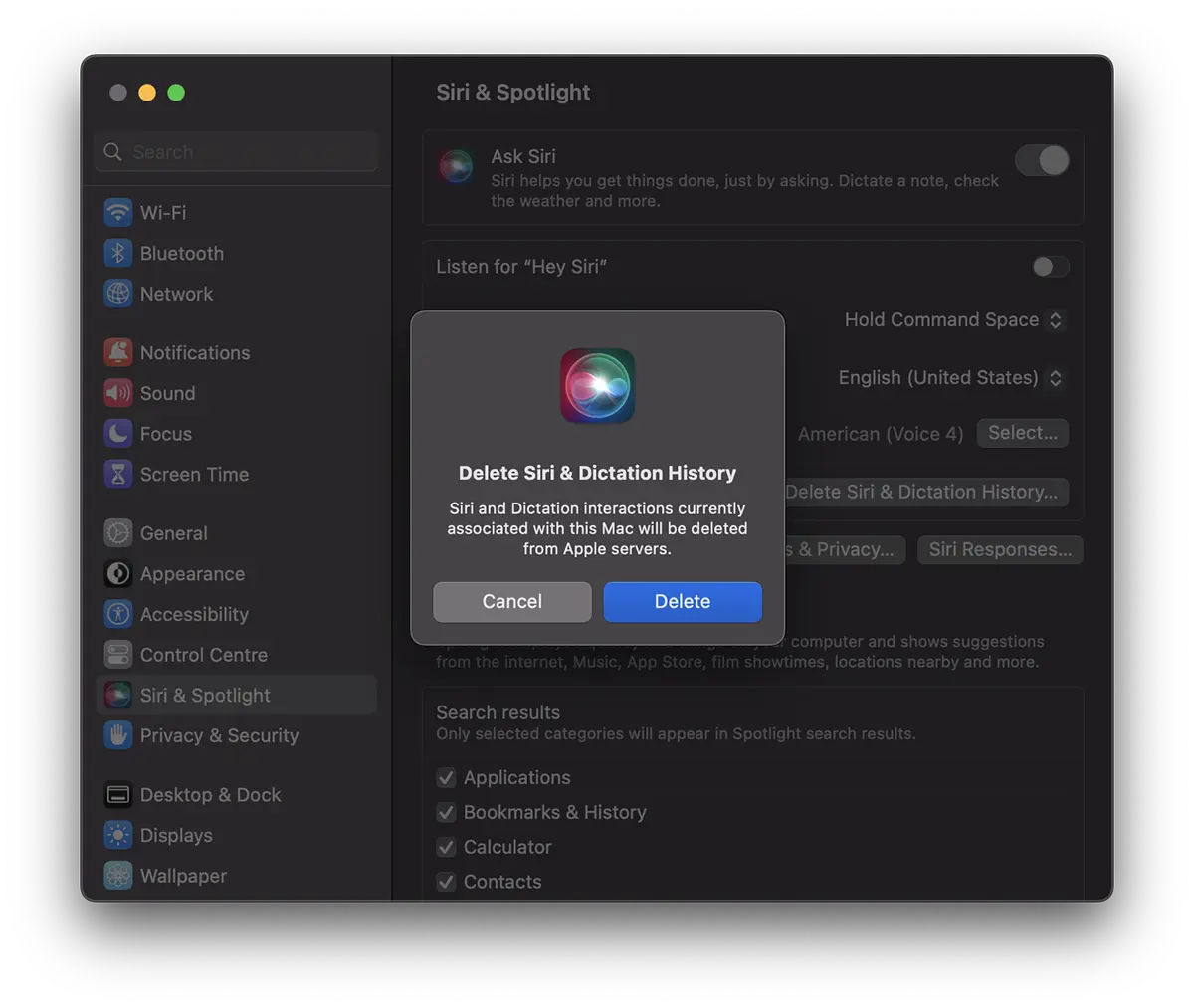
klõpsake "Delete“.
Sellest hetkest alates kustutatakse Maci Siri ajalugu ja dikteerimised.
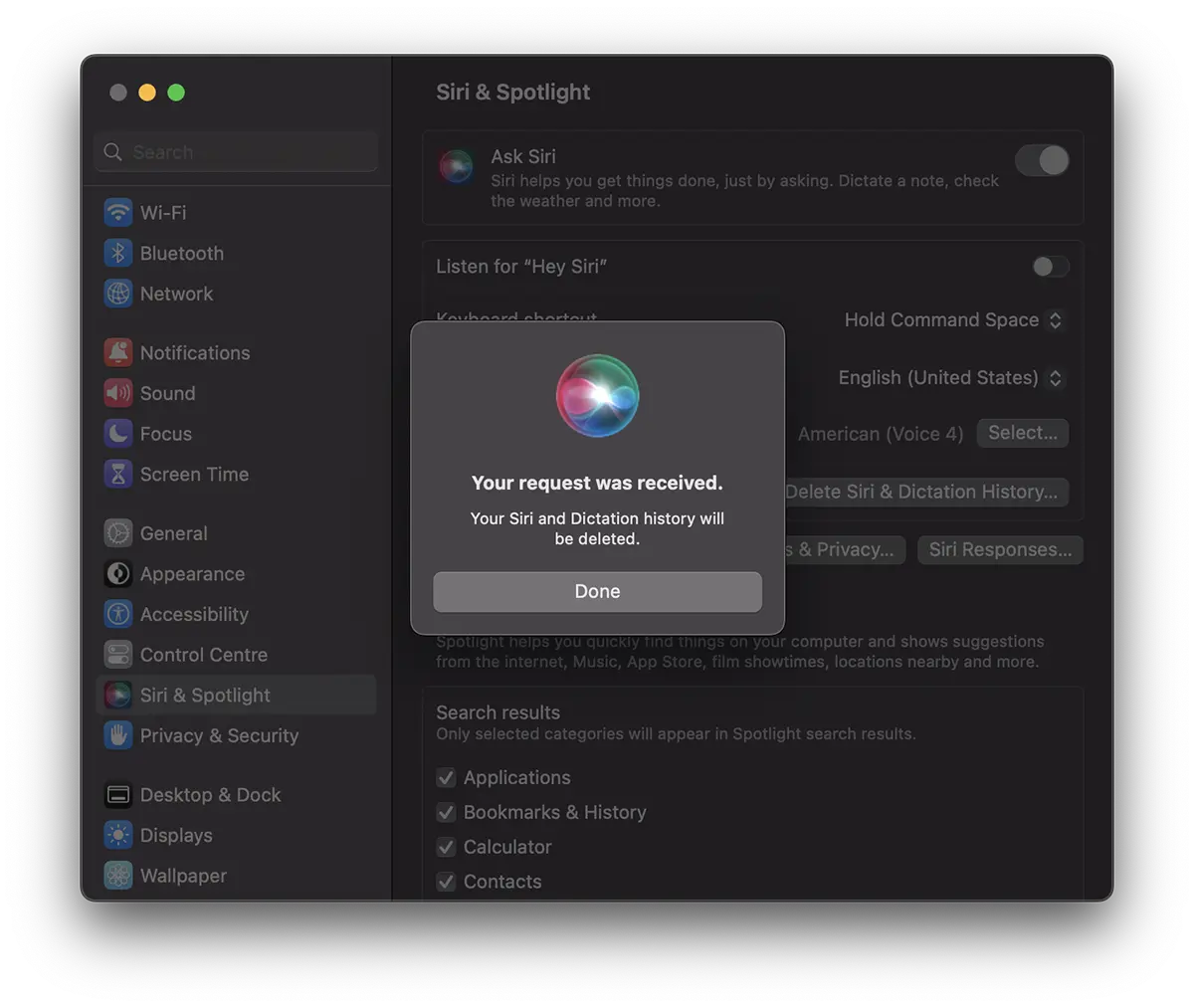
Your request was received.
Your Siri and Dictation history will be deleted.
Kasutajate ja Siri vaheliste interaktsioonide kustutamine ei toimu mitte konto, Apple ID, vaid seadme tasemel. Tõenäoliselt just konfidentsiaalsuse huvides ei salvestata dikteerimissalvestisi koos Apple ID-ga seotusega.
Siri ja dikteerimise ajaloo kustutamine iPhone'is
Kustutamiseks Siri & Dictation History iPhone'is on sammud sarnased Maciga. Apple lõi sarnase liidese iOS-i, iPadOS-i, watchOS-i ja macOS-i jaoks.
Minge iPhone'i: Settings → Siri & Search → Delete Siri & Dictation History.
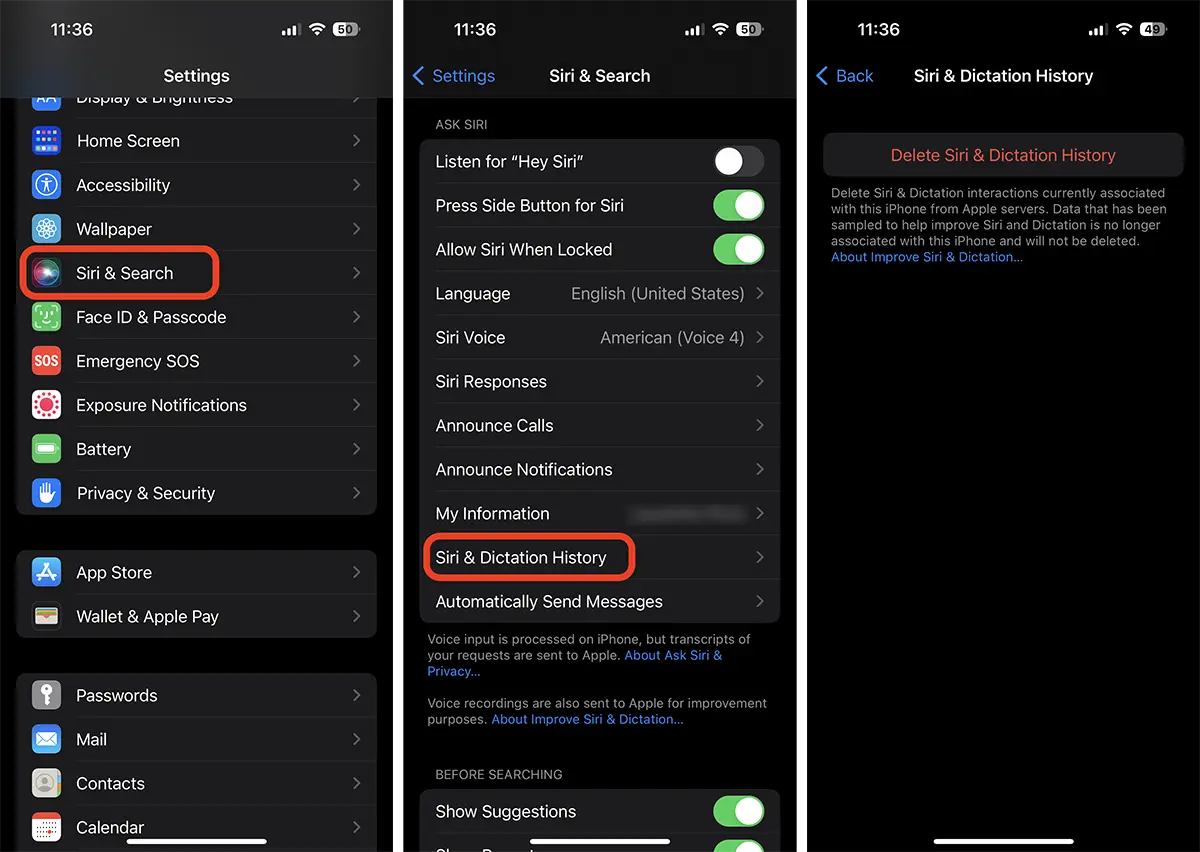
Pärast seda sammu kustutatakse teie suhtlus Siriga Apple'i serveritest.




































