
Mielőtt megnézné, hogyan törli a Siri történész és a diktáriusokat a Mac -en és az iPhone -on, lássunk egy kicsit, és mi segít “Siri & Dictation History“-
A Siri Vocal Assistant teljesítményének javítása érdekében az Apple rekordot vezet a felhasználók diktációs előzményeivel. Pontosabban, mindent, amit a Siri -vel beszélsz, névtelenül tartják az Apple szervereken. Az adatokat elemezzük a Siri és a felhasználók közötti interakció javítása érdekében. A követelmények jobb megértése és a releváns válaszok megadása érdekében.
Nem lett volna titoktartási probléma, ha 2019 -ben nem lenne olyan információ, amely szerint az Apple egyes alkalmazottai meghallgatták volna a felhasználók és a felhasználók közötti interakciókat és Siri- Ebben az időben az Apple úgy döntött, hogy lehetőséget ad a felhasználóknak, hogy törölje az interakciók történetét Siri-
Tartalomjegyzék
Hogyan törölheti a Siri és a diktáriusok történetét a Mac -en
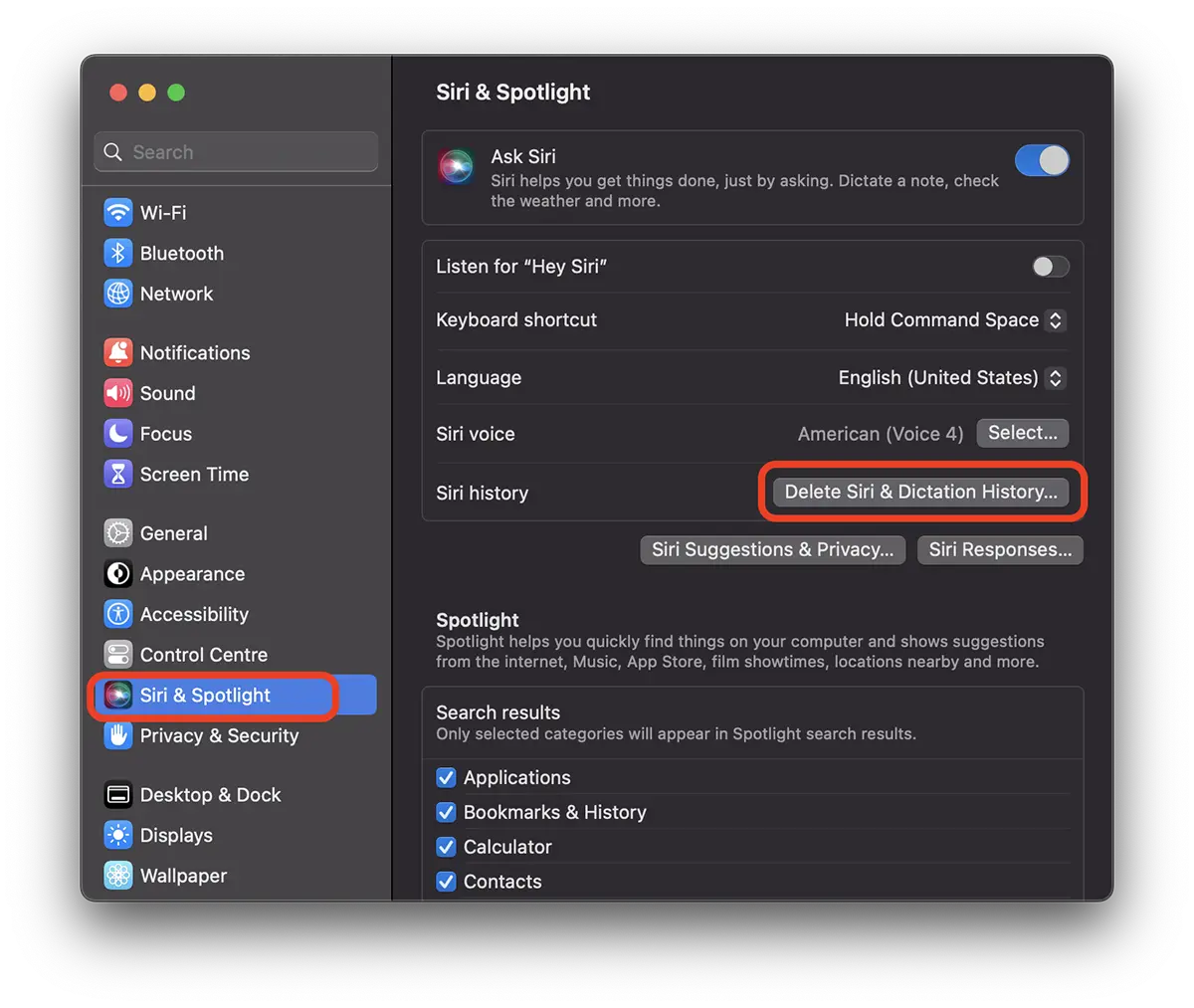
Törléshez Siri & Dictation A mákon, nyissa meg a rendszerbeállításokat, és menjen a jobb oldalra Siri & Spotlight Ezután kattintson a gombra ”Delete Siri & Dictation History„.
A következő lépésben megerősítheti, hogy törölni kívánja az adatokat.
Delete Siri & Dictation History
Siri and Dictation interactions currently associated with this Mac will be deleted from Apple servers.
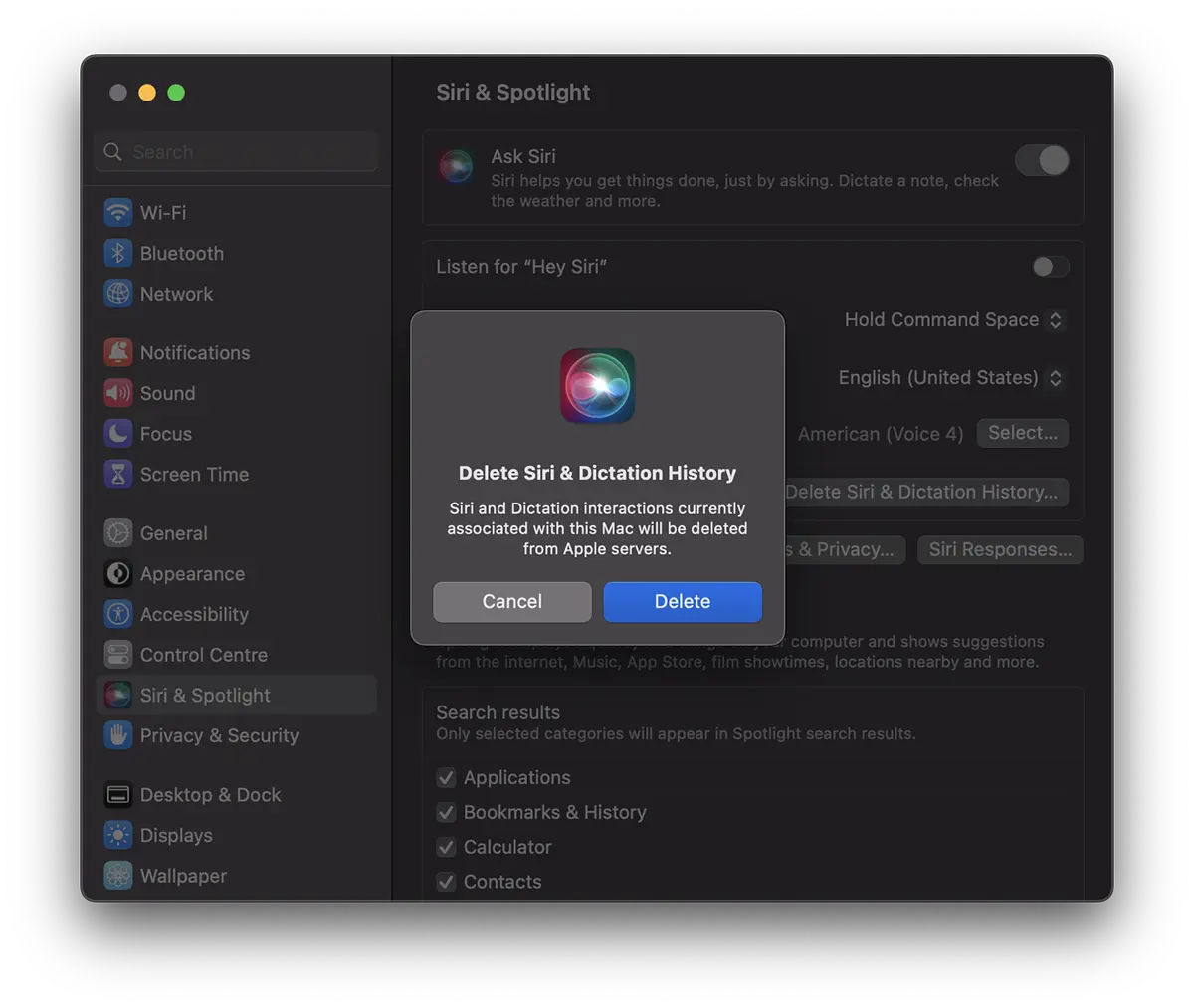
Kattintson a „Delete„.
Ettől a pillanattól kezdve a Siri történész és a Mac diktáriusok törölnek.
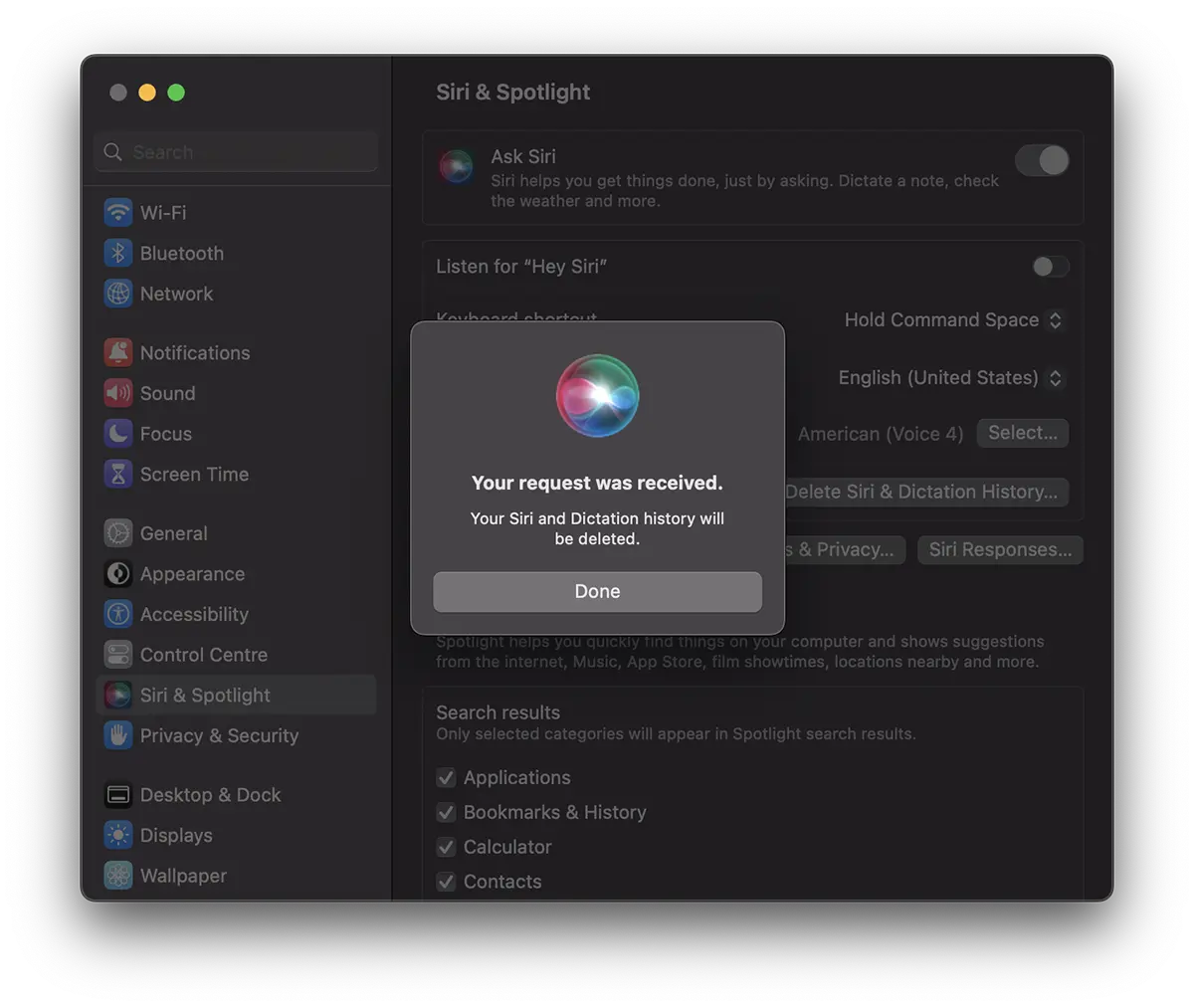
Your request was received.
Your Siri and Dictation history will be deleted.
A felhasználók és a Siri közötti interakciók törlése nem a fiók szintjén, az Apple ID -ben, hanem az eszköz szintjén történik. Valószínűleg, pontosan a titoktartás okai miatt, a teljes diktatúrákat nem tárolják az Apple ID -hez való társulással.
Hogyan törölheti a Siri és a diktáriusok történetét az iPhone -on
Törléshez Siri & Dictation History Az iPhone -on a lépések hasonlóak, mint a Mac. Az Apple létrehozta az iOS, iPados, Watchos és MacOS -hoz hasonló interfészt.
Menj az iPhone -ra: Settings → Siri & Search → Delete Siri & Dictation History-
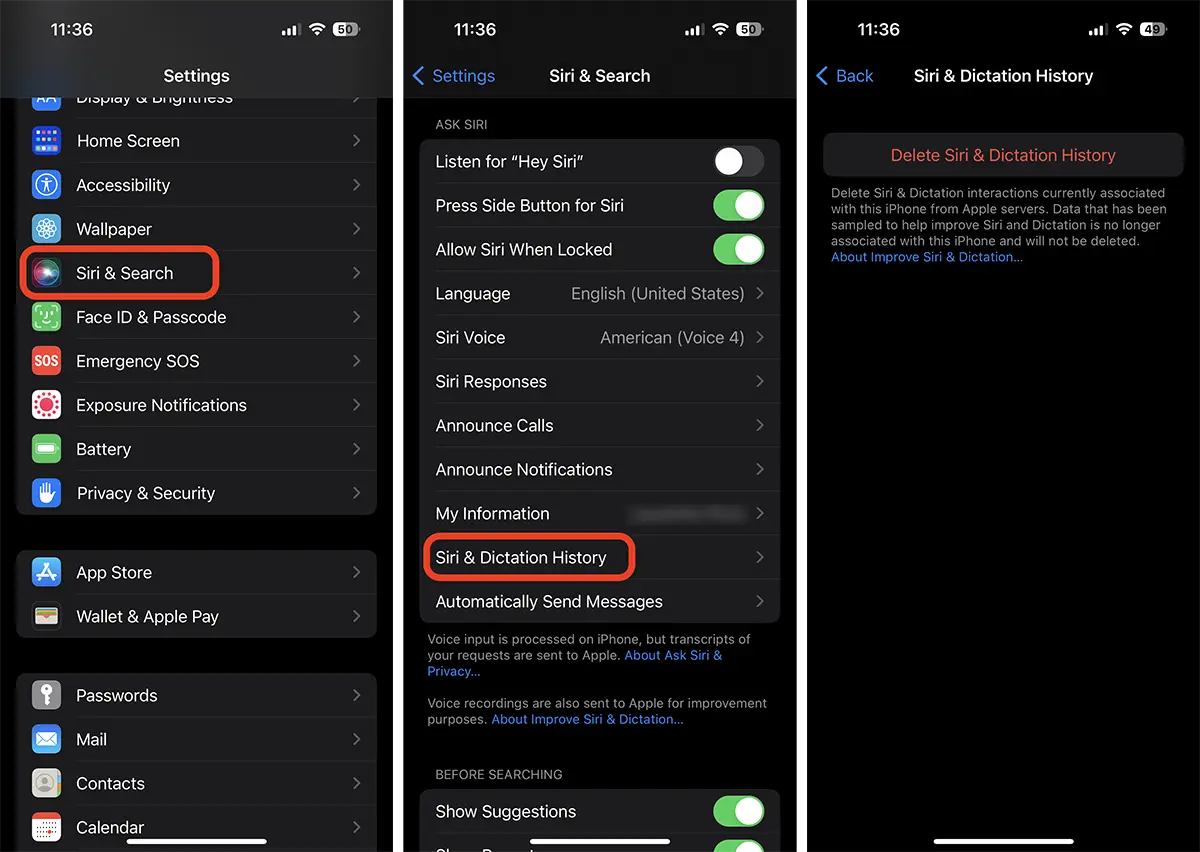
Ez a lépés után a SIRI -vel való interakcióit töröljük az Apple szerverekről.




































