
Innan du ser hur du tar bort Siri och dikteringshistorik på Mac och iPhone, låt oss se lite vad det är och vad det hjälper “Siri & Dictation History“.
För att förbättra prestandan för Siri-röstassistenten håller Apple ett register över användarnas dikteringshistorik. Mer specifikt hålls allt du pratar med Siri anonymt registrerat på Apples servrar. Data analyseras för att förbättra Siris interaktion med användarna. För att bättre förstå kraven och kunna ge relevanta svar.
Det skulle inte ha varit ett problem med sekretess om det inte hade dykt upp information 2019 enligt vilken vissa Apple-anställda skulle ha lyssnat på inspelningar av diktat och interaktioner mellan användare och Siri. Det var ögonblicket när Apple bestämde sig för att erbjuda användare möjligheten att radera historiken för interaktioner med Siri.
Innehållsförteckning
Hur man tar bort Siri och dikteringshistorik på Mac
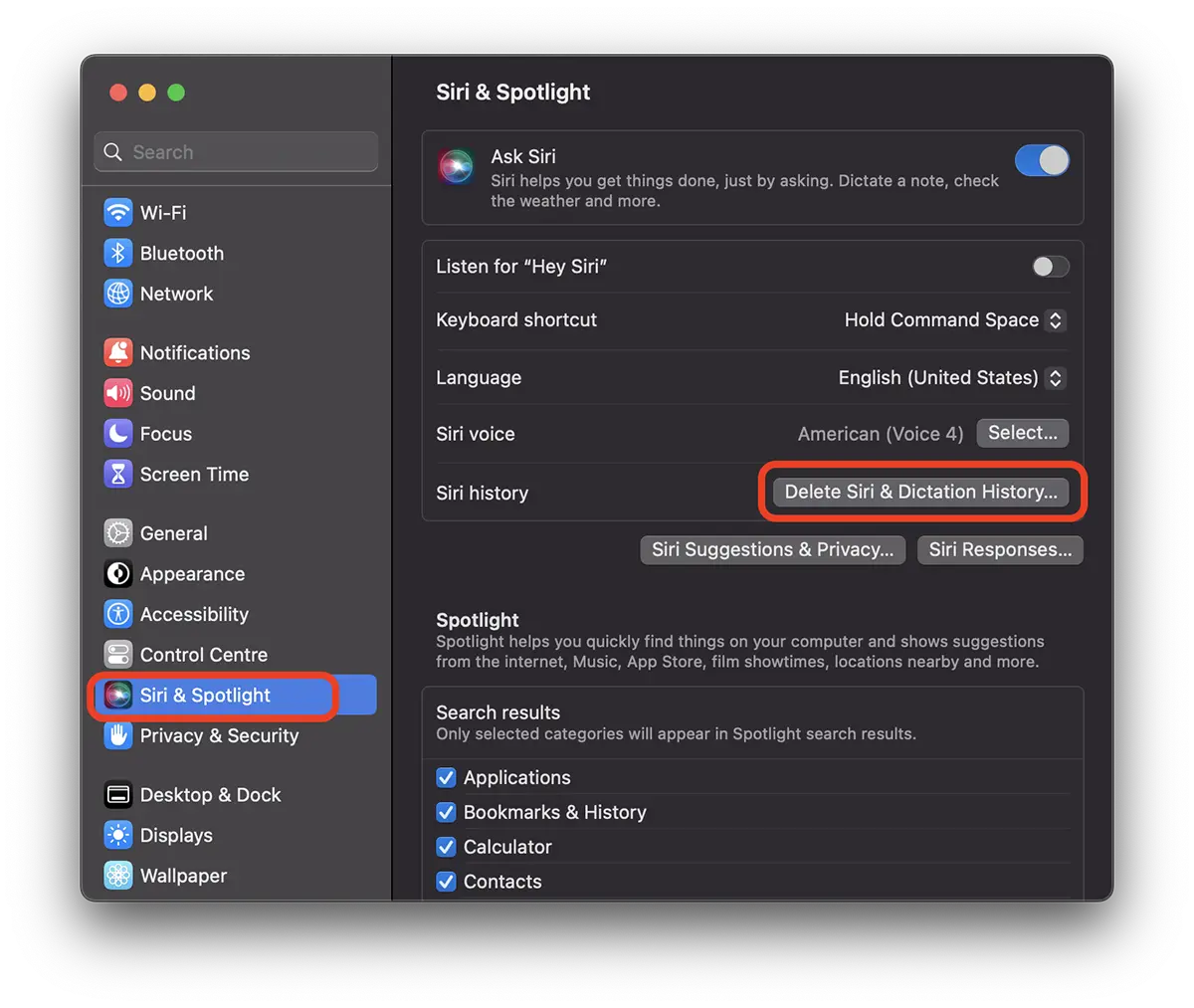
Att radera Siri & Dictation på Mac, öppna Systeminställningar och gå till höger sida Siri & Spotlight klicka sedan på knappen "Delete Siri & Dictation History".
I nästa steg bekräftar du att du vill radera data.
Delete Siri & Dictation History
Siri and Dictation interactions currently associated with this Mac will be deleted from Apple servers.
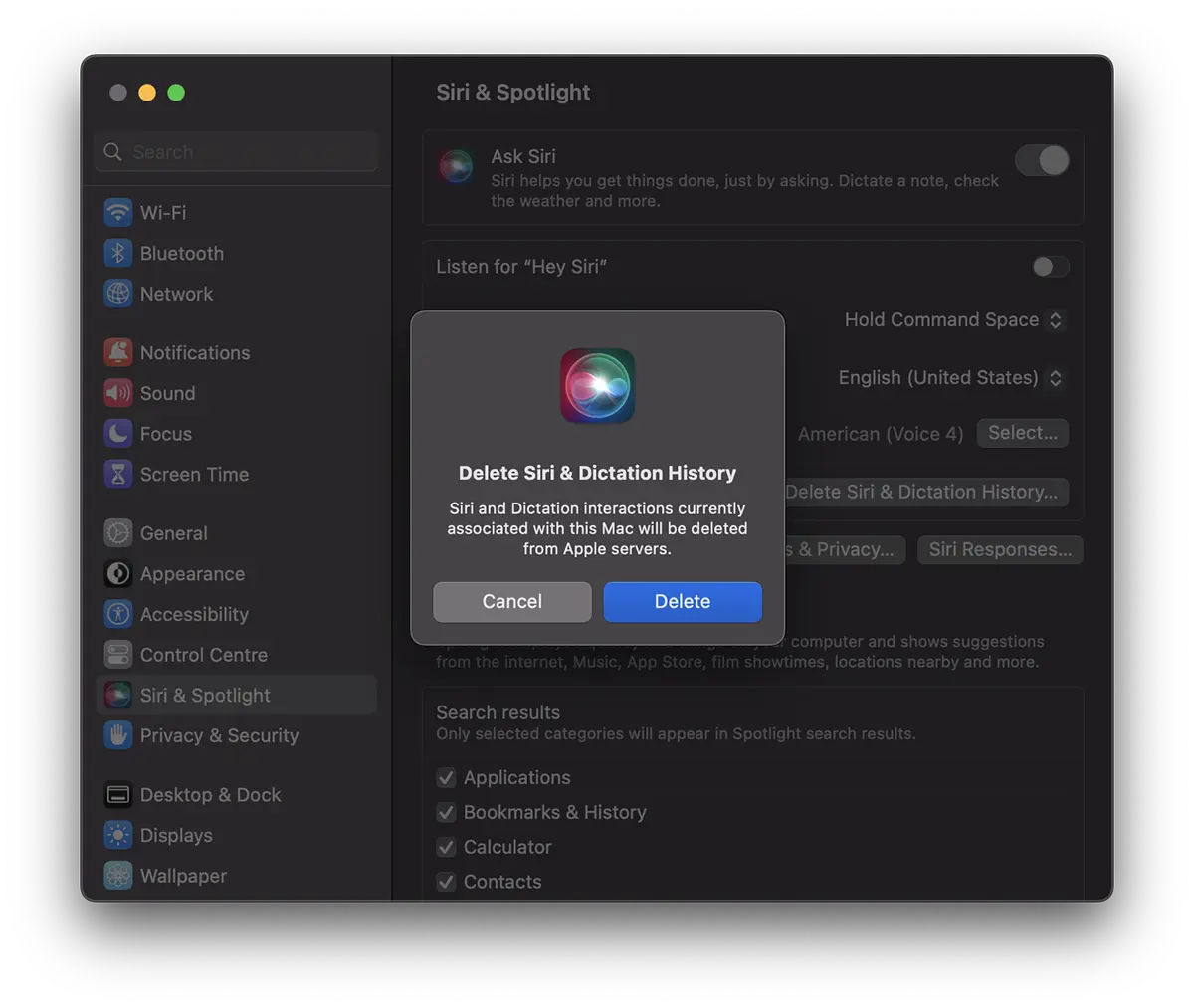
Klicka på “Delete".
Från och med detta ögonblick kommer historien om Siri och diktat på Mac att raderas.
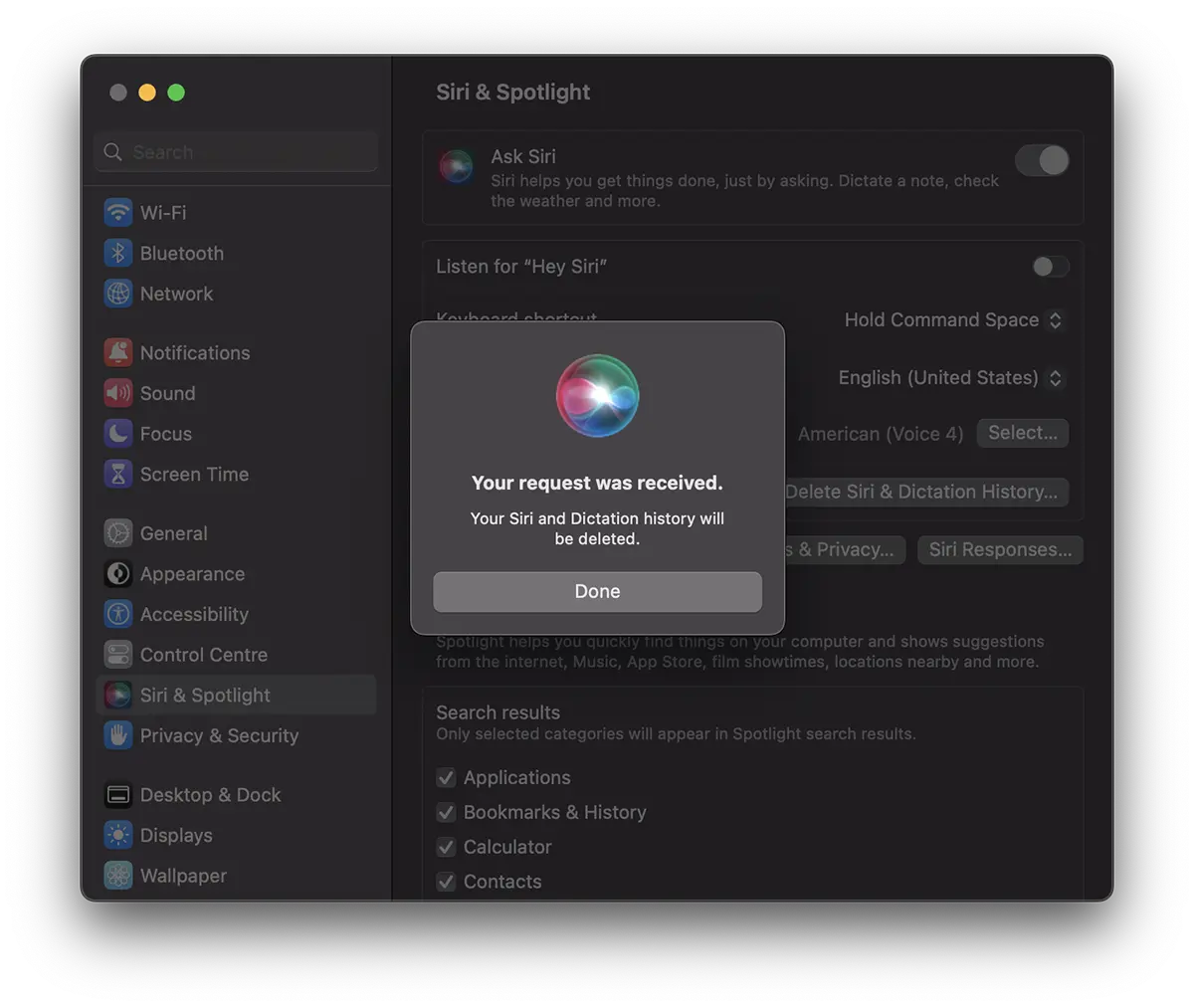
Your request was received.
Your Siri and Dictation history will be deleted.
Att ta bort interaktioner mellan användare och Siri görs inte på kontonivå, Apple ID, utan på enhetsnivå. Med största sannolikhet just av konfidentialitetsskäl lagras inte dikteringsinspelningarna hos föreningen till ett Apple-ID.
Hur man tar bort Siri och dikteringshistorik på iPhone
Att radera Siri & Dictation History på iPhone liknar stegen på Mac. Apple skapade liknande gränssnitt för iOS, iPadOS, watchOS och macOS.
Gå till iPhone i: Settings → Siri & Search → Delete Siri & Dictation History.
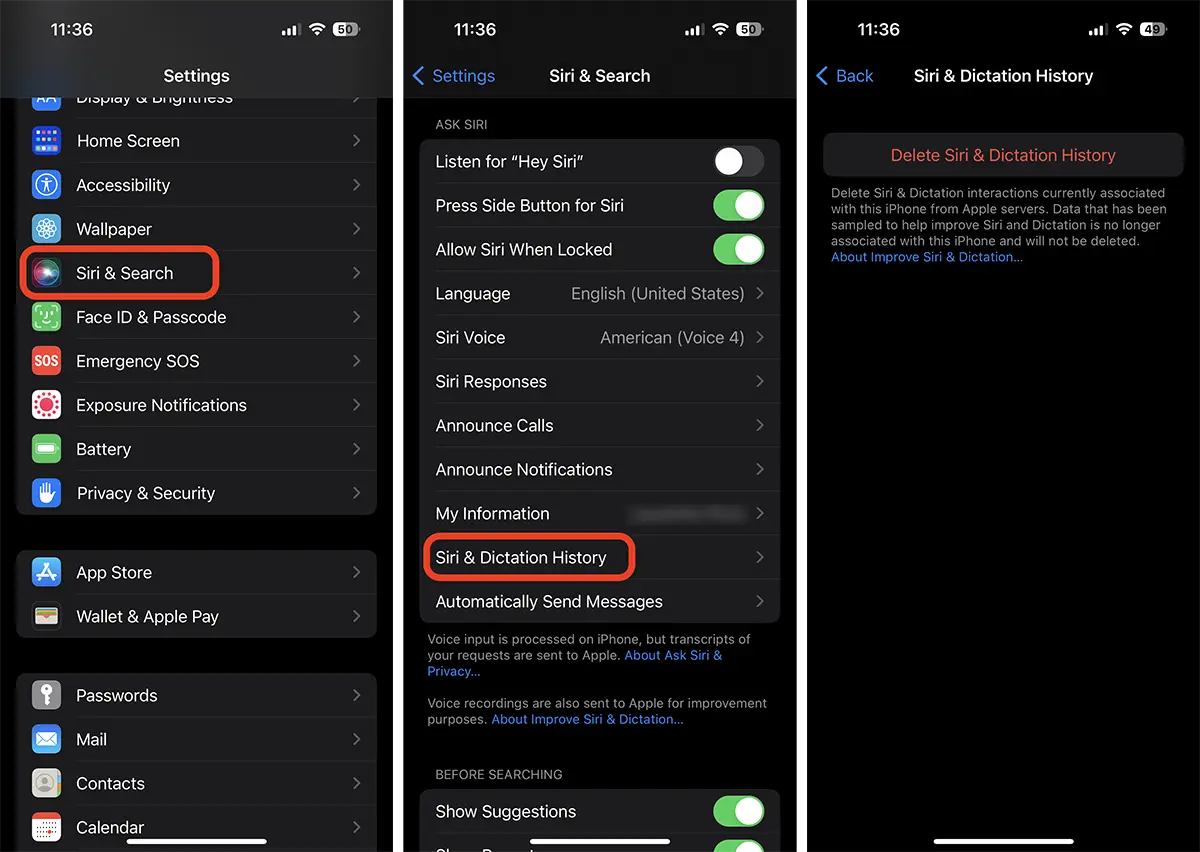
Efter detta steg kommer dina interaktioner med Siri att raderas från Apples servrar.




































