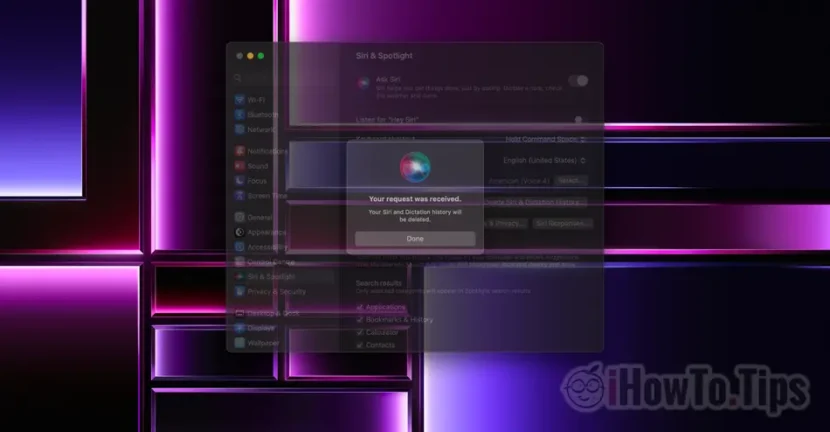

Zanim zobaczysz, jak usunąć historię Siri i dyktowania na komputerze Mac i iPhonie, zobaczmy trochę, co to jest i w czym pomaga “Siri & Dictation History“.
Aby usprawnić działanie asystenta głosowego Siri, Apple prowadzi rejestr historii dyktowań użytkowników. Mówiąc dokładniej, wszystko, co rozmawiasz z Siri, jest anonimowo rejestrowane na serwerach Apple. Dane są analizowane w celu poprawy interakcji Siri z użytkownikami. Aby lepiej zrozumieć wymagania i móc udzielić odpowiednich odpowiedzi.
Nie byłoby problemu z poufnością, gdyby w 2019 roku nie pojawiła się informacja, z której wynika, że niektórzy pracownicy Apple’a odsłuchiwali nagrania dyktand i interakcji pomiędzy użytkownikami a Siri. To był moment, w którym Apple zdecydowało się zaoferować użytkownikom możliwość usuwania historii interakcji Siri.
Lista treści
Jak usunąć historię Siri i dyktowania na komputerze Mac
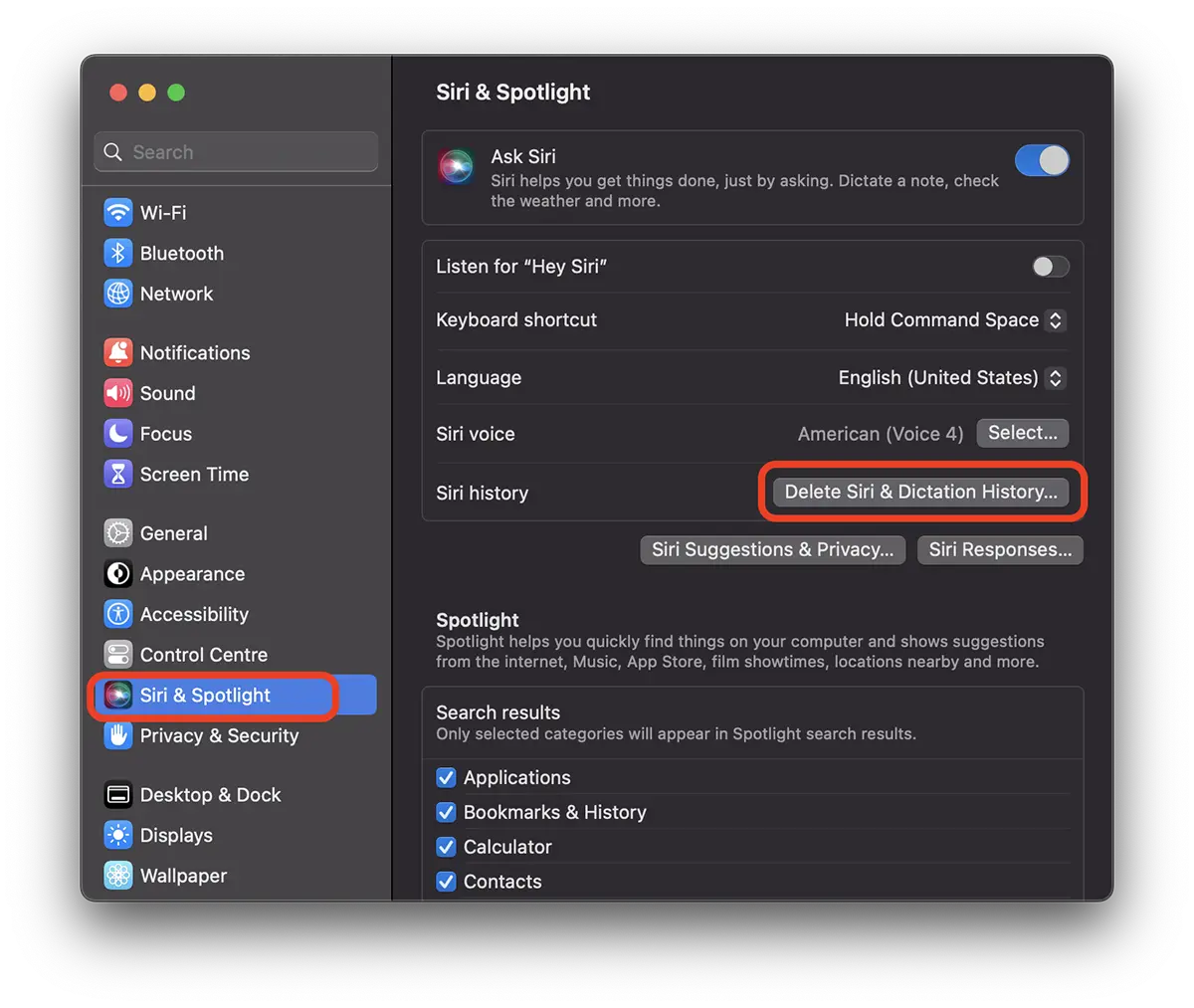
Aby usunąć Siri & Dictation na komputerze Mac otwórz Ustawienia systemu i przejdź na prawą stronę Siri & Spotlight następnie kliknij przycisk „Delete Siri & Dictation History".
W kolejnym kroku potwierdź chęć usunięcia danych.
Delete Siri & Dictation History
Siri and Dictation interactions currently associated with this Mac will be deleted from Apple servers.
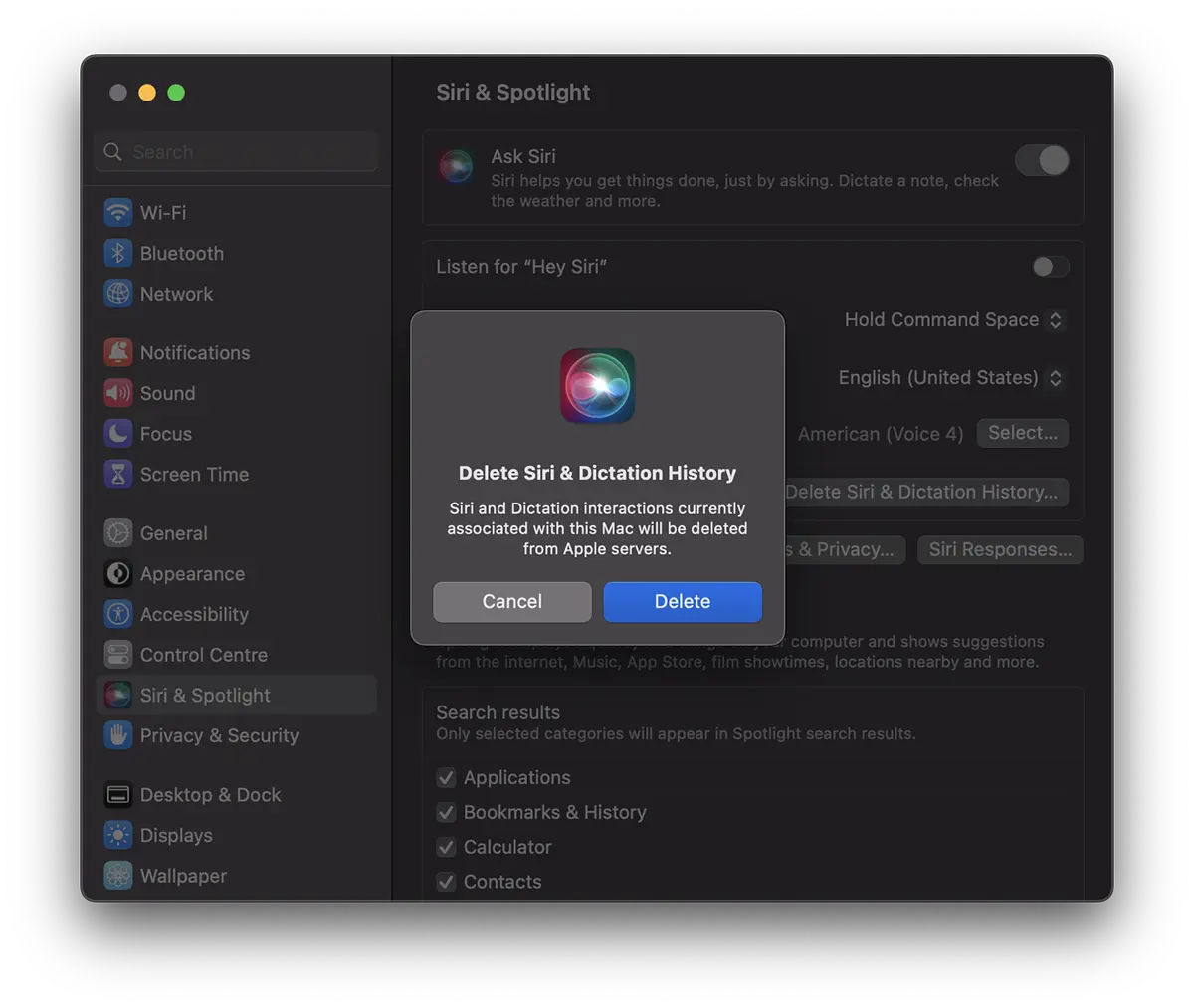
Kliknij „Delete".
Od tego momentu historia Siri i nagrania na komputerze Mac zostaną usunięte.
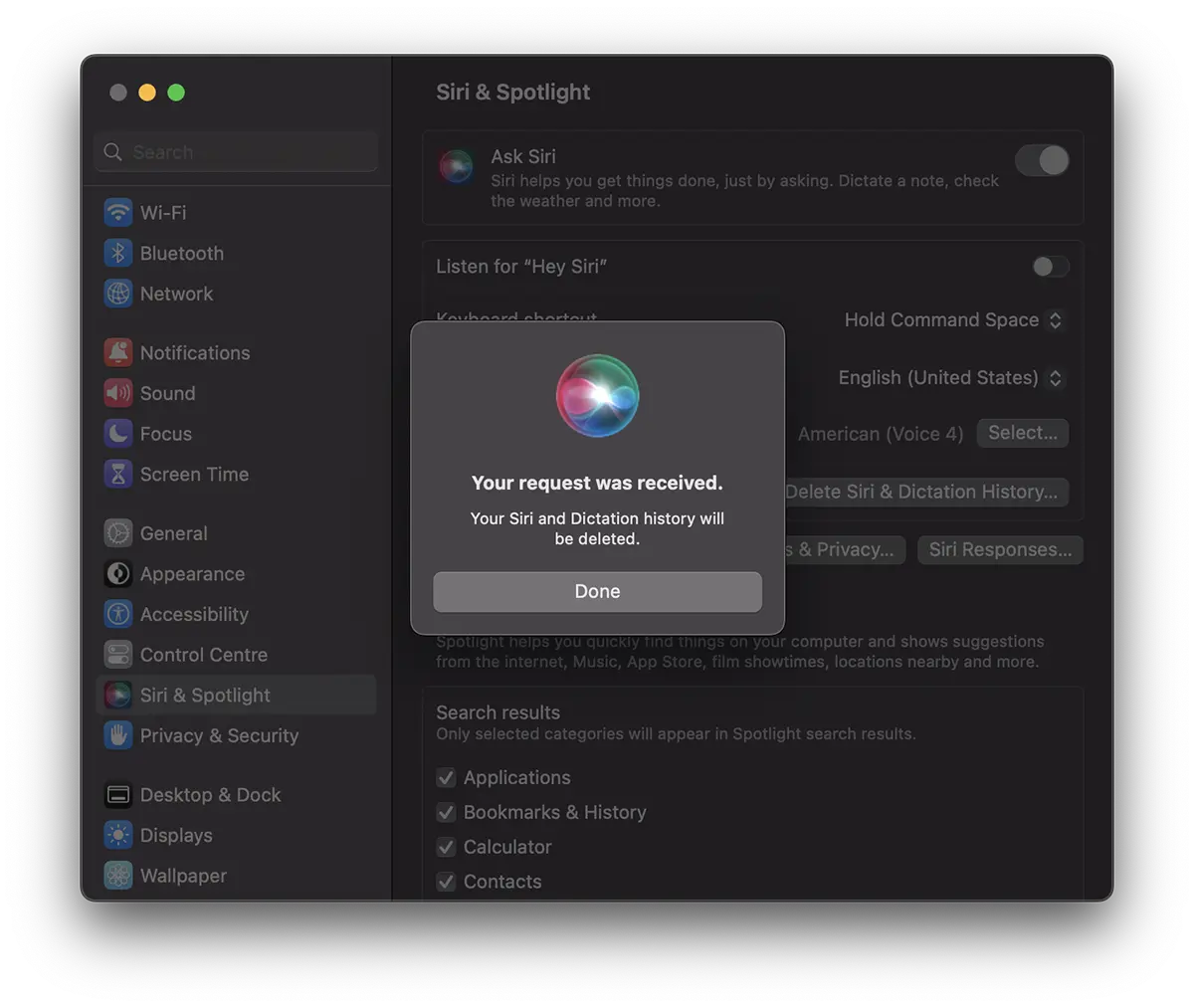
Your request was received.
Your Siri and Dictation history will be deleted.
Usuwanie interakcji pomiędzy użytkownikami a Siri nie odbywa się na poziomie konta, Apple ID, ale na poziomie urządzenia. Najprawdopodobniej właśnie ze względu na poufność nagrania dyktando nie są przechowywane w powiązaniu z Apple ID.
Jak usunąć historię Siri i dyktowania na iPhonie
Aby usunąć Siri & Dictation History na iPhonie kroki są podobne jak na komputerze Mac. Apple stworzył podobny interfejs dla iOS, iPadOS, watchOS i macOS.
Przejdź do iPhone'a w: Settings → Siri & Search → Delete Siri & Dictation History.
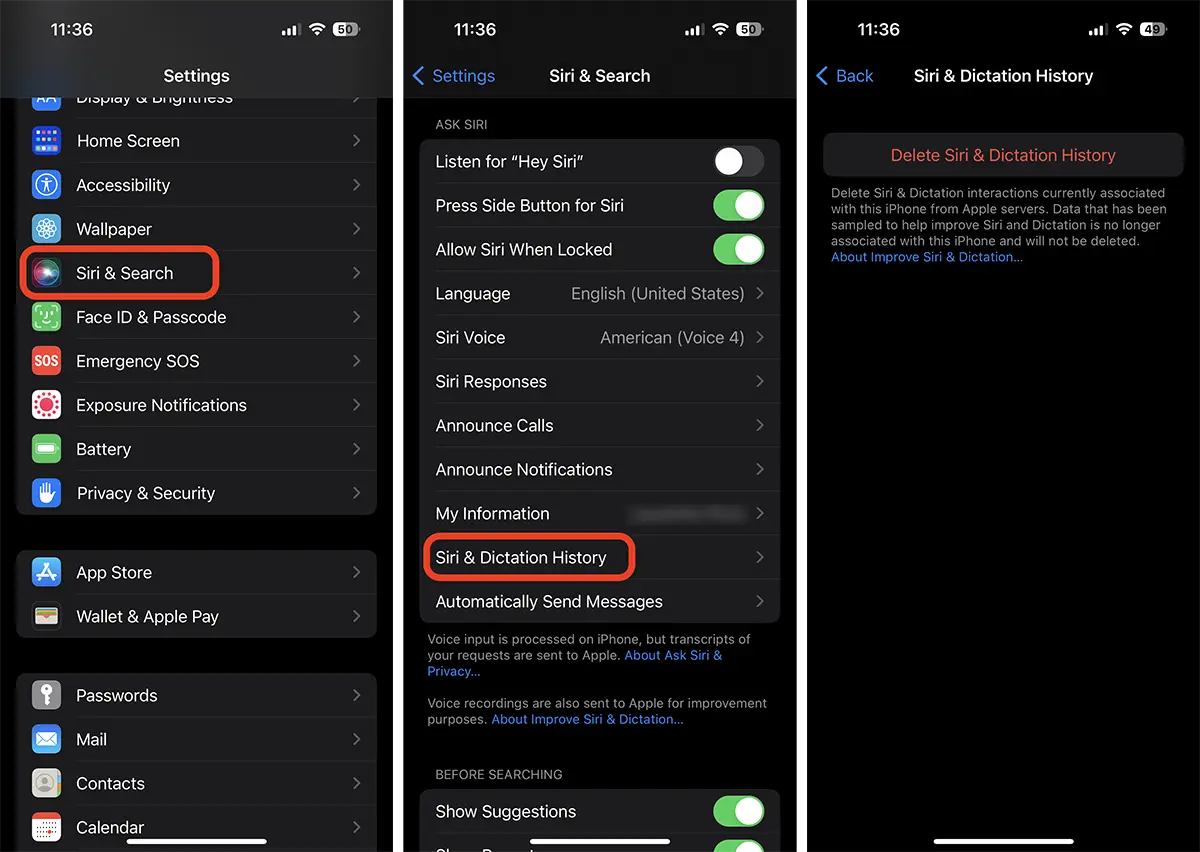
Po tym kroku Twoje interakcje z Siri zostaną usunięte z serwerów Apple.




































