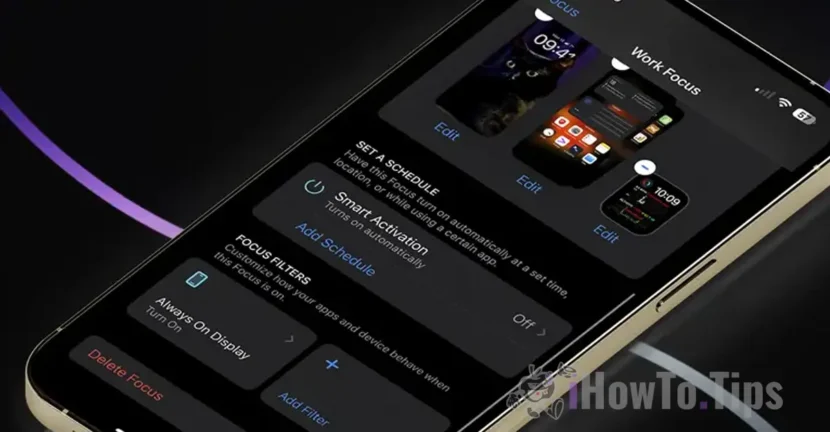

Always-On Display z trybem ostrości na iPhonie to funkcja wprowadzona w systemie iOS 16.4, która umożliwia użytkownikom włączanie lub wyłączanie funkcji Always-On Display w zależności od wybranego trybu ostrości.
Zanim pokażę, jak można wykonać tę automatyzację, przyjrzyjmy się pokrótce, co oznaczają i pomagają funkcje „Tryb ostrości” i „Zawsze włączony wyświetlacz” na urządzeniach iPhone.
Lista treści
Co to jest tryb ostrości?
Tryb ostrości to jedna z najbardziej przydatnych funkcji systemów iOS, iPadOS i macOS, dająca użytkownikom możliwość tworzenia niestandardowych profili dla różnych stanów lub czynności. Możesz na przykład ustawić tryby takie jak Czas dla rodziny, Produktywność, Siłownia, Sen lub dowolny inny scenariusz odpowiedni dla Twojego stylu życia.
Dla mnie to jedna z najbardziej przydatnych funkcji iOS, z której korzystam dość często o różnych porach dnia. Tryby ostrości mogą służyć do ograniczania i filtrowania powiadomień z niektórych kontaktów lub aplikacji na podstawie ustawień niestandardowych.
Oto, co dokładnie możesz zrobić w trybie Focus:
- Dostosuj powiadomienia i alerty.
- Ogranicz dostęp do powiadomień dla określonych aplikacji i kontaktów.
- Blokuj lub zezwalaj na połączenia głosowe, połączenia wideo lub wiadomości dla określonych grup w książce telefonicznej.
Czy chcesz mieć zawsze włączony wyświetlacz?
Always-On Display to funkcja wprowadzona przez firmę Apple po raz pierwszy w modelach iPhone 14 Pro i iPhone 14 Pro Max. Dzięki temu ekran iPhone'a może być stale wyświetlany w trybie blokady ekranu, zapewniając szybki dostęp do najważniejszych informacji, takich jak godzina, powiadomienia i widżety, bez odblokowywania urządzenia.
Począwszy od serii iPhone'a 15, Apple wprowadził tę funkcję we wszystkich modelach.
Jak włączyć zawsze włączony wyświetlacz w trybie ostrości na iPhonie
Aby włączyć Always-On Display w zależności od trybu ostrości, musisz wykonać kilka prostych kroków. Oto jak możesz to zrobić:
1. Utwórz niestandardowy profil Focus. Możesz ustawić np. tryby Praca, Biuro, Osobisty lub dowolny inny scenariusz dostosowany do Twoich potrzeb.
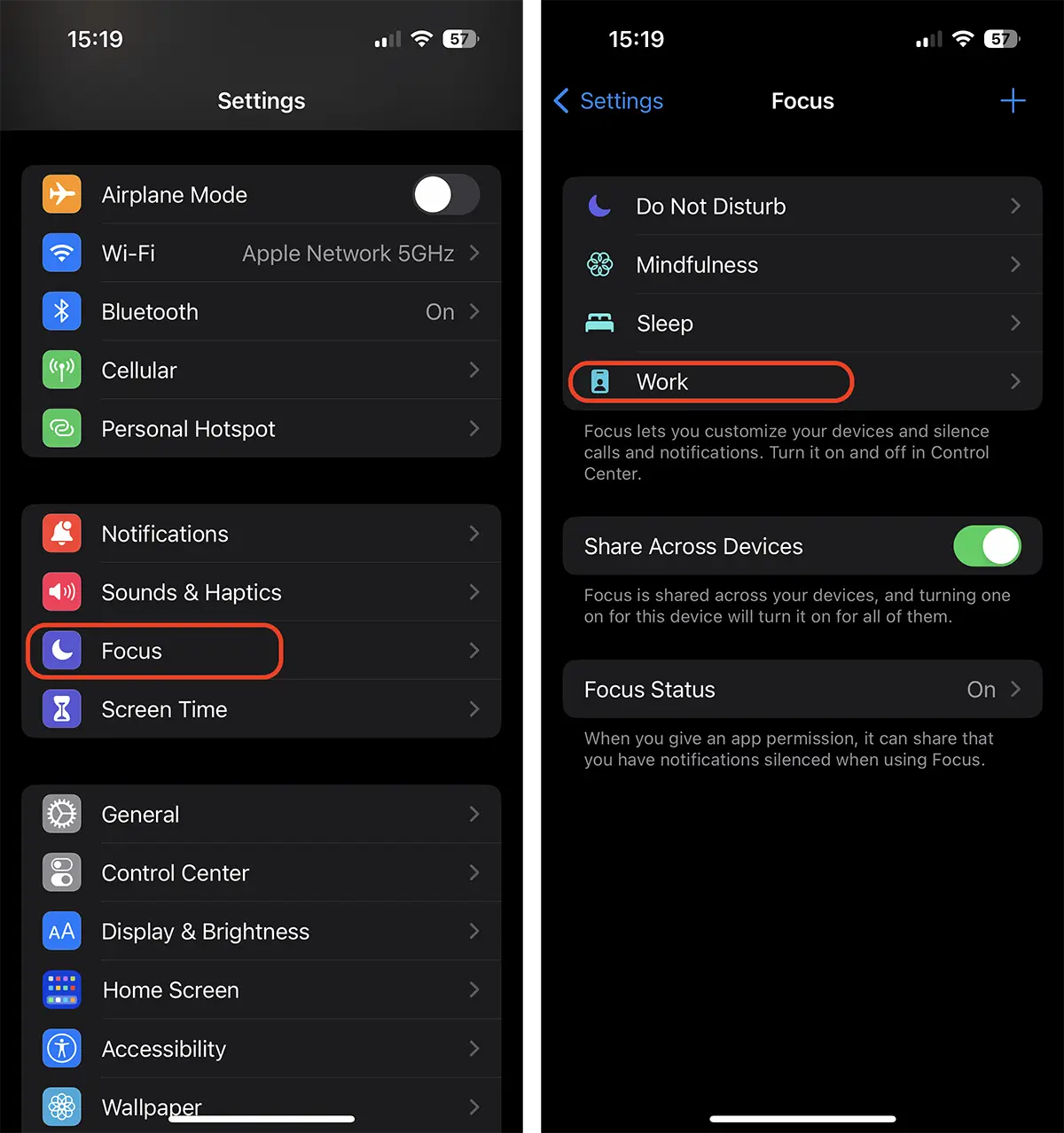
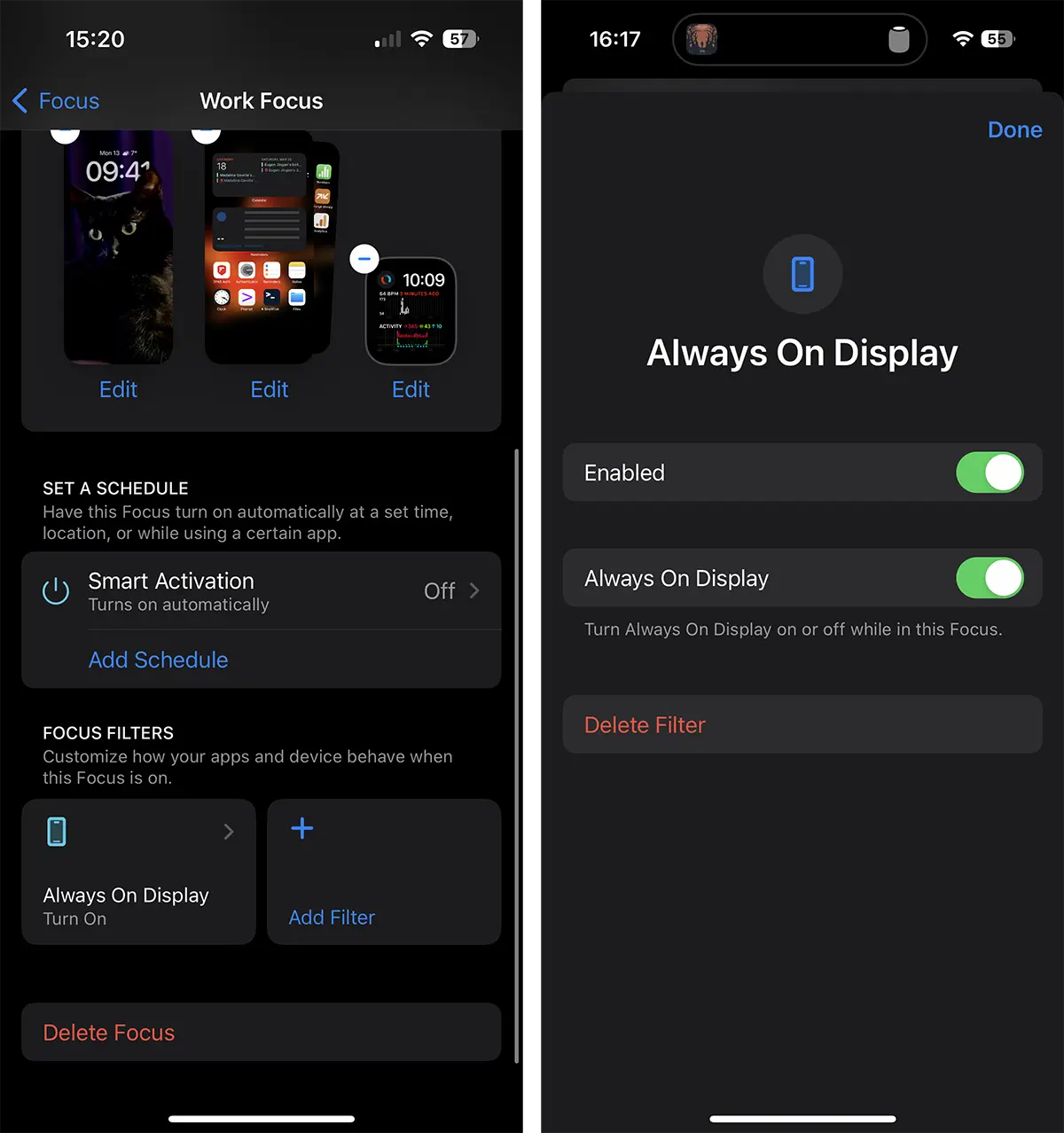
2. Uzyskaj dostęp do ustawień utworzonego profilu Focus. Tutaj znajdziesz opcję dodania niestandardowych filtrów (Filtry ostrości), aby dostosować funkcjonalność iPhone'a.
3. Dodaj filtr dla Always-On Display. Aby to zrobić, wykonaj poniższe czynności:
- Idź doUstawienia→Centrum→ Wybierz żądany profil ostrości.
– Przewiń w dół do sekcjiFiltry ostrościi naciśnij dalejDodaj filtr.
– Z listyFiltry systemowe, wybieraćZawsze na wystawie.
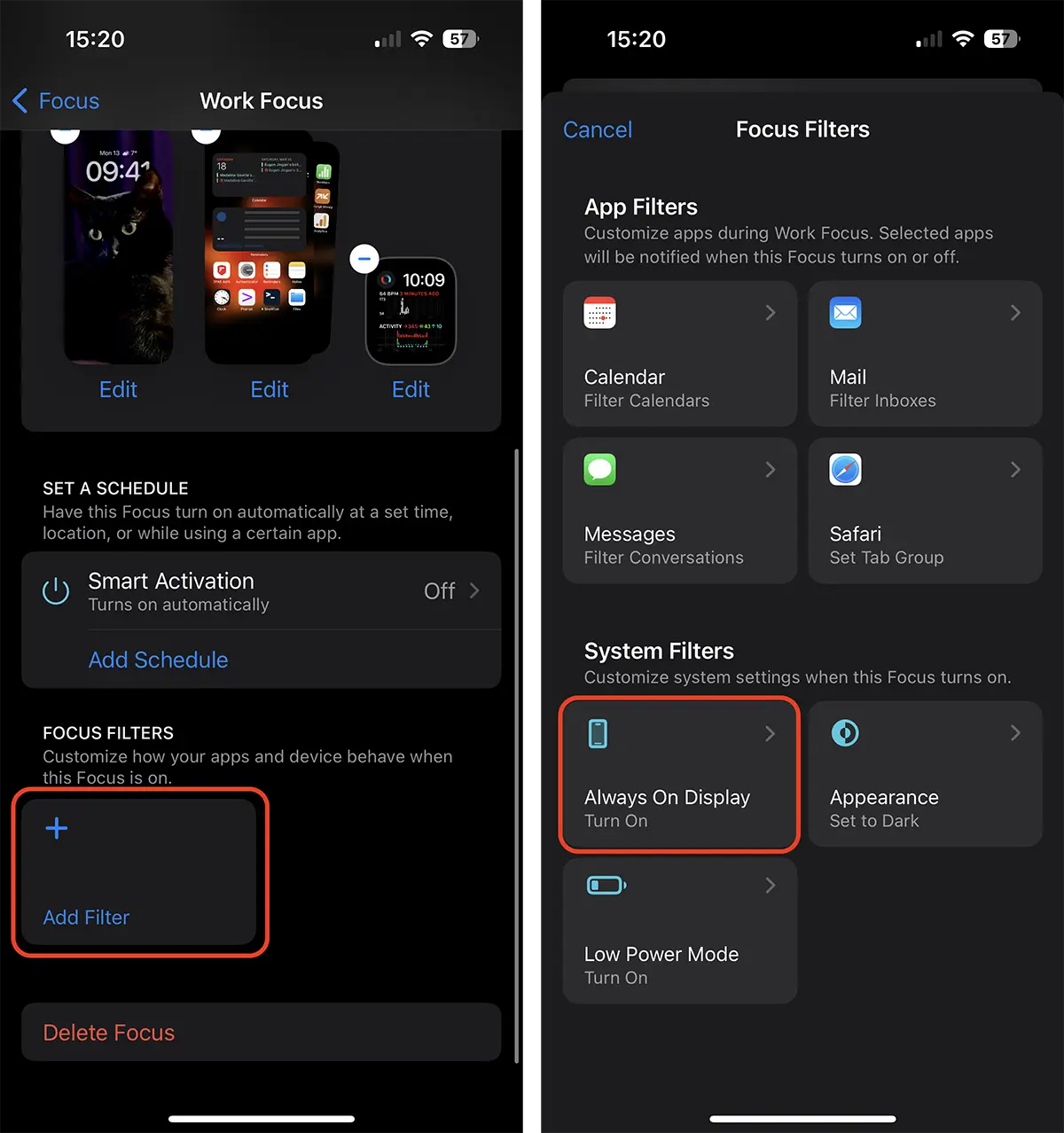
Następnie skonfiguruj opcję tak, aby Always-On Display był włączony tylko wtedy, gdy włączony jest ten tryb ostrości.
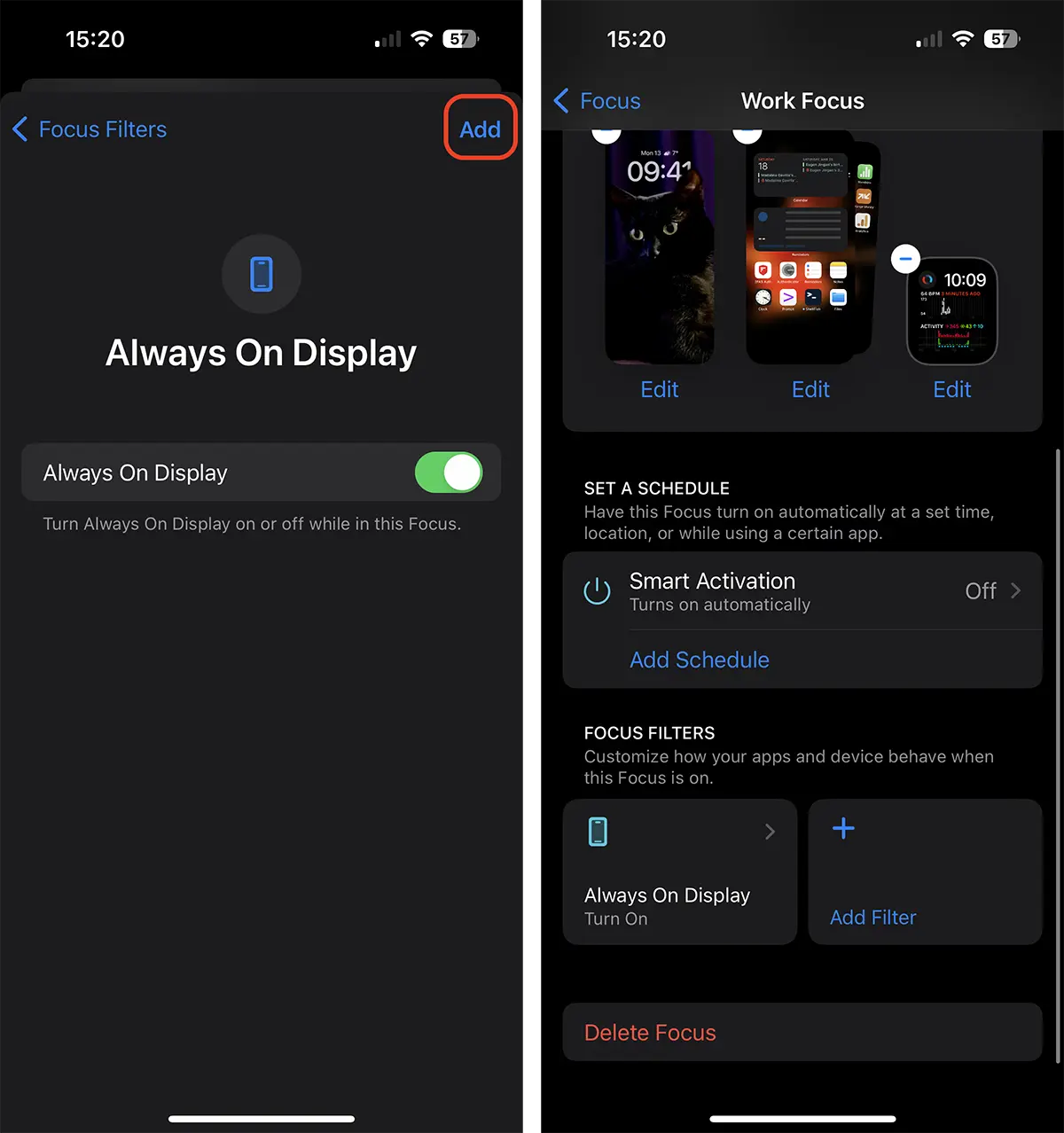
W ten sposób udało Ci się zautomatyzować Always-On Display w trybie Focus na iPhonie. Po zakończeniu konfiguracji za każdym razem, gdy aktywujesz wybrany tryb Fokusu (na przykład Work Focus), funkcja Always-On Display zostanie automatycznie aktywowana, dzięki czemu ekran iPhone'a będzie otwarty na ekranie blokady.
Jak wyłączyć wyświetlacz Always-On dla trybu ostrości
W dowolnym momencie możesz wyłączyć wyświetlacz Always-On dla trybu ostrości, bez konieczności całkowitego usuwania filtra. Wykonaj powyższe kroki, aby uzyskać dostęp do ustawień filtra i zaznacz opcję wyłączenia wyświetlacza Always-On dla tego trybu ostrości. Jest to szczególnie przydatne, jeśli na urządzeniu masz domyślnie włączoną funkcję AOD.
Wniosek
Integracja funkcjiZawsze na wystawiezTryb ostrościdodaje dodatkową warstwę dostosowywania i wydajności dla użytkowników iPhone'a. Ta funkcja nie tylko oszczędza czas, ale pomaga skupić się na tym, co naprawdę ważne, dostosowując funkcjonalność urządzenia do konkretnych potrzeb. Gdy opanujesz te ustawienia, będziesz mógł korzystać z iPhone'a mądrzej i wydajniej.




































