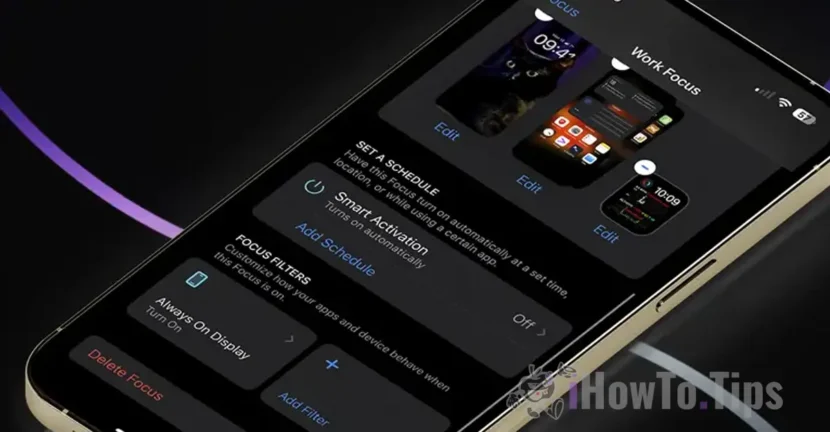

تعد ميزة Always-On Display مع Focus Mode على iPhone ميزة تم تقديمها مع iOS 16.4 وتتيح للمستخدمين تمكين أو تعطيل وظيفة Always-On Display اعتمادًا على وضع Focus المحدد.
قبل أن أوضح لك كيف يمكنك القيام بهذه الأتمتة، دعنا نرى بإيجاز ما تعنيه ميزات "وضع التركيز" و"العرض دائمًا" على أجهزة iPhone وتساعدك.
جدول المحتويات
ما هو وضع التركيز؟
يعد Focus Mode أحد أكثر الميزات المفيدة في iOS وiPadOS وmacOS، حيث يمنح المستخدمين القدرة على إنشاء ملفات تعريف مخصصة لحالات أو أنشطة مختلفة. على سبيل المثال، يمكنك ضبط أوضاع مثل Family Time، أو Productivity، أو Gym، أو Sleep، أو أي سيناريو آخر ذي صلة بنمط حياتك.
بالنسبة لي، تعد هذه واحدة من أكثر ميزات iOS المفيدة، والتي أستخدمها كثيرًا في أوقات مختلفة من اليوم. يمكن استخدام أوضاع التركيز لتقييد وتصفية الإشعارات من بعض جهات الاتصال أو التطبيقات بناءً على الإعدادات المخصصة.
إليك ما يمكنك فعله بالضبط باستخدام وضع التركيز:
- تخصيص الإخطارات والتنبيهات.
- تقييد الوصول إلى الإشعارات لتطبيقات وجهات اتصال محددة.
- حظر أو السماح بالمكالمات الصوتية أو مكالمات الفيديو أو الرسائل لمجموعات معينة في دليل الهاتف.
هل هذا هو العرض الذي يتم عرضه دائمًا؟
Always-On Display هي ميزة قدمتها Apple لأول مرة على طرازي iPhone 14 Pro وiPhone 14 Pro Max. يتيح ذلك عرض شاشة iPhone بشكل دائم في وضع Lock Screen، مما يوفر وصولاً سريعًا إلى المعلومات الأساسية مثل الوقت والإشعارات والأدوات دون فتح قفل الجهاز.
بدءًا من سلسلة iPhone 15، قدمت Apple هذه الميزة على جميع الطرازات.
كيفية تمكين العرض الدائم مع وضع التركيز على iPhone
لتمكين Always-On Display اعتمادًا على وضع التركيز، يتعين عليك اتباع بعض الخطوات البسيطة. وإليك كيف يمكنك القيام بذلك:
1. قم بإنشاء ملف تعريف التركيز المخصص. على سبيل المثال، يمكنك ضبط أوضاع مثل العمل أو المكتب أو الوضع الشخصي أو أي سيناريو آخر يناسب احتياجاتك.
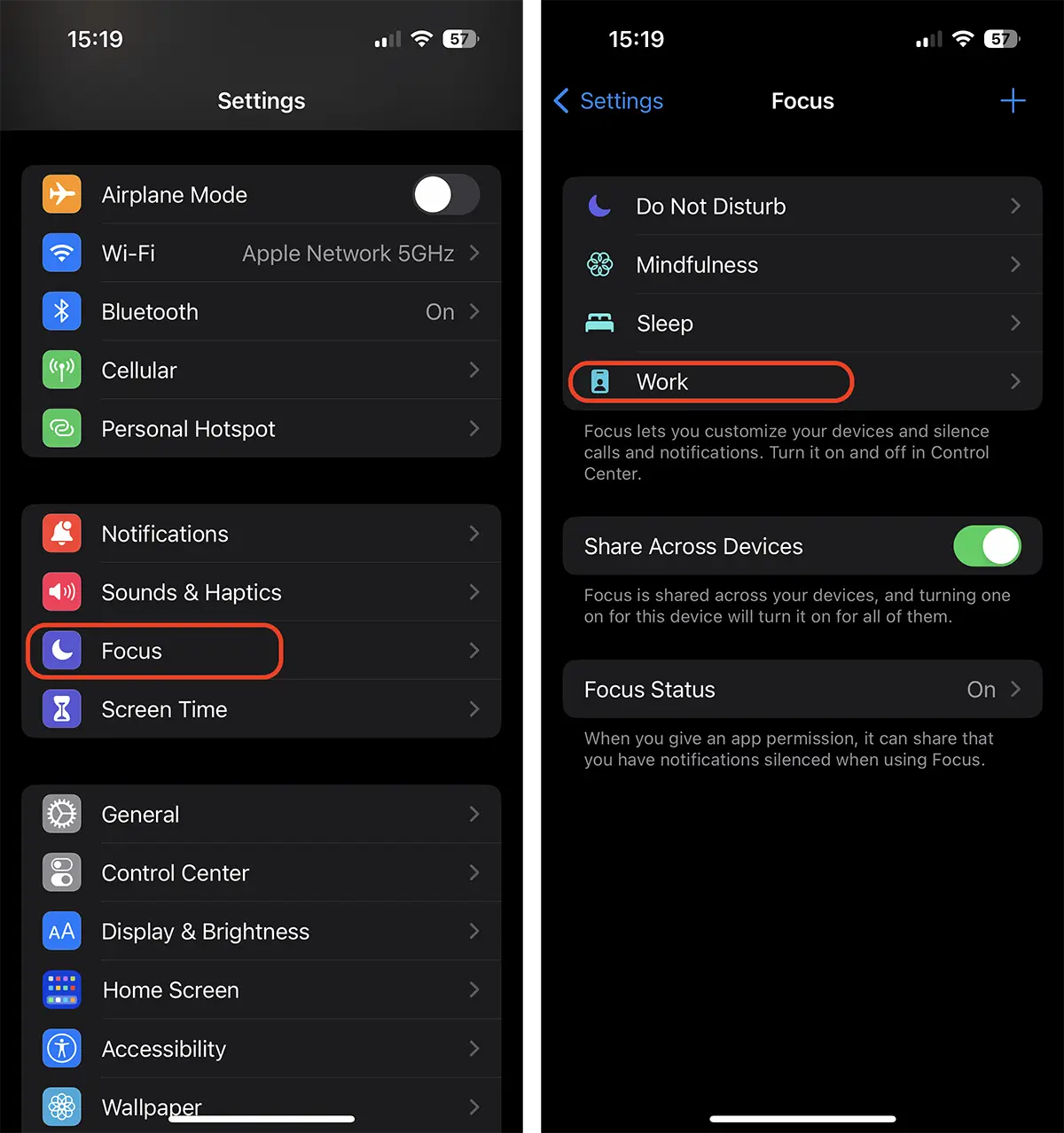
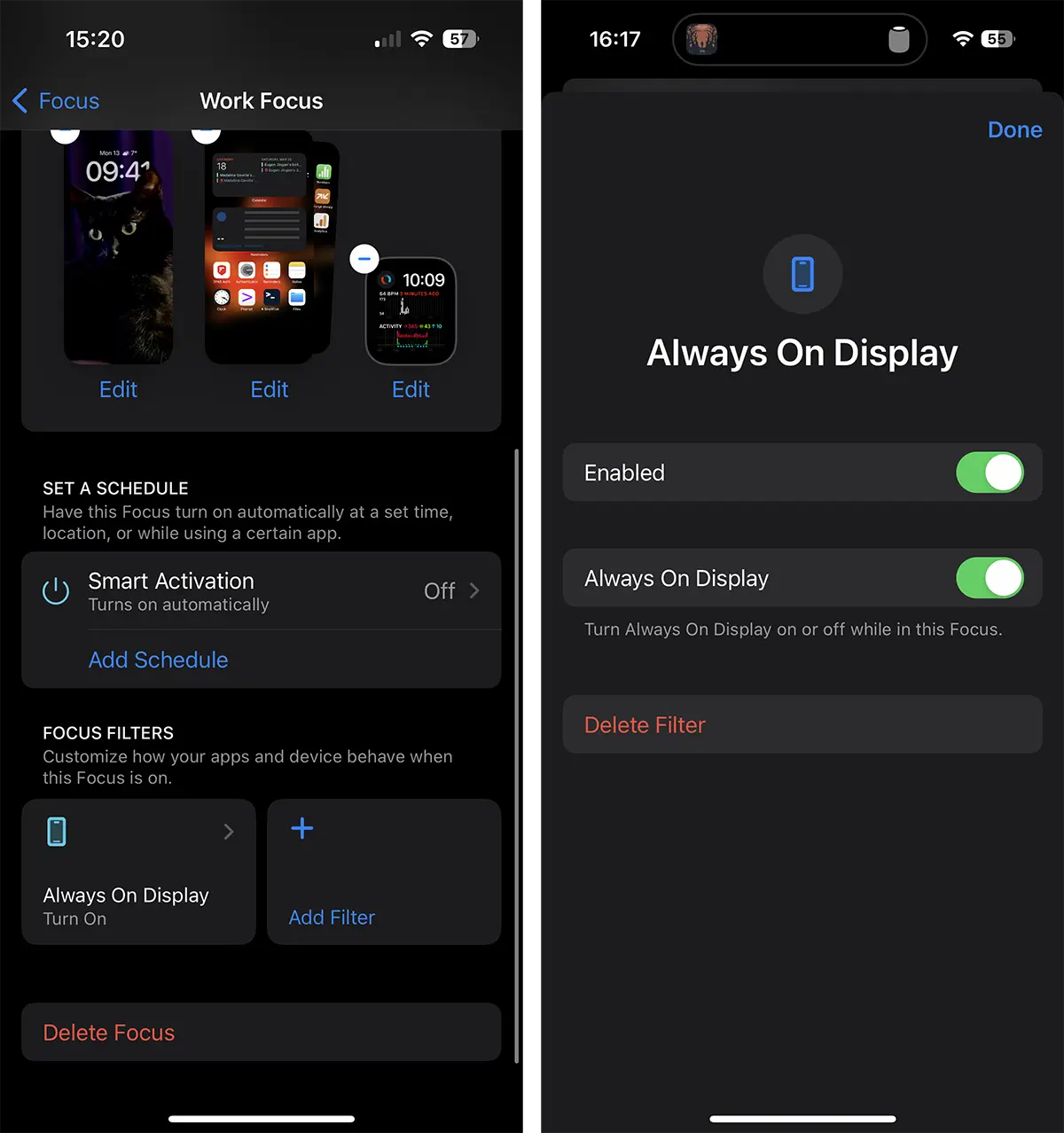
2. قم بالوصول إلى إعدادات ملف تعريف Focus الذي تم إنشاؤه. ستجد هنا خيار إضافة عوامل تصفية مخصصة (مرشحات التركيز) لضبط وظائف iPhone.
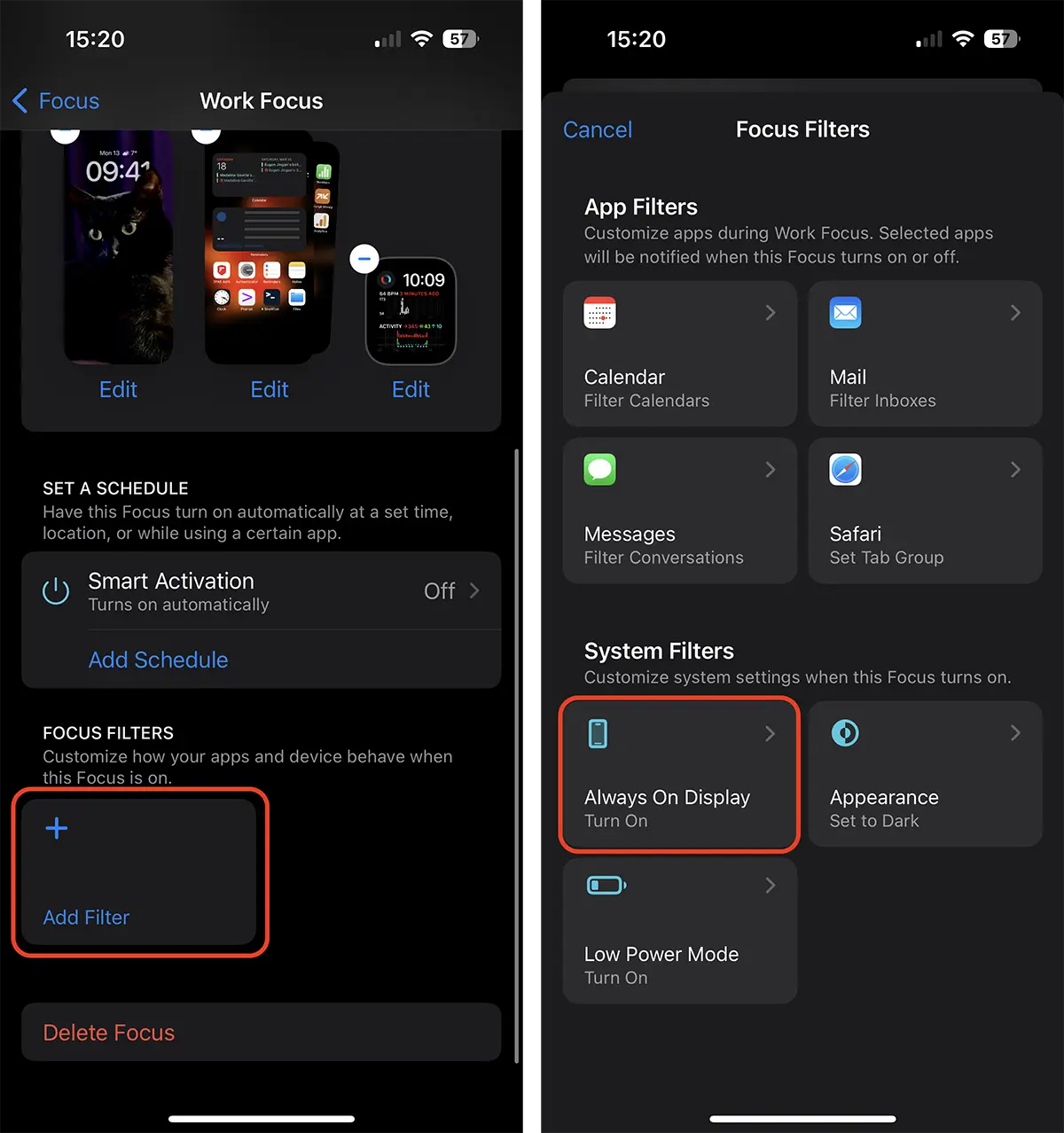
3. أضف عامل تصفية للعرض الدائم. للقيام بذلك، اتبع الخطوات التالية:
- اذهب الىإعدادات←ركز→ حدد ملف تعريف التركيز المطلوب.
- قم بالتمرير لأسفل إلى القسممرشحات التركيزواضغط علىإضافة عامل تصفية.
- من القائمةمرشحات النظام، يختاردائما على العرض.
بعد ذلك، قم بتكوين الخيار بحيث يتم تمكين Always-On Display فقط عند تشغيل وضع التركيز هذا.
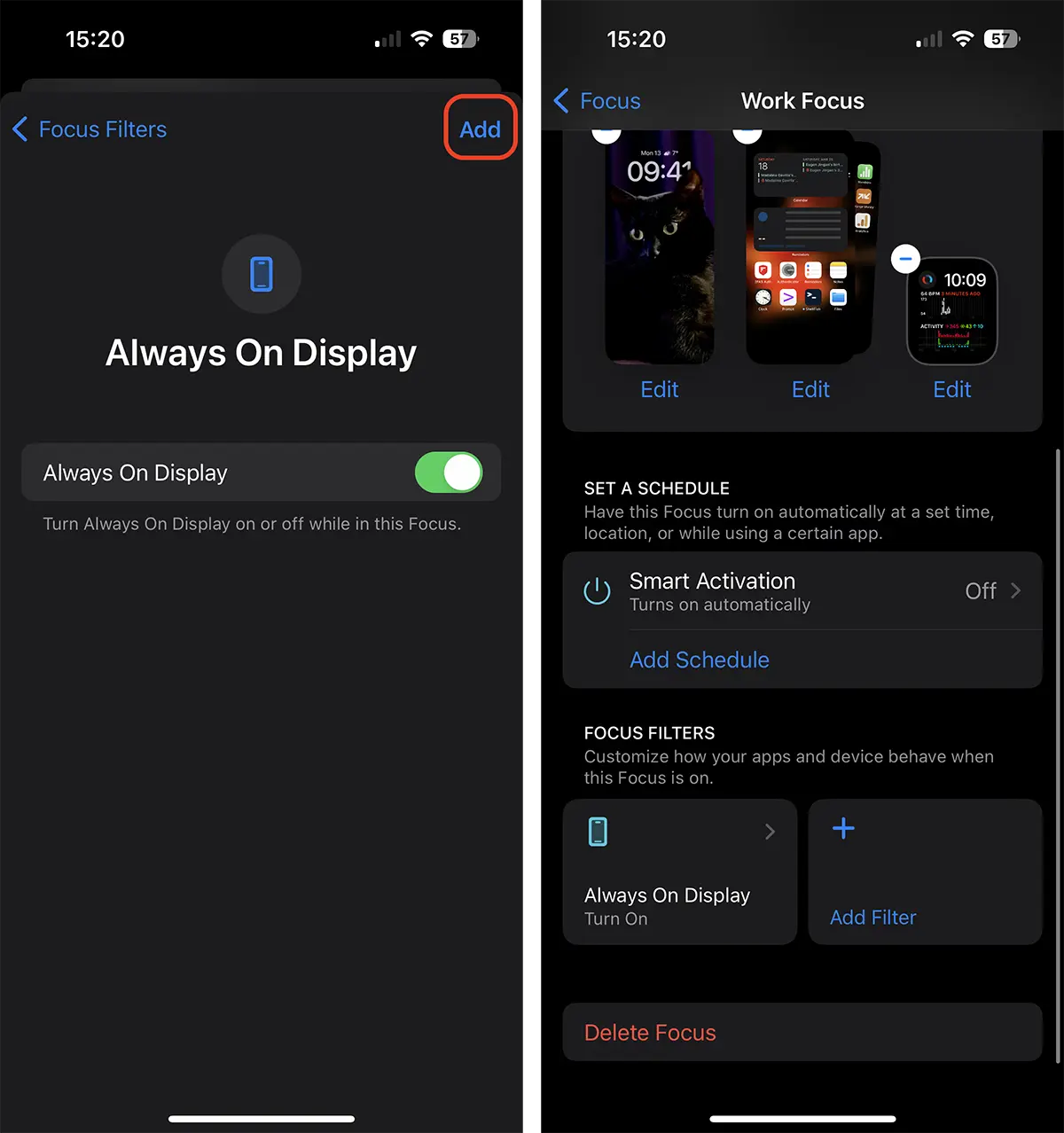
هذه هي الطريقة التي تمكنت بها من أتمتة العرض الدائم مع وضع التركيز على iPhone. بعد الإعداد، في كل مرة تقوم فيها بتنشيط وضع التركيز المحدد (على سبيل المثال، التركيز على العمل)، سيتم تنشيط ميزة Always-On Display تلقائيًا، مما يؤدي إلى إبقاء شاشة iPhone مفتوحة في شاشة القفل.
متعلق ب: كيفية ضبط التنشيط التلقائي لوضع الطاقة المنخفضة عندما يكون iPhone في وضع Sleep Focus
كيفية تعطيل العرض الدائم لوضع التركيز
يمكنك إيقاف تشغيل Always-On Display لوضع التركيز في أي وقت دون الحاجة إلى إزالة الفلتر بالكامل. اتبع الخطوات المذكورة أعلاه للوصول إلى إعدادات الفلتر وتحقق من خيار تعطيل Always-On Display لوضع التركيز هذا. يعد هذا مفيدًا بشكل خاص إذا تم تمكين AOD افتراضيًا على جهازك.
خاتمة
التكامل الوظيفيدائما على العرضمعوضع التركيزيضيف طبقة إضافية من التخصيص والكفاءة لمستخدمي iPhone. لا توفر هذه الميزة الوقت فحسب، بل تساعدك على الاستمرار في التركيز على ما يهم حقًا من خلال تخصيص وظائف الجهاز وفقًا لاحتياجاتك المحددة. بمجرد إتقان هذه الإعدادات، ستتمكن من استخدام iPhone الخاص بك بشكل أكثر ذكاءً وكفاءة.




































