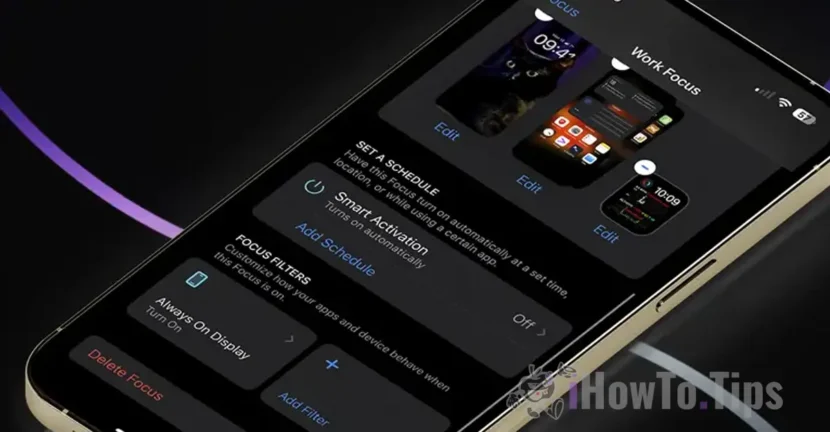

Alltid-på-skjerm med fokusmodus på iPhone er en funksjon introdusert med iOS 16.4 som lar brukere aktivere eller deaktivere Alltid-på-skjerm-funksjonaliteten avhengig av valgt fokusmodus.
Før jeg viser deg hvordan du kan gjøre denne automatiseringen, la oss kort se hva funksjonene "Fokusmodus" og "Alltid-på-skjerm" på iPhone-enheter betyr og hjelper.
Innholdsfortegnelse
Hva er fokusmodus?
Fokusmodus er en av de mest nyttige funksjonene til iOS, iPadOS og macOS, som gir brukerne muligheten til å lage egendefinerte profiler for forskjellige tilstander eller aktiviteter. Du kan for eksempel stille inn moduser som familietid, produktivitet, treningsstudio, søvn eller et annet scenario som er relevant for livsstilen din.
For meg er dette en av de mest nyttige funksjonene til iOS, som jeg bruker ganske ofte til forskjellige tider på dagen. Fokusmoduser kan brukes til å begrense og filtrere varsler fra enkelte kontakter eller apper basert på egendefinerte innstillinger.
Her er nøyaktig hva du kan gjøre med fokusmodus:
- Tilpass varsler og varsler.
- Begrens tilgangen til varsler for spesifikke apper og kontakter.
- Blokker eller tillat taleanrop, videosamtaler eller meldinger for bestemte grupper i telefonboken.
Hva er Always-On Display?
Always-On Display er en funksjon introdusert av Apple for første gang på iPhone 14 Pro og iPhone 14 Pro Max-modellene. Dette gjør at iPhone-skjermen kan vises permanent i låseskjermmodus, og gir rask tilgang til viktig informasjon som klokkeslett, varsler og widgets uten å låse opp enheten.
Fra og med iPhone 15-serien har Apple introdusert denne funksjonen på alle modeller.
Slik aktiverer du alltid-på-skjerm med fokusmodus på iPhone
For å aktivere Alltid-på-skjerm avhengig av fokusmodus, må du følge noen få enkle trinn. Slik kan du gjøre det:
1. Opprett en tilpasset Focus-profil. Du kan for eksempel angi moduser som Arbeid, Kontor, Personlig eller et hvilket som helst annet scenario tilpasset dine behov.
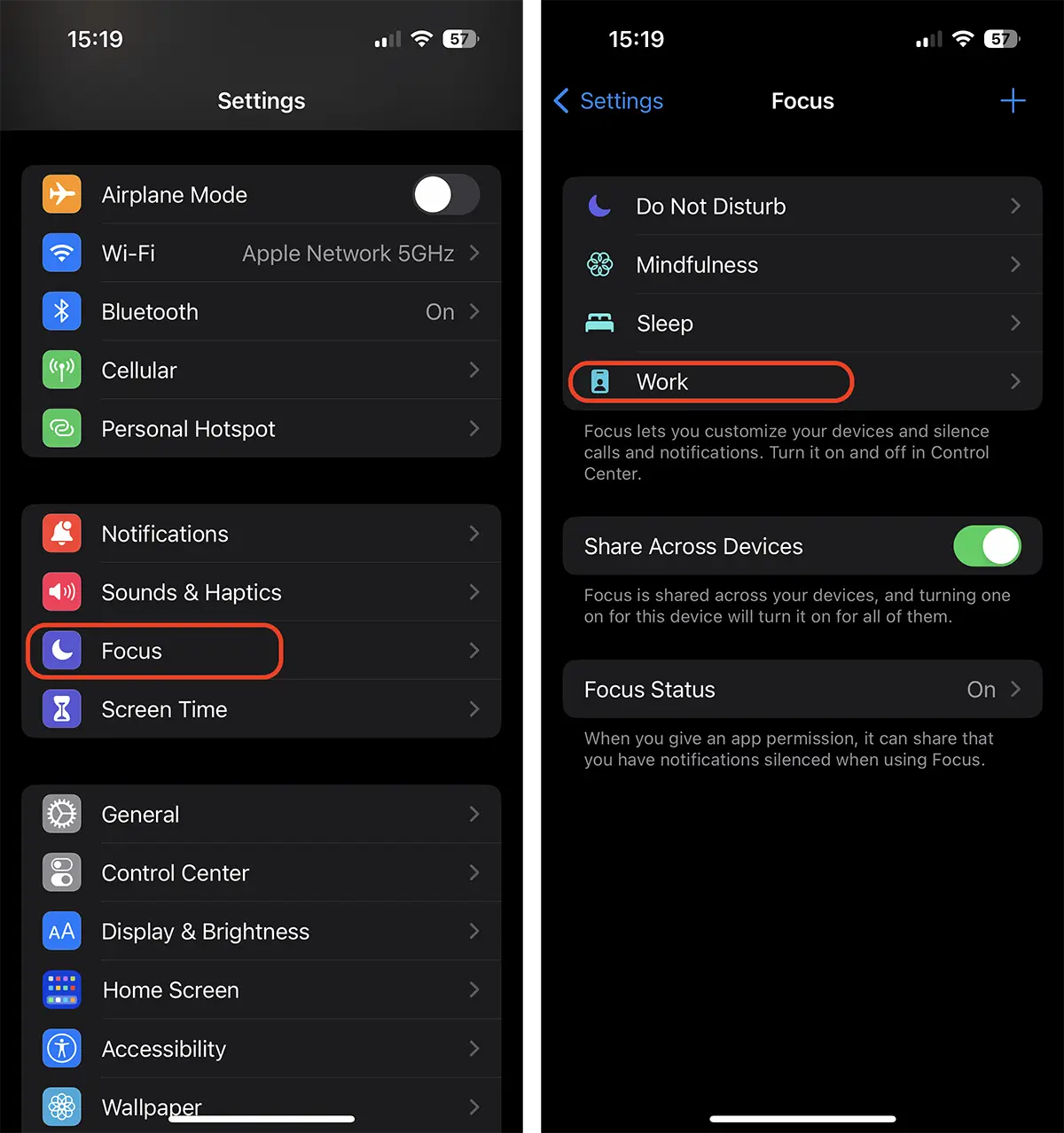
2. Få tilgang til innstillingene for den opprettede Focus-profilen. Her finner du muligheten til å legge til egendefinerte filtre (Fokusfiltre) for å justere iPhone-funksjonaliteten.
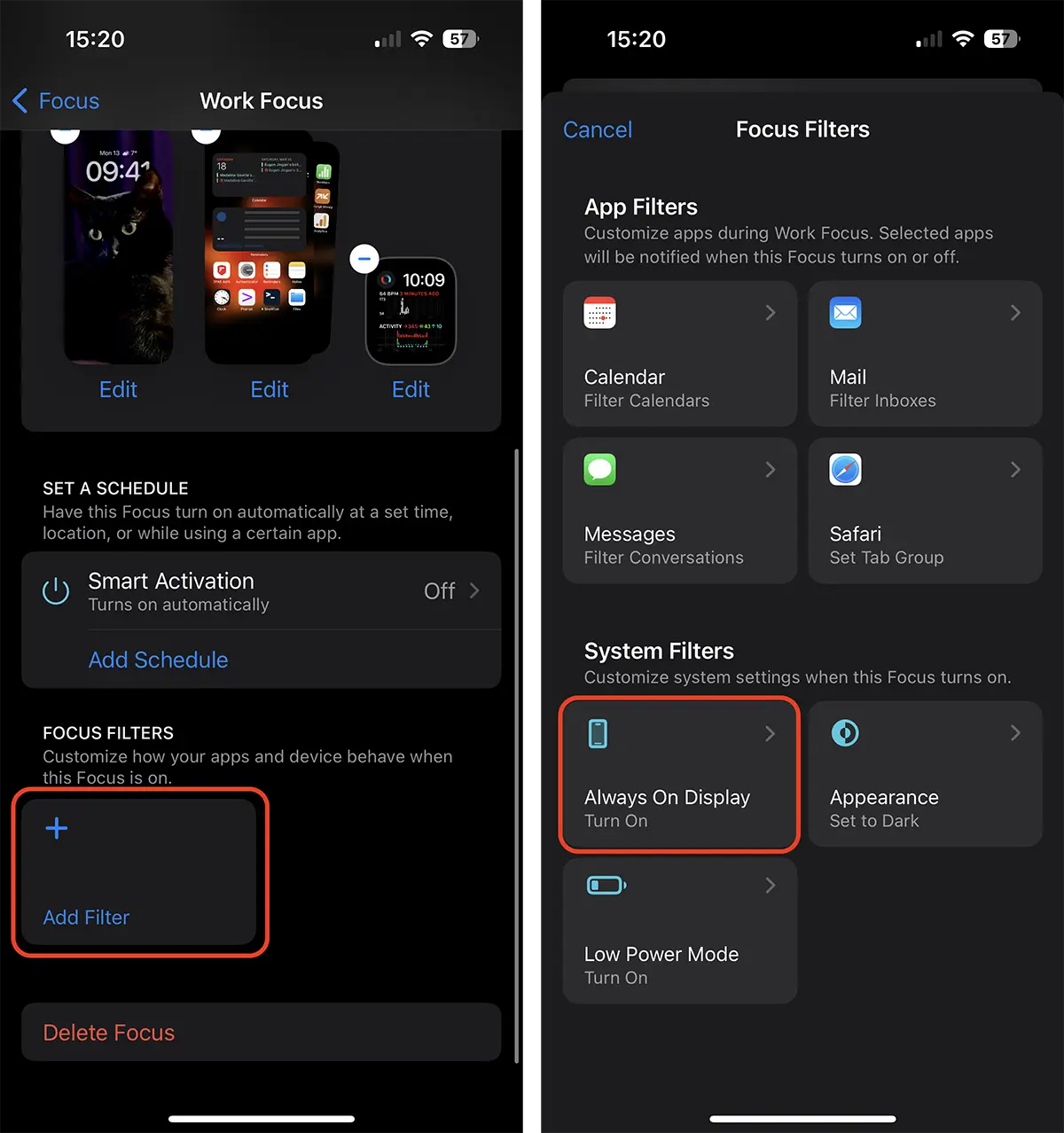
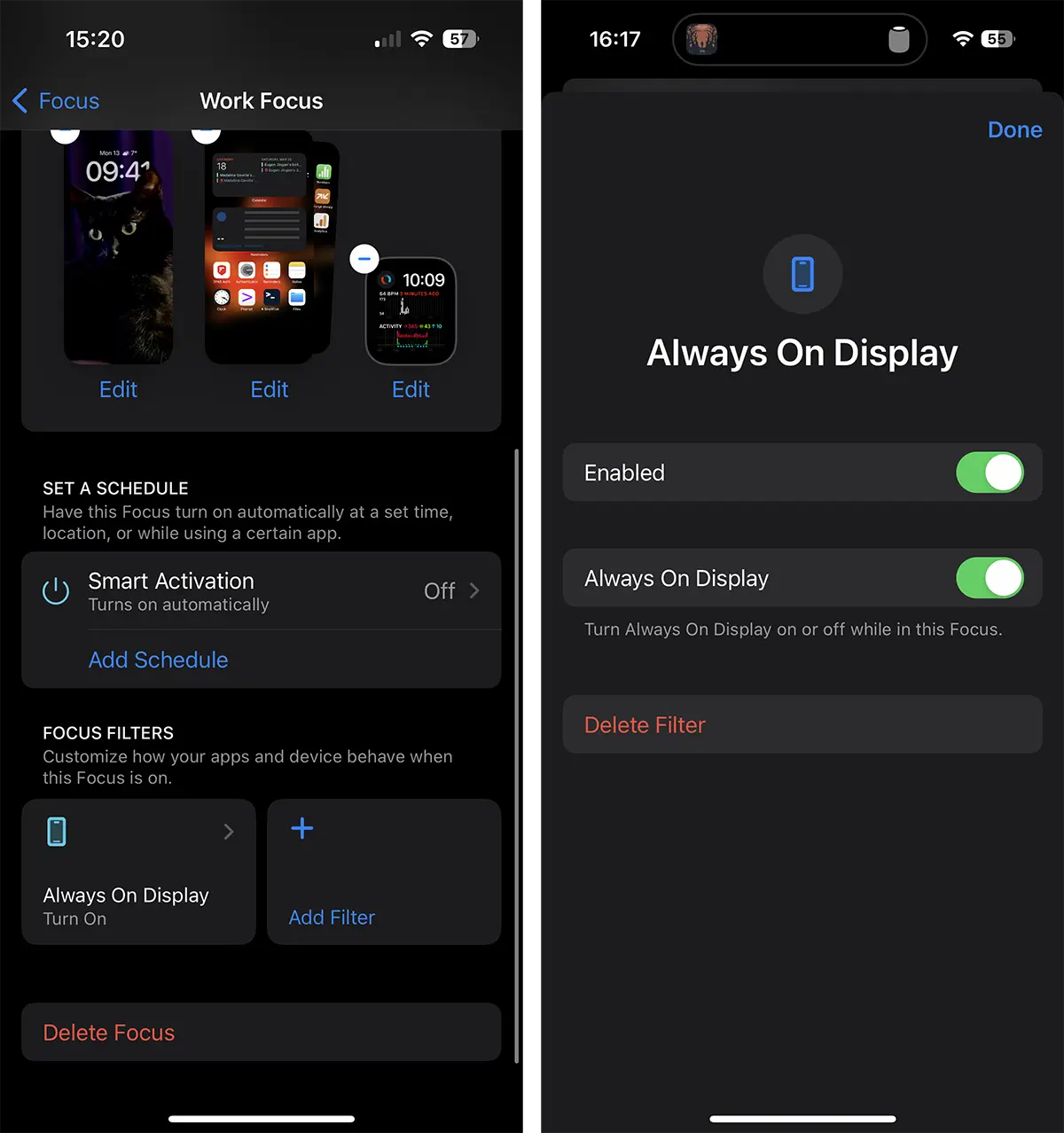
3. Legg til et filter for Always-On Display. For å gjøre dette, følg trinnene nedenfor:
- Gå tilInnstillinger→Fokus→ Velg ønsket fokusprofil.
– Rull ned til delenFokusfiltreog trykk påLegg til filter.
– Fra listen overSystemfiltre, velgAlltid-On Display.
Deretter konfigurerer du alternativet slik at Always-On Display bare er aktivert når denne fokusmodusen er slått på.
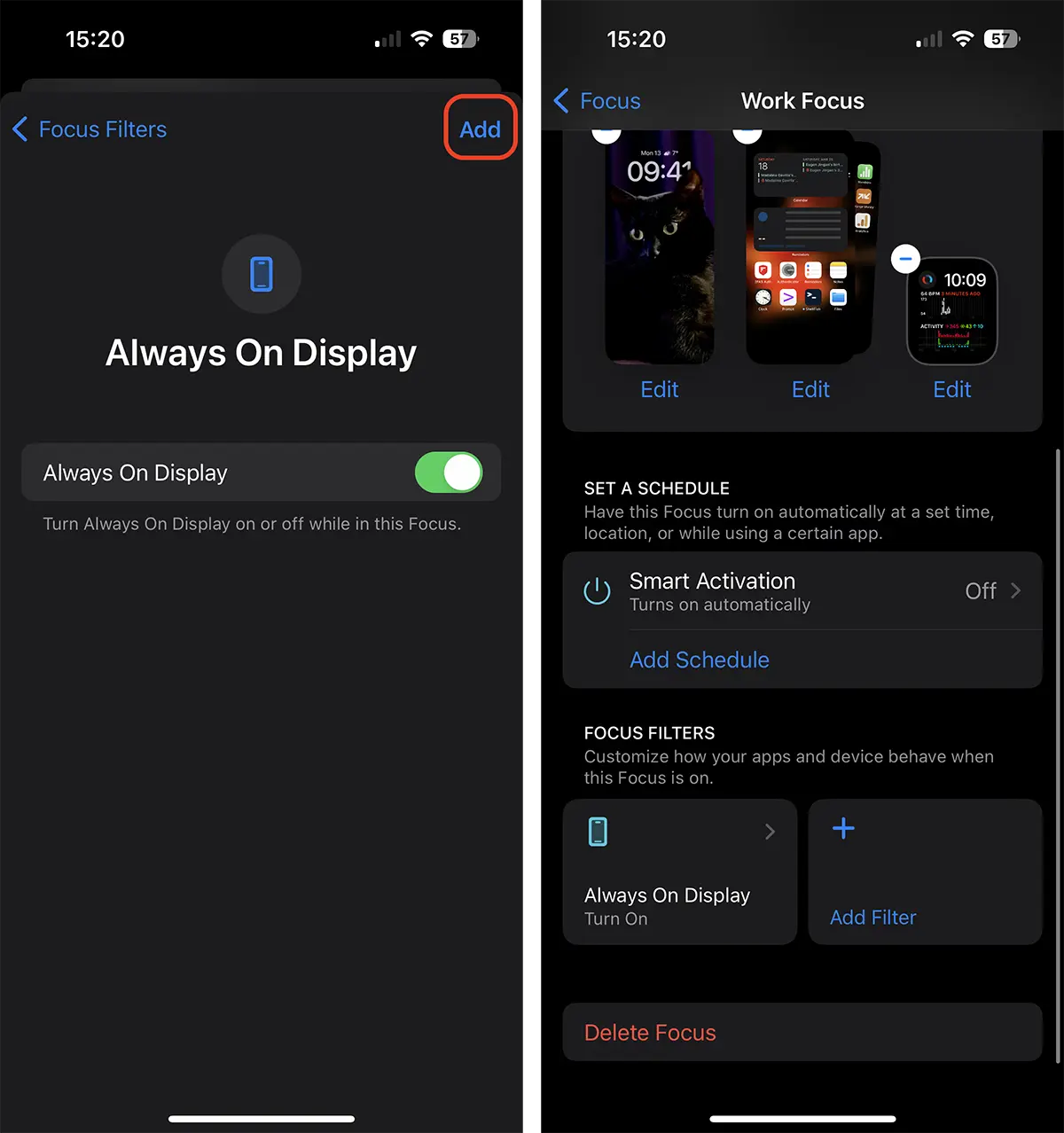
Slik klarte du å automatisere Always-On Display med fokusmodus på iPhone. Etter oppsett, hver gang du aktiverer den valgte fokusmodusen (for eksempel Work Focus), aktiveres Alltid-på-skjerm-funksjonen automatisk, og holder iPhone-skjermen åpen i låseskjermen.
Relatert: Slik stiller du inn automatisk aktivering av lavstrømmodus når iPhone er i dvalefokus
Slik deaktiverer du alltid-på-skjerm for en fokusmodus
Du kan slå av Alltid-på-skjermen for en fokusmodus når som helst uten å måtte fjerne filteret helt. Følg trinnene ovenfor for å få tilgang til filterinnstillingene og merk av for alternativet for å deaktivere Alltid-på-skjerm for den fokusmodusen. Dette er spesielt nyttig hvis du har AOD aktivert som standard på enheten.
Konklusjon
FunksjonsintegrasjonAlltid-On DisplaymedFokusmoduslegger til et ekstra lag med tilpasning og effektivitet for iPhone-brukere. Denne funksjonen sparer ikke bare tid, men hjelper deg med å holde fokus på det som virkelig betyr noe ved å skreddersy enhetens funksjonalitet til dine spesifikke behov. Når du mestrer disse innstillingene, vil du kunne bruke iPhone smartere og mer effektivt.




































