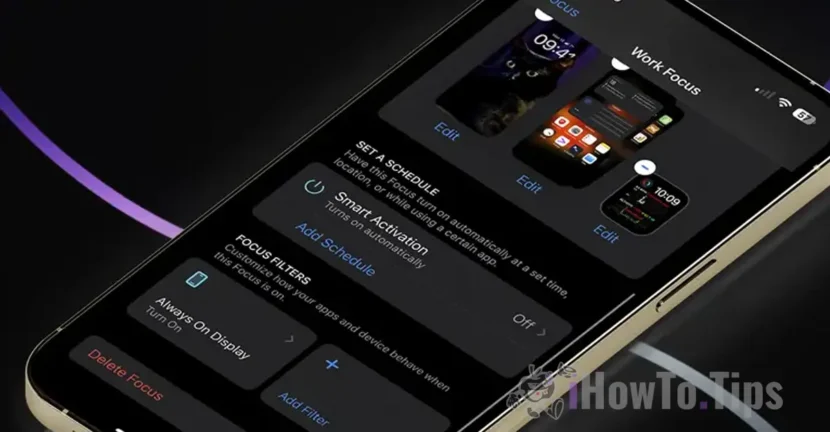

Alati sisse lülitatud ekraan fookusrežiimiga iPhone'is on iOS 16.4-ga kasutusele võetud funktsioon, mis võimaldab kasutajatel alati sisse lülitatud kuva funktsiooni lubada või keelata olenevalt valitud fookusrežiimist.
Enne kui näitan teile, kuidas seda automatiseerimist teha, vaatame lühidalt, mida iPhone'i seadmete funktsioonid "Focus Mode" ja "Always-On Display" tähendavad ja aitavad.
Sisukord
Mis on teravustamisrežiim?
Fookusrežiim on iOS-i, iPadOS-i ja macOS-i üks kasulikumaid funktsioone, mis annab kasutajatele võimaluse luua erinevate olekute või tegevuste jaoks kohandatud profiile. Näiteks saate määrata selliseid režiime nagu pereaeg, produktiivsus, jõusaal, uni või mõni muu teie elustiiliga seotud stsenaarium.
Minu jaoks on see iOS-i üks kasulikumaid funktsioone, mida kasutan üsna sageli erinevatel kellaaegadel. Fookusrežiime saab kasutada teatud kontaktide või rakenduste märguannete piiramiseks ja filtreerimiseks kohandatud seadete alusel.
Fookusrežiimiga saate täpselt teha järgmist.
- Kohandage märguandeid ja hoiatusi.
- Piirake juurdepääsu teatud rakenduste ja kontaktide märguannetele.
- Blokeerige või lubage häälkõned, videokõned või sõnumid teatud telefoniraamatu rühmadele.
Kas olete alati sisse lülitatud?
Alati sisse lülitatud ekraan on funktsioon, mille Apple tutvustas esimest korda iPhone 14 Pro ja iPhone 14 Pro Max mudelites. See võimaldab iPhone'i ekraani püsivalt kuvada lukustuskuva režiimis, pakkudes kiiret juurdepääsu olulisele teabele, nagu kellaaeg, teatised ja vidinad, ilma seadet avamata.
Alates iPhone 15 seeriast on Apple selle funktsiooni kasutusele võtnud kõikidel mudelitel.
Kuidas lubada iPhone'is alati sisse lülitatud ekraan fookusrežiimiga
Alati sisselülitatud kuva lubamiseks sõltuvalt teravustamisrežiimist peate järgima mõnda lihtsat sammu. Seda saate teha järgmiselt.
1. Looge kohandatud fookuse profiil. Näiteks saate määrata režiime, nagu töö, kontor, isiklik või mis tahes muu teie vajadustele kohandatud stsenaarium.
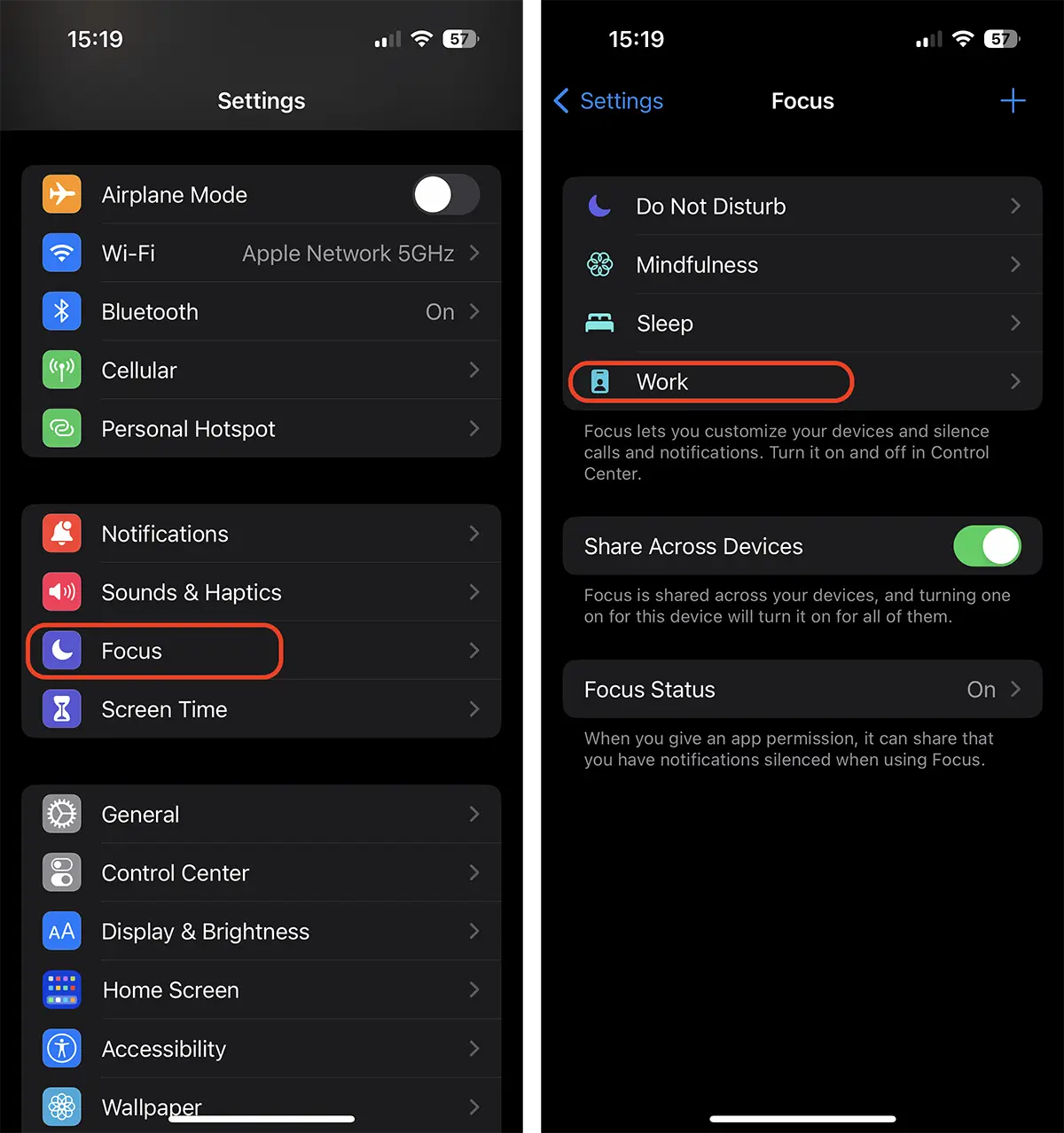
2. Juurdepääs loodud Fookuse profiili sätetele. Siit leiad võimaluse lisada kohandatud filtreid (Fookuse filtrid) iPhone'i funktsioonide reguleerimiseks.
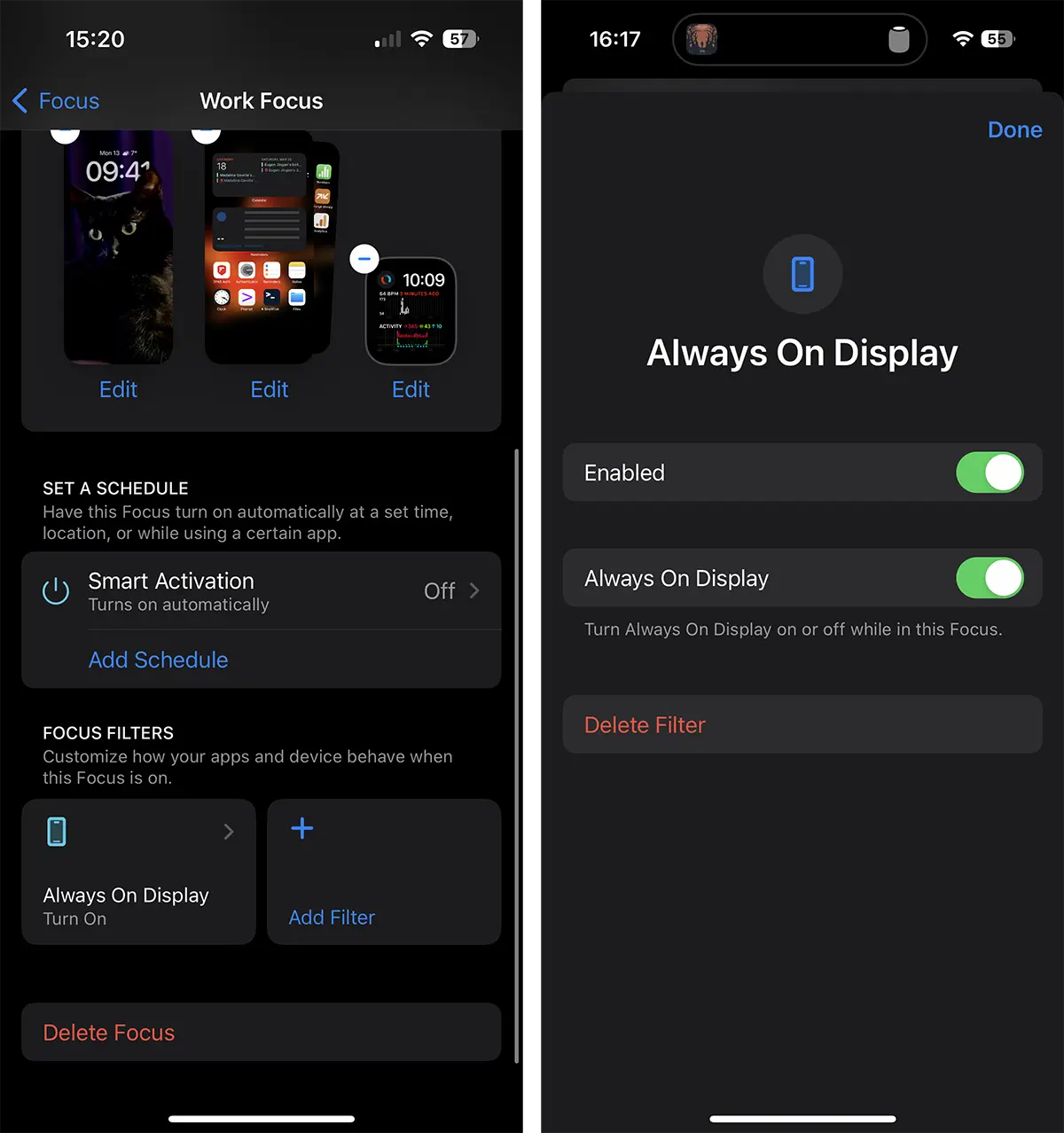
3. Lisage filter Always-On Display jaoks. Selleks toimige järgmiselt.
- MineSeaded→Fookus→ Valige soovitud fookusprofiil.
– Kerige alla jaotiseniFookuse filtridja vajuta edasiLisa filter.
- loendistSüsteemi filtrid, valigeAlati sees kuva.
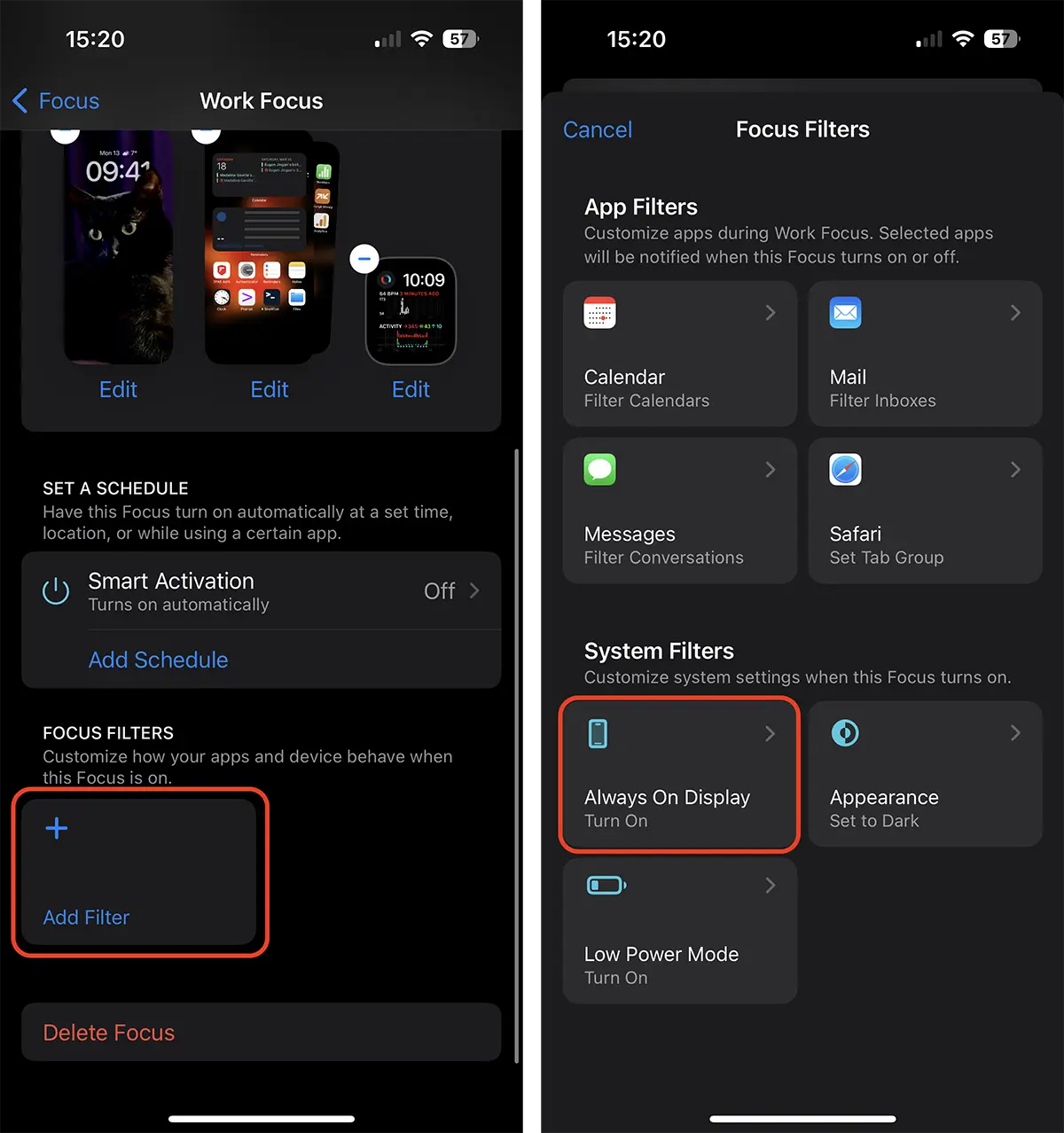
Järgmisena konfigureerige suvand nii, et Alati sisselülitatud ekraan oleks lubatud ainult siis, kui see fookusrežiim on sisse lülitatud.
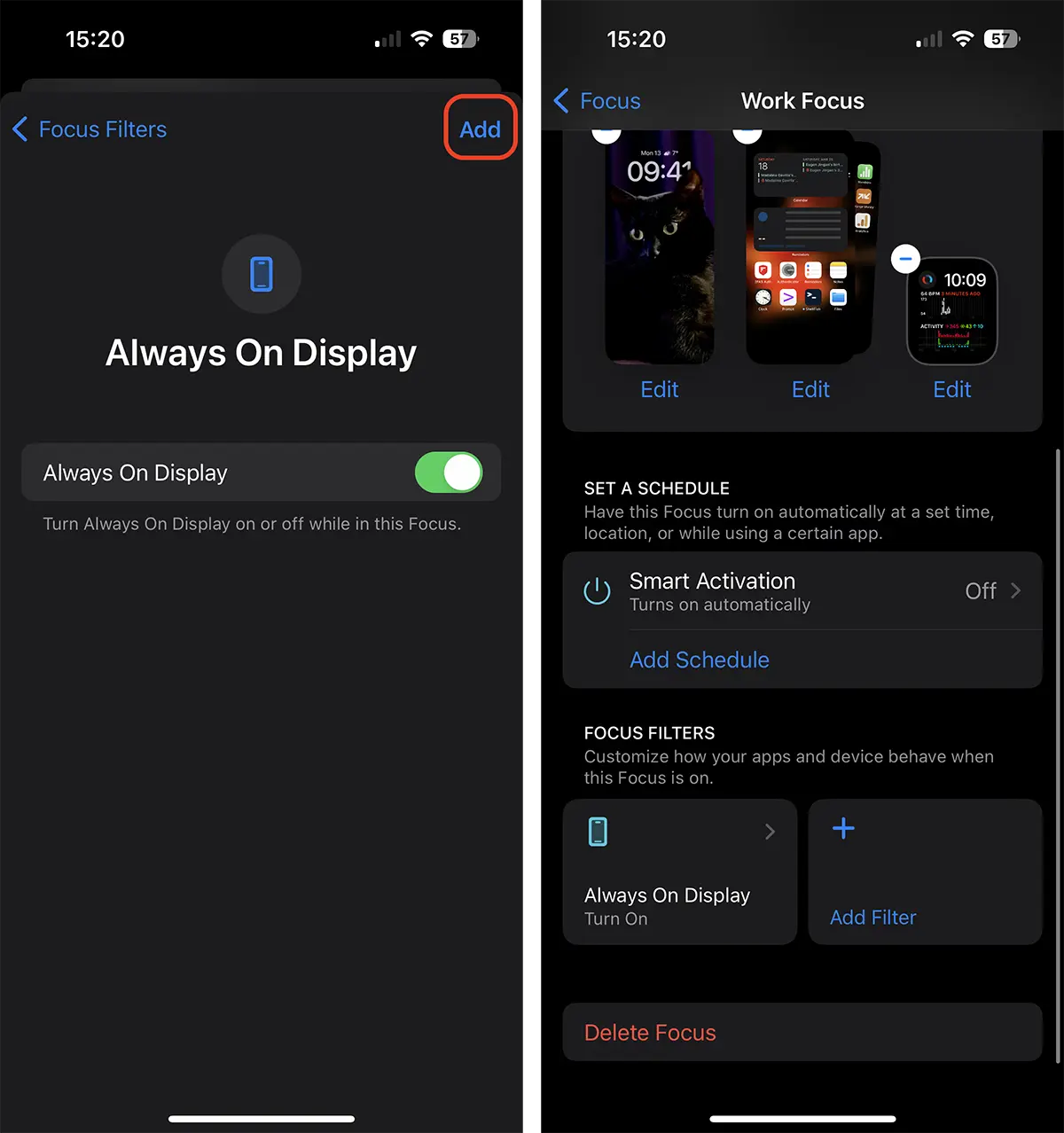
Nii õnnestus teil alati iPhone'i fookusrežiimiga alati sisse lülitatud ekraan automatiseerida. Pärast seadistamist aktiveerub iga kord, kui aktiveerite valitud fookusrežiimi (nt tööfookuse), funktsioon Always-On Display automaatselt, hoides iPhone'i ekraani lukustuskuval avatuna.
Alati sisselülitatud ekraani keelamine fookusrežiimi jaoks
Alati sisselülitatud kuva saate fookusrežiimi jaoks igal ajal välja lülitada, ilma et peaksite filtrit täielikult eemaldama. Filtri sätetele juurdepääsemiseks järgige ülaltoodud samme ja märkige valik, et keelata selle fookuse režiimi Alati sees ekraan. See on eriti kasulik, kui teie seadmes on AOD vaikimisi lubatud.
Järeldus
Funktsioonide integreerimineAlati sees kuvakoosFookusrežiimlisab iPhone'i kasutajatele täiendava kohandamise ja tõhususe. See funktsioon mitte ainult ei säästa aega, vaid aitab teil keskenduda sellele, mis on tõeliselt oluline, kohandades seadme funktsionaalsust vastavalt teie konkreetsetele vajadustele. Kui olete need seaded selgeks saanud, saate oma iPhone'i nutikamalt ja tõhusamalt kasutada.




































