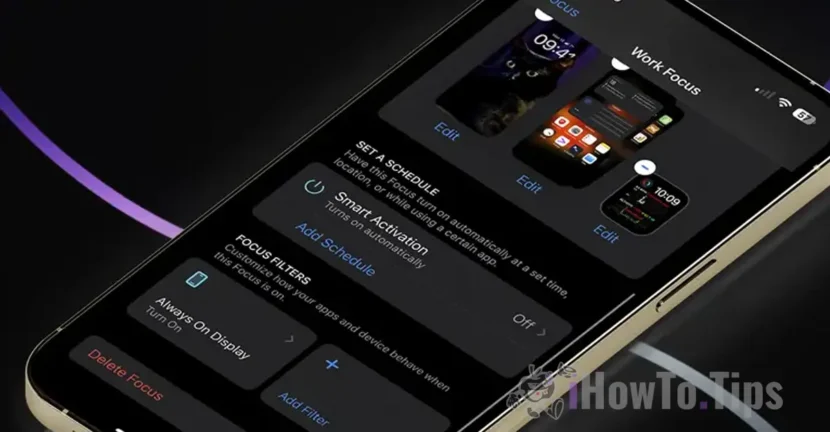

Vždy na zobrazení s režimom zaostrenia na iPhone je funkcia zavedená s iOS 16.4, ktorá používateľom umožňuje aktivovať alebo deaktivovať funkčnosť neustáleho displeja v závislosti od vybraného režimu zaostrenia.
Predtým, ako vám ukážem, ako môžete urobiť túto automatizáciu, uvidíte, čo to znamená a čo pomáha „režim zaostrenia“ a „vždy zobrazovať“.
Zoznam obsahu
Čo je režim zaostrenia?
Režim Focus je jednou z najužitočnejších funkcií iOS, iPados a MacOS, čo používateľom dáva príležitosť vytvoriť personalizované profily pre rôzne štáty alebo činnosti. Môžete napríklad nastaviť spôsoby, ako je čas so svojou rodinou, produktivita, fitnes miestnosť, spánok alebo akýkoľvek iný scenár relevantný pre váš životný štýl.
Pre mňa je to jedna z najužitočnejších funkcií iOS, ktorú používam pomerne často na rôzne momenty dňa. S pomocou režimov zamerania môžu byť oznámenia z niektorých kontaktov alebo aplikácií obmedzené v závislosti od prispôsobených nastavení.
Tu je to, čo môžete urobiť presnejšie s režimom zaostrenia:
- Prispôsobte upozornenia a upozornenia.
- Obmedzte prístup k oznámeniam pre určité aplikácie a kontakty.
- Blokujte alebo povoľte hlas, video alebo správy pre určité skupiny v telefonickej agende.
CE ESTE VŽDY na displeji?
Vždy na zobrazení je funkcia zadaná spoločnosťou Apple prvýkrát na iPhone 14 Pro a iPhone 14 Pro Max. To umožňuje trvalé zobrazenie obrazovky iPhone v režime obrazovky zámku, čo poskytuje rýchly prístup k základným informáciám, ako je čas, oznámenia a widgety, bez odomknutia zariadenia.
Počnúc sériou iPhone 15 Apple predstavil túto funkciu na všetkých modeloch.
Ako aktivujete neustále sa zobrazenie s režimom zaostrenia na iPhone
Ak chcete aktivovať vždy zobrazenie v závislosti od režimu zaostrenia, musíte postupovať podľa niekoľkých jednoduchých krokov. Tu je návod, ako to môžete urobiť:
1. Vytvára personalizovaný profil zaostrenia. Môžete napríklad nastaviť spôsoby, ako je práca, kancelária, osobný alebo akýkoľvek iný scenár prispôsobený vašim potrebám.
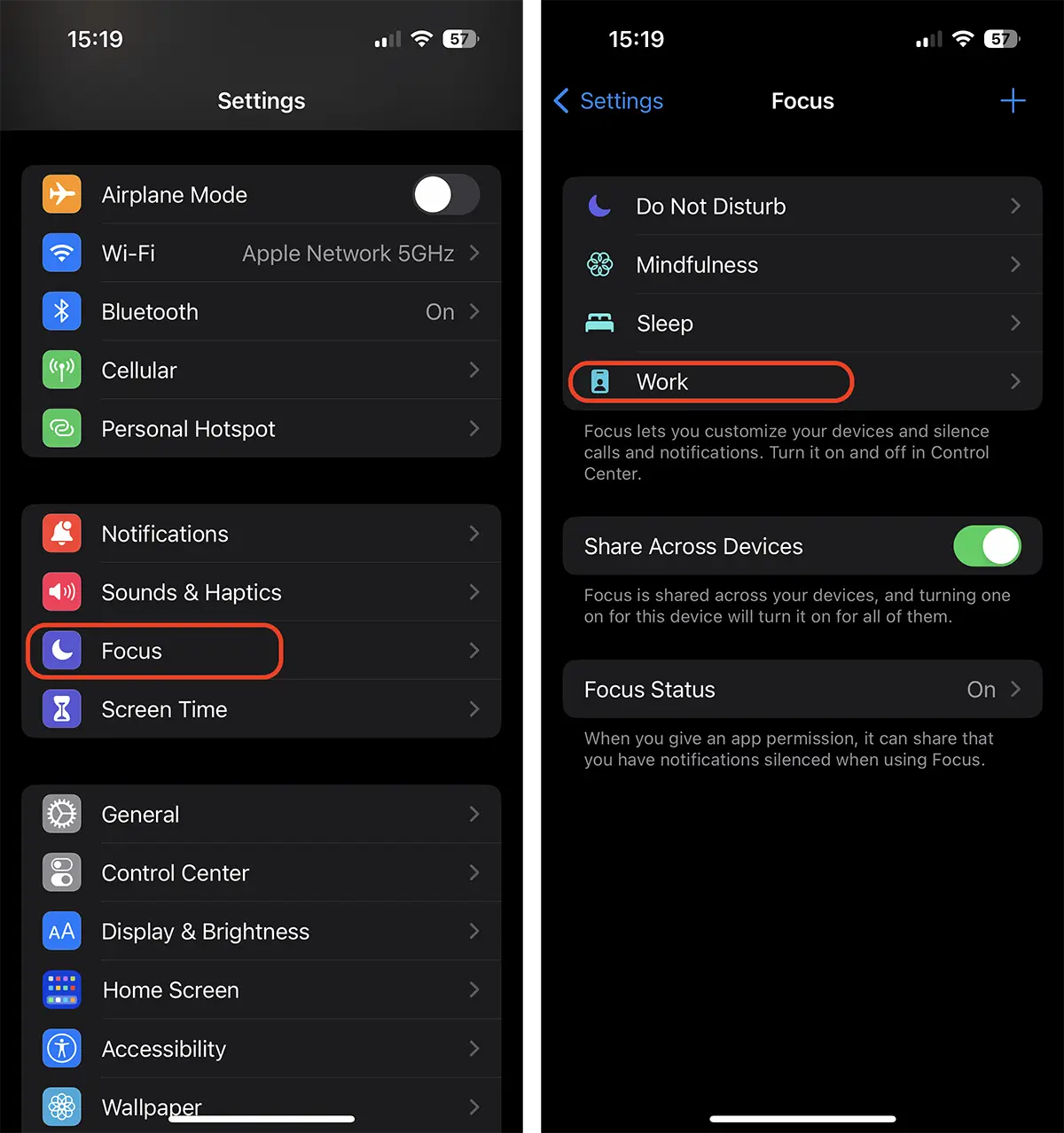
2. Prístup k vytvoreným nastaveniam zaostrenia profilu. Tu nájdete možnosť pridať personalizované filtre (Zaostrenie) Upraviť funkcie iPhone.
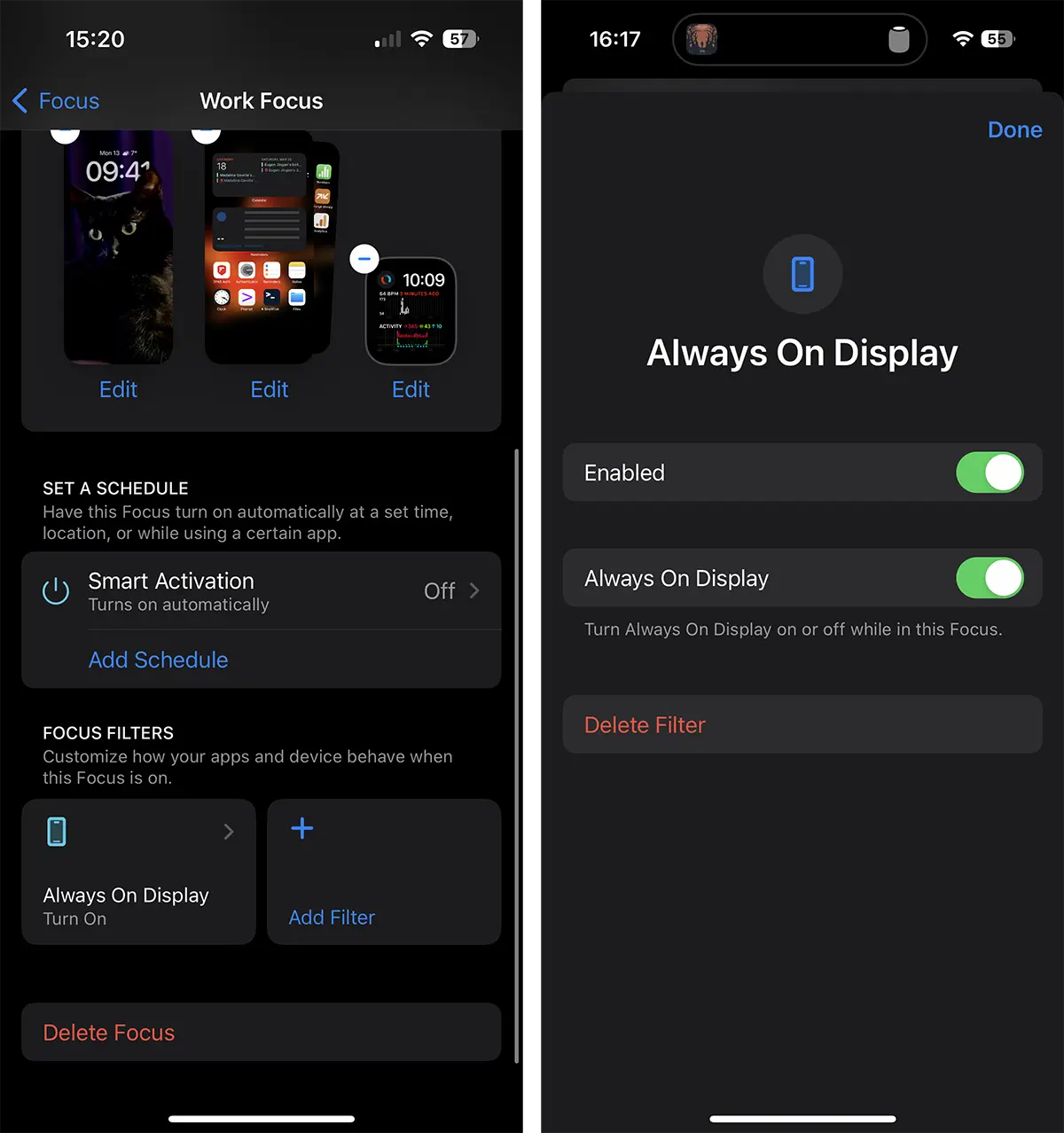
3. Pridá filter pre vždy na displeji. Ak to chcete urobiť, postupujte podľa krokov nižšie:
- Choďte doNastavenia→Zameranie→ Vyberte požadovaný profil zaostrenia.
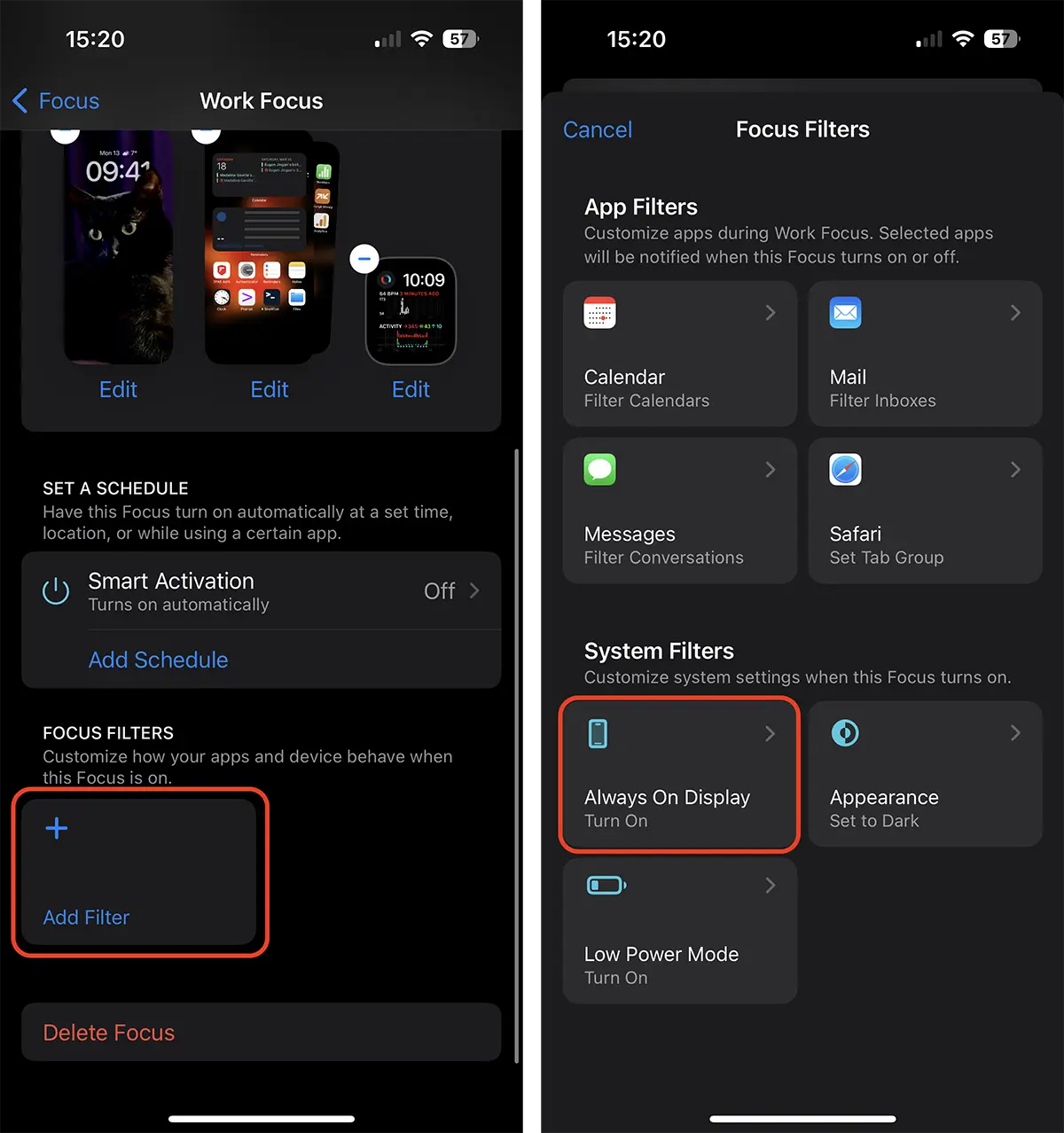
- Spustite do sekcieZaostreniea stlačtePridať filter.
- Zo zoznamuSystémové filtre, vyberteAlways-On Display.
Ďalej nakonfigurujte možnosť tak, aby bol vždy aktivovaný displej iba v prípade, keď je tento režim zaostrenia.
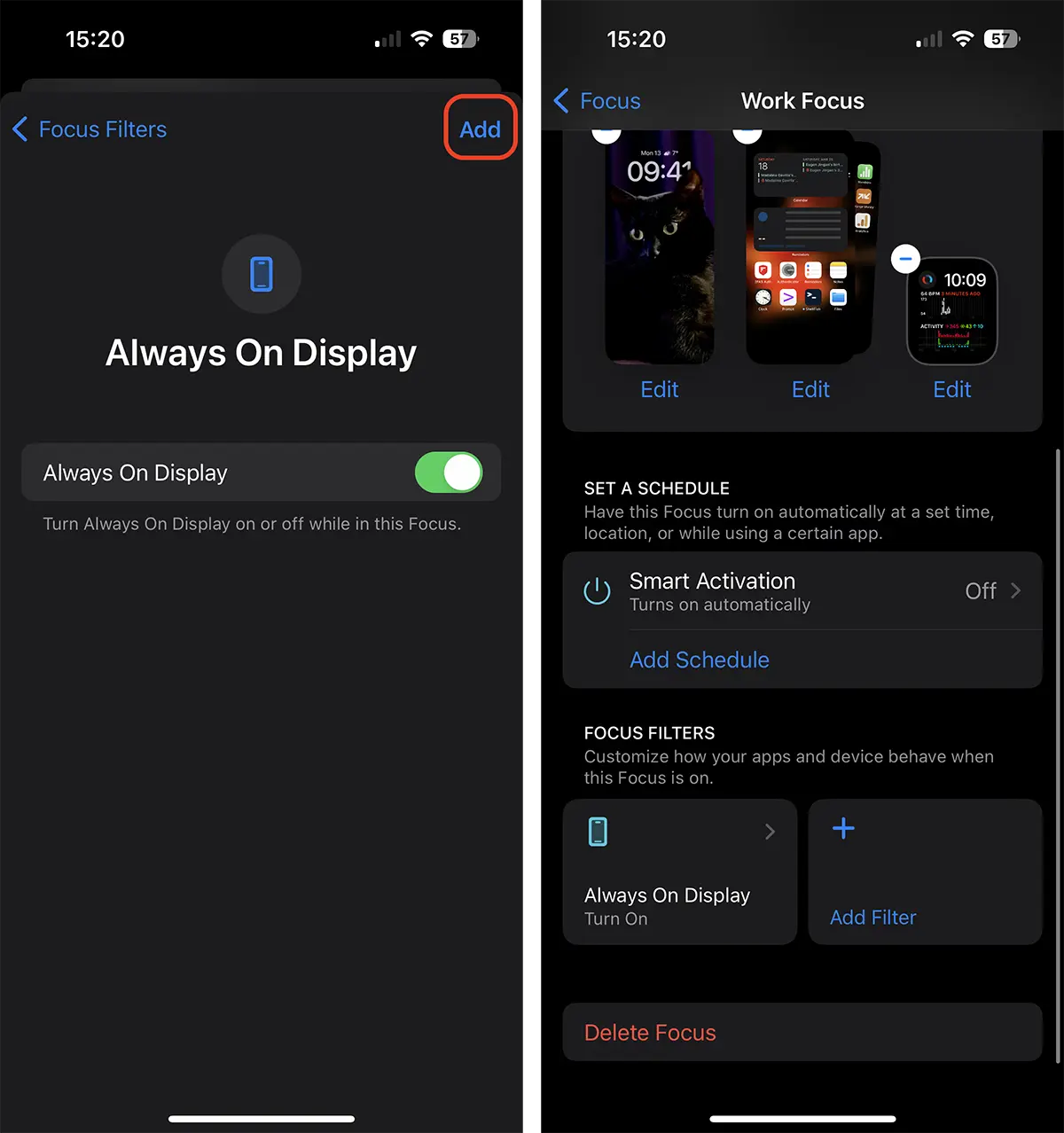
Týmto spôsobom sa vám podarilo automatizovať neustále sa zobrazovať s režimom zaostrenia na iPhone. Po konfigurácii, zakaždým, keď aktivujete vybraný režim zaostrenia (napríklad Work Focus), funkcia neustáleho zobrazenia sa automaticky aktivuje, čím sa iPhone udržiava otvorený v uzamknutej obrazovke.
Súvisiace: Ako nastavíte automatickú aktiváciu režimu s nízkym výkonom, keď je iPhone v spánku
Ako deaktivujete vždy na zobrazení režimu zaostrenia
Vždy môžete deaktivovať Display Display pre režim zaostrenia kedykoľvek, bez toho, aby ste museli filter úplne odstrániť. Postupujte podľa vyššie uvedených krokov, aby ste získali prístup k nastaveniam filtra a skontrolujte možnosť zakázania funkcie vždy na zobrazení funkcie pre príslušný režim zaostrenia. Toto je užitočné najmä v prípade, že máte vo svojom zariadení funkciu AOD v predvolenom nastavení.
Záver
Integrácia funkcieAlways-On DisplaysRežimPridajte ďalšiu vrstvu prispôsobenia a efektívnosti pre používateľov iPhone. Táto funkcia nielen šetrí čas, ale pomáha vám sústrediť sa na to, na čom skutočne záleží, a prispôsobuje funkčnosť vášho zariadenia vašim konkrétnym potrebám. Po zvládnutí týchto nastavení budete môcť používať inteligentnejší a efektívnejší iPhone.




































