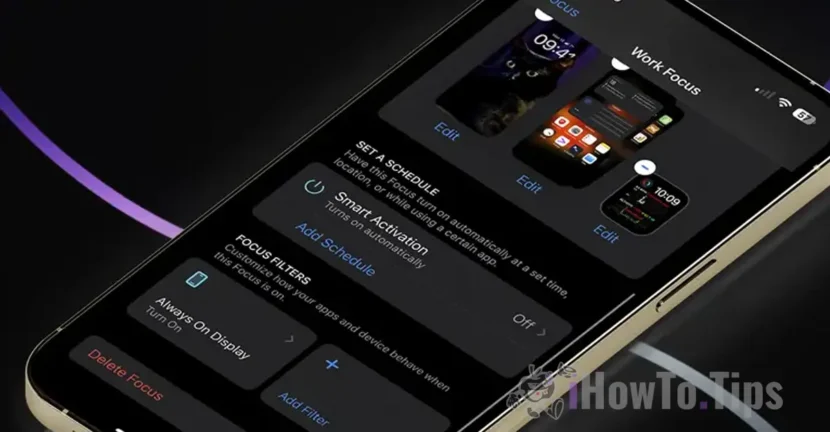

Always-On Display s načinom fokusiranja na iPhoneu je značajka predstavljena s iOS-om 16.4 koja korisnicima omogućuje da omoguće ili onemoguće funkciju Always-On Display ovisno o odabranom načinu rada fokusa.
Prije nego što vam pokažem kako možete napraviti ovu automatizaciju, pogledajmo ukratko što značajke "Focus Mode" i "Always-On Display" na iPhone uređajima znače i pomažu.
Sadržaj
Što je Focus Mode?
Focus Mode jedna je od najkorisnijih značajki iOS-a, iPadOS-a i macOS-a, koja korisnicima daje mogućnost stvaranja prilagođenih profila za različita stanja ili aktivnosti. Na primjer, možete postaviti načine kao što su Obiteljsko vrijeme, Produktivnost, Teretana, Spavanje ili bilo koji drugi scenarij relevantan za vaš stil života.
Za mene je ovo jedna od najkorisnijih značajki iOS-a, koju prilično često koristim za različita doba dana. Načini fokusiranja mogu se koristiti za ograničavanje i filtriranje obavijesti od nekih kontakata ili aplikacija na temelju prilagođenih postavki.
Evo što točno možete učiniti s načinom fokusiranja:
- Prilagodite obavijesti i upozorenja.
- Ograničite pristup obavijestima za određene aplikacije i kontakte.
- Blokirajte ili dopustite glasovne pozive, videopozive ili poruke za određene grupe u telefonskom imeniku.
Što je Always-On Display?
Always-On Display značajka je koju je Apple prvi put predstavio na modelima iPhone 14 Pro i iPhone 14 Pro Max. To omogućuje trajno prikazivanje zaslona iPhonea u načinu rada zaključanog zaslona, pružajući brzi pristup bitnim informacijama kao što su vrijeme, obavijesti i widgeti bez otključavanja uređaja.
Počevši od serije iPhone 15, Apple je uveo ovu značajku na svim modelima.
Kako omogućiti Always-On Display s načinom fokusiranja na iPhoneu
Kako biste omogućili Always-On Display ovisno o načinu rada Focus, trebate slijediti nekoliko jednostavnih koraka. Evo kako to možete učiniti:
1. Stvorite prilagođeni Focus profil. Na primjer, možete postaviti načine rada kao što su Posao, Ured, Osobni ili bilo koji drugi scenarij prilagođen vašim potrebama.
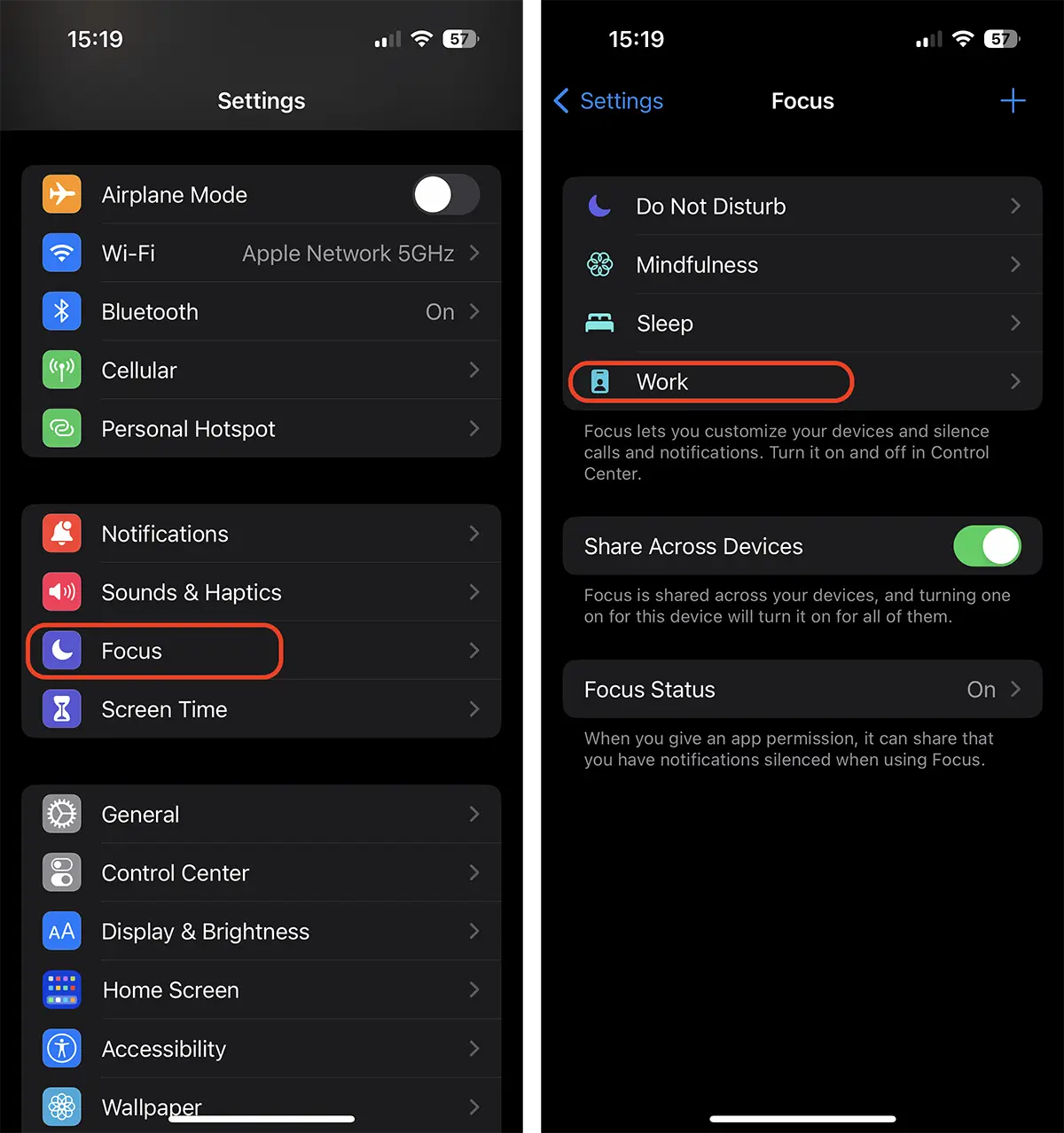
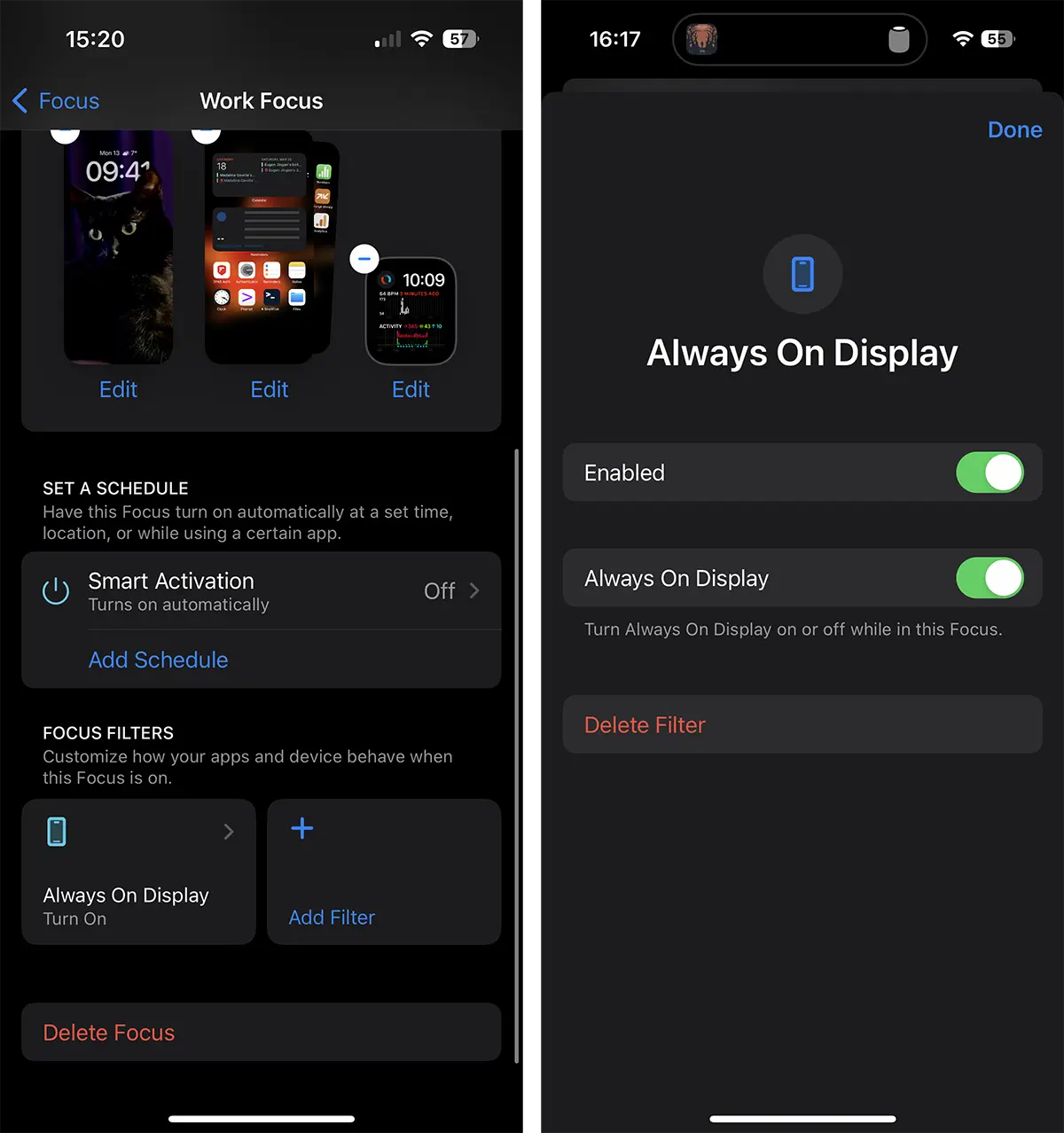
2. Pristupite postavkama kreiranog Focus profila. Ovdje ćete pronaći opciju za dodavanje prilagođenih filtara (Filtri fokusa) za podešavanje funkcionalnosti iPhonea.
3. Dodajte filtar za Always-On Display. Da biste to učinili, slijedite korake u nastavku:
- Idi naSettings→Fokus→ Odaberite željeni profil fokusa.
– Pomaknite se prema dolje do odjeljkaFiltri fokusai pritisniteDodaj filtar.
– Sa popisaFiltri sustava, odaberiteUvijek na zaslonu.
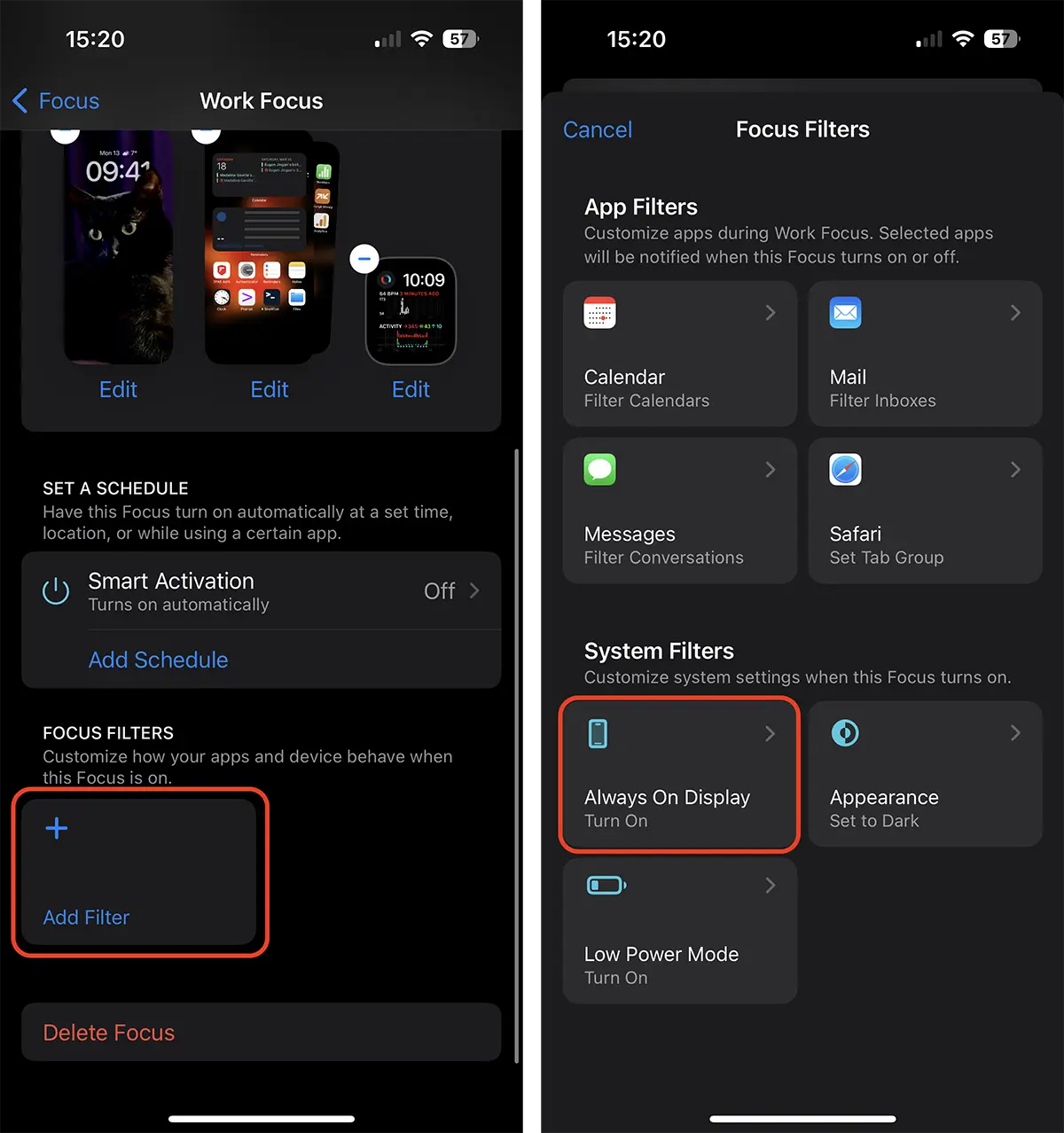
Zatim konfigurirajte opciju tako da Always-On Display bude omogućen samo kada je ovaj način rada Focus uključen.
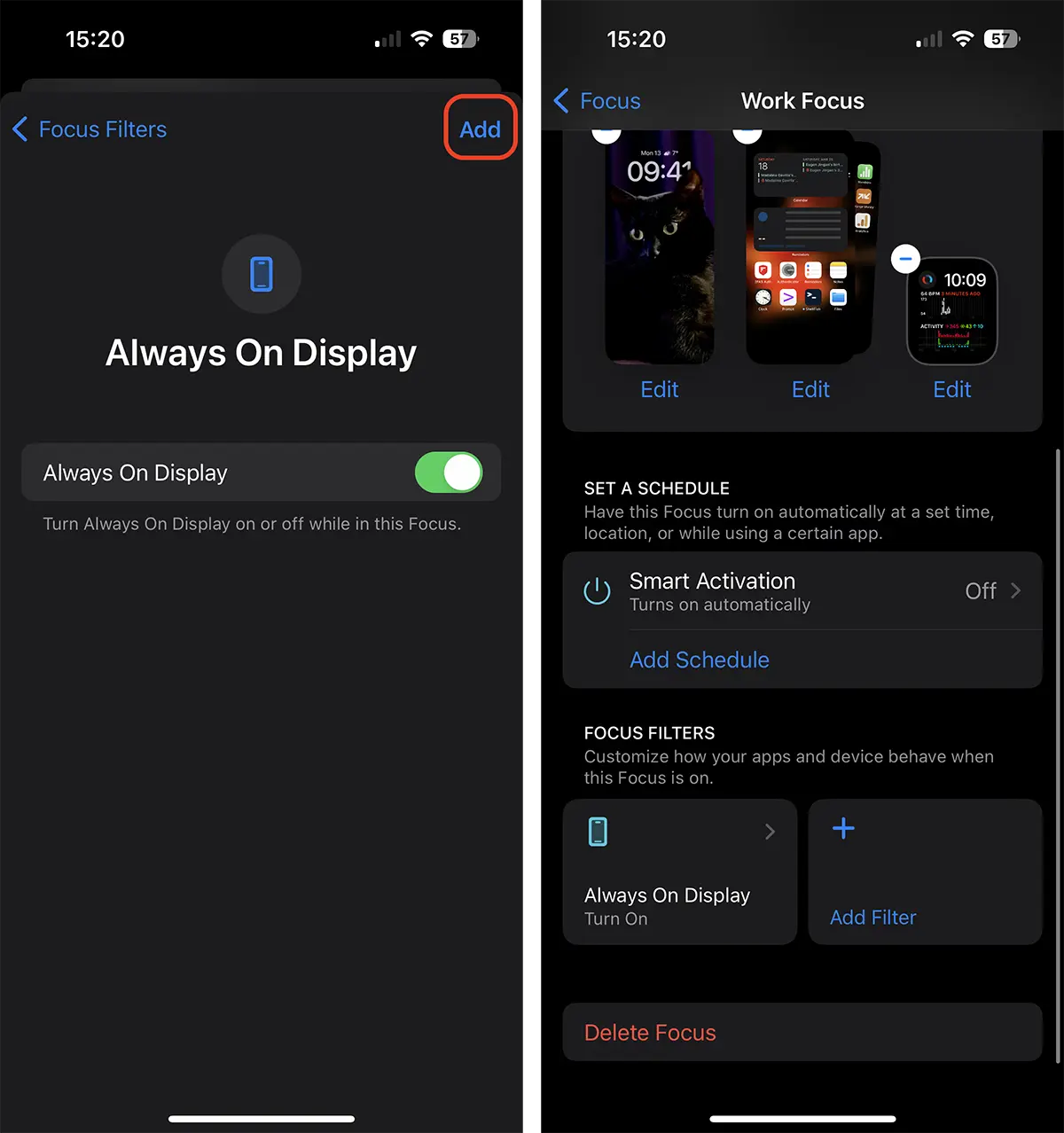
Tako ste uspjeli automatizirati Always-On Display s Focus Mode na iPhoneu. Nakon postavljanja, svaki put kada aktivirate odabrani način rada Focus (na primjer, Work Focus), značajka Always-On Display će se automatski aktivirati, držeći zaslon iPhonea otvorenim na zaključanom zaslonu.
Kako onemogućiti Always-On Display za način rada fokusa
Uvijek možete isključiti Always-On Display za način rada Focus u bilo kojem trenutku, a da ne morate u potpunosti ukloniti filtar. Slijedite gornje korake za pristup postavkama filtra i označite opciju za onemogućavanje Always-On Display za taj način rada Focus. Ovo je posebno korisno ako je AOD omogućen prema zadanim postavkama na vašem uređaju.
Zaključak
Integracija funkcijaUvijek na zaslonucuNačin fokusiranjadodaje dodatni sloj prilagodbe i učinkovitosti za korisnike iPhonea. Ova značajka ne samo da štedi vrijeme, već vam pomaže da ostanete usredotočeni na ono što je stvarno važno prilagođavanjem funkcionalnosti uređaja vašim specifičnim potrebama. Nakon što svladate te postavke, moći ćete pametnije i učinkovitije koristiti svoj iPhone.




































