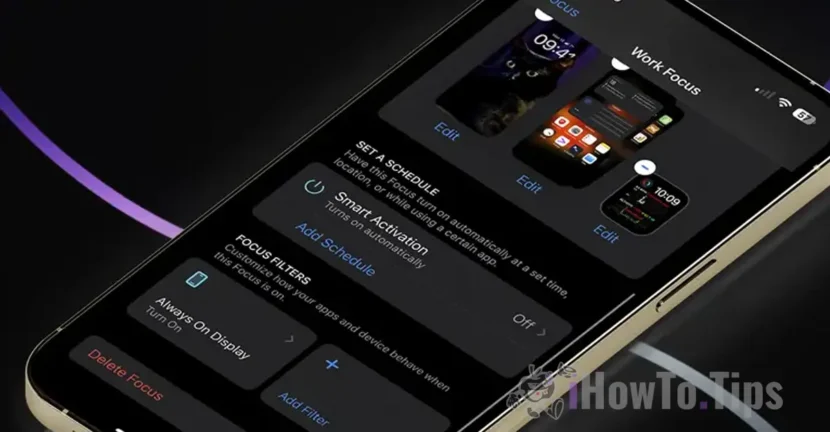

Завжди дисплей з режимом фокусування на iPhone-це функція, представлена з iOS 16.4, яка дозволяє користувачам активувати або вимикати функціональність дисплея завжди в залежності від вибраного режиму фокусування.
Перш ніж я покажу вам, як ви можете зробити цю автоматизацію, подивіться, що це означає та що допомагає функціям "режим фокусування" та "завжди відображати".
Зміст
Що таке режим фокусування?
Режим фокусу - одна з найкорисніших особливостей iOS, iPados та MacOS, що дає користувачам можливість створити персоналізовані профілі для різних держав чи заходів. Наприклад, ви можете встановити такі шляхи, як час із родиною, продуктивністю, фітнес -кімнати, спати чи будь -яким іншим сценарієм, що стосується вашого способу життя.
Для мене це одна з найкорисніших функцій iOS, яку я використовую досить часто в різні моменти дня. За допомогою режимів фокусування сповіщення від деяких контактів або додатків можуть бути обмежені, залежно від персоналізованих налаштувань.
Ось що ви можете зробити точніше з режимом фокусу:
- Налаштуйте сповіщення та сповіщення.
- Обмежити доступ до сповіщень для певних додатків та контактів.
- Блокуйте або дозволяйте голосові, відео або повідомлення для певних груп у порядку денному.
CE ESTE завжди на дисплеї?
Завжди дисплей-це функція, введена Apple вперше на iPhone 14 Pro та iPhone 14 Pro Max. Це дозволяє постійно відображати екран iPhone в режимі блокування, забезпечуючи швидкий доступ до основної інформації, наприклад, час, сповіщення та віджети, не розблокуючи пристрій.
Починаючи з серії iPhone 15, Apple представила цю функцію на всіх моделях.
Як активувати дисплей завжди в режимі фокусу на iPhone
Щоб активувати дисплей завжди в залежності від режиму фокусування, потрібно виконати кілька простих кроків. Ось як ви можете це зробити:
1. Створює персоналізований профіль фокусування. Наприклад, ви можете встановити такі шляхи, як робота, офіс, особистий чи будь -який інший сценарій, адаптований до ваших потреб.
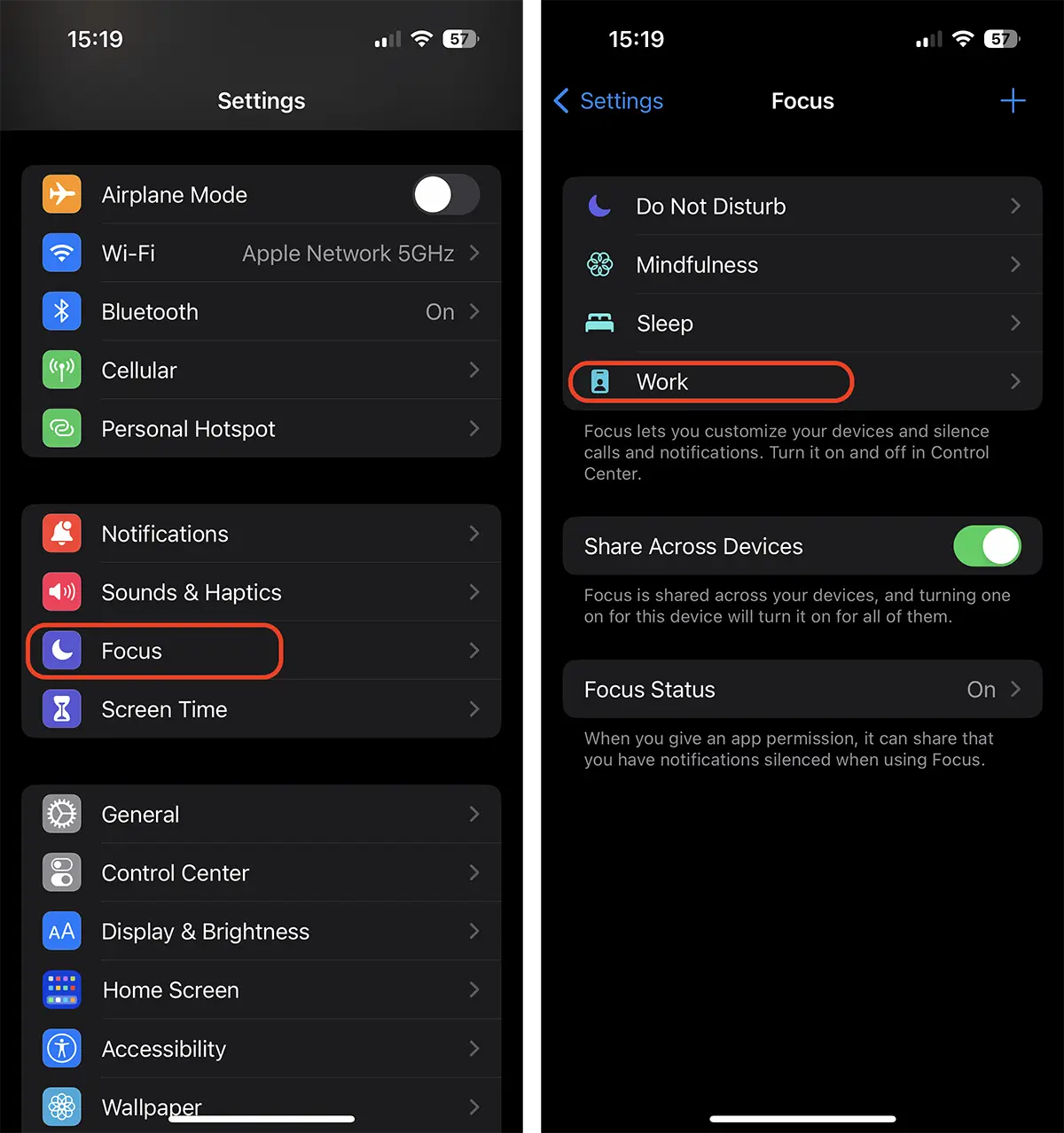
2. Доступ до створених налаштувань профілю фокусування. Тут ви знайдете можливість додати персоналізовані фільтри (Фокусні фільтри) Налаштувати функції iPhone.
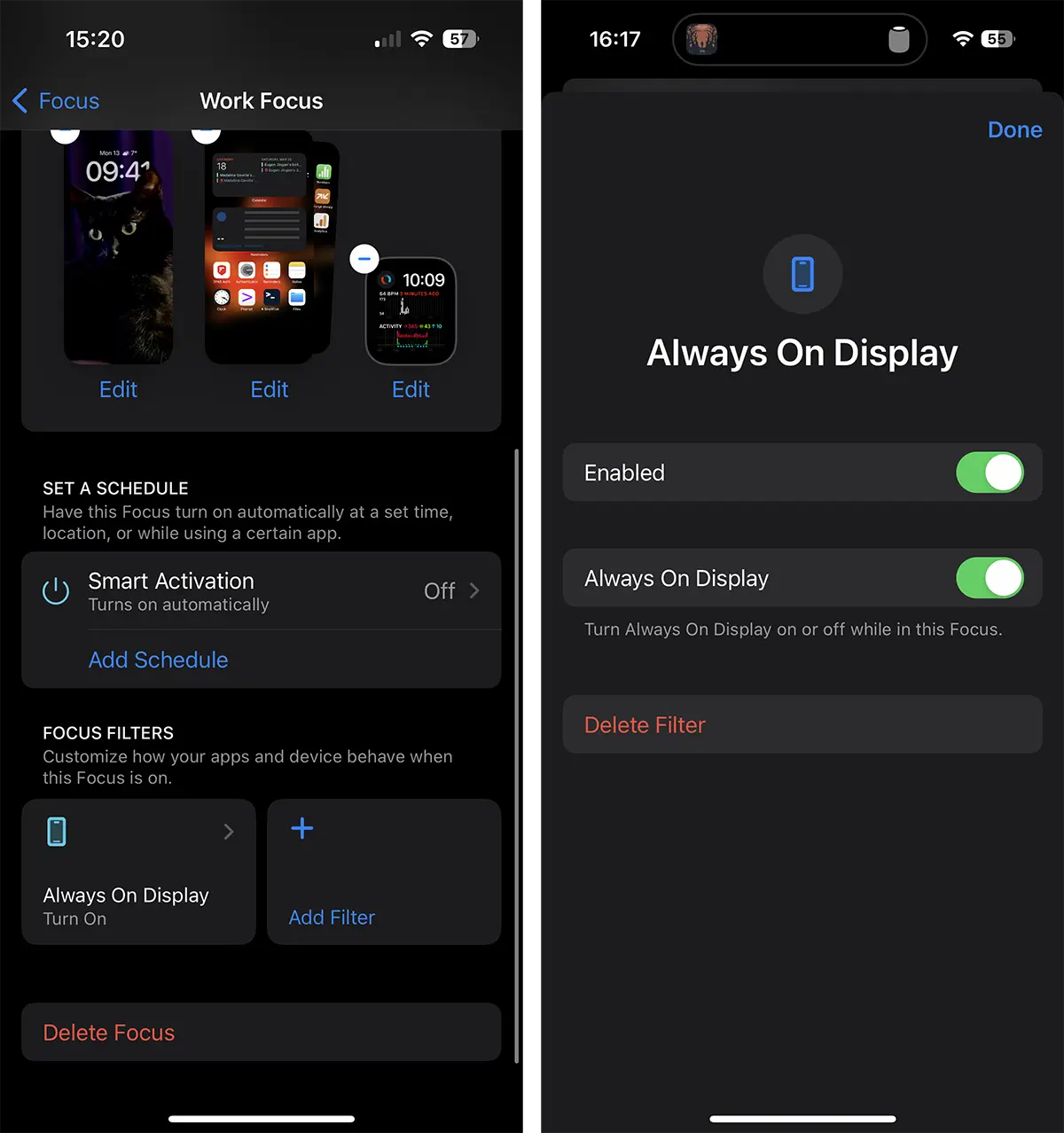
3. Додає фільтр для завжди на дисплеї. Для цього виконайте наведені нижче кроки:
- Перейти доПараметри→Фокус→ Виберіть потрібний профіль фокусування.
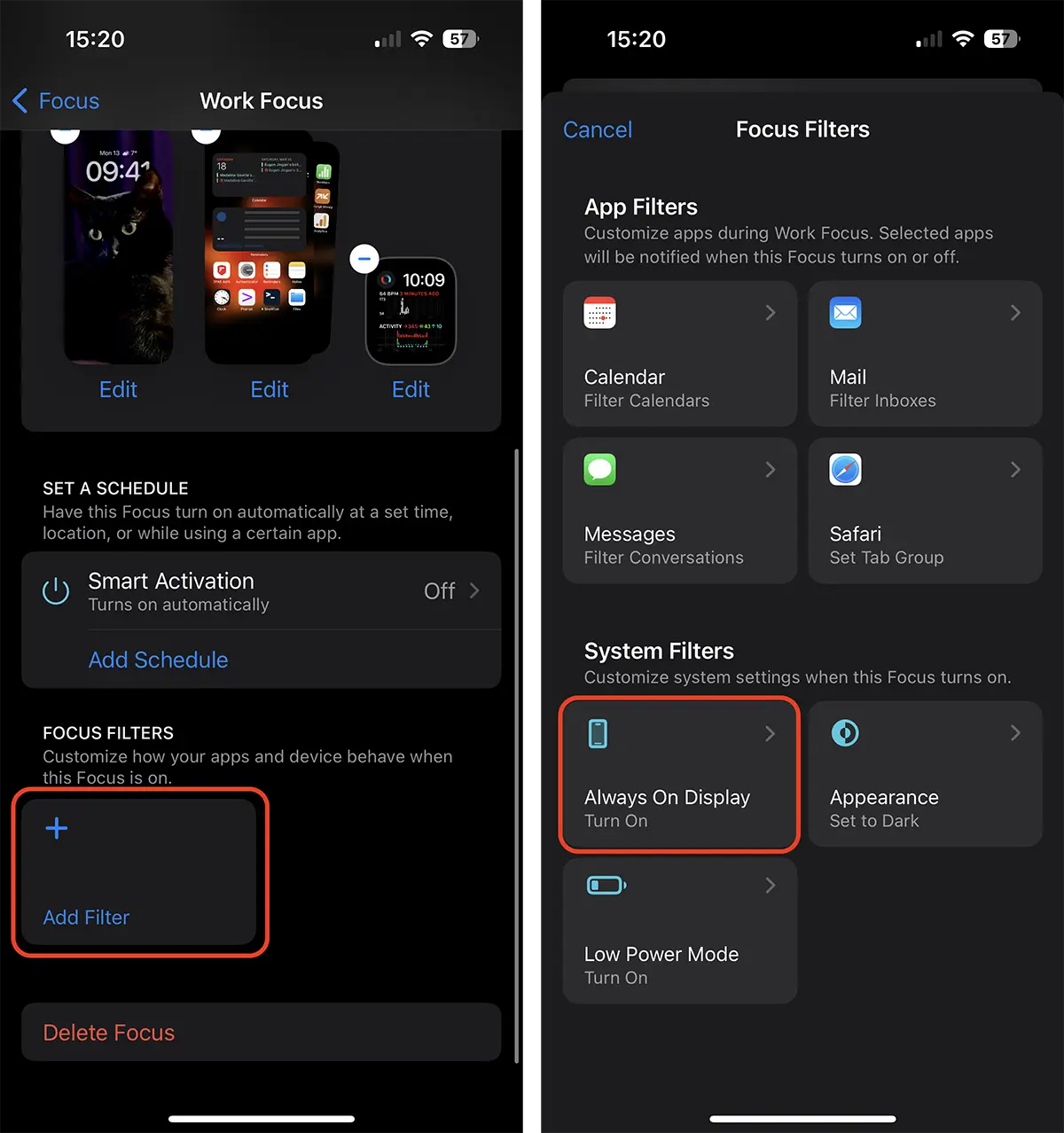
- Сідайте до розділуФокусні фільтриі натиснітьДодати фільтр.
- зі спискуСистемні фільтри, виберітьAlways-On Display.
Далі налаштуйте параметр, щоб активовано відображення завжди в режимі фокусу.
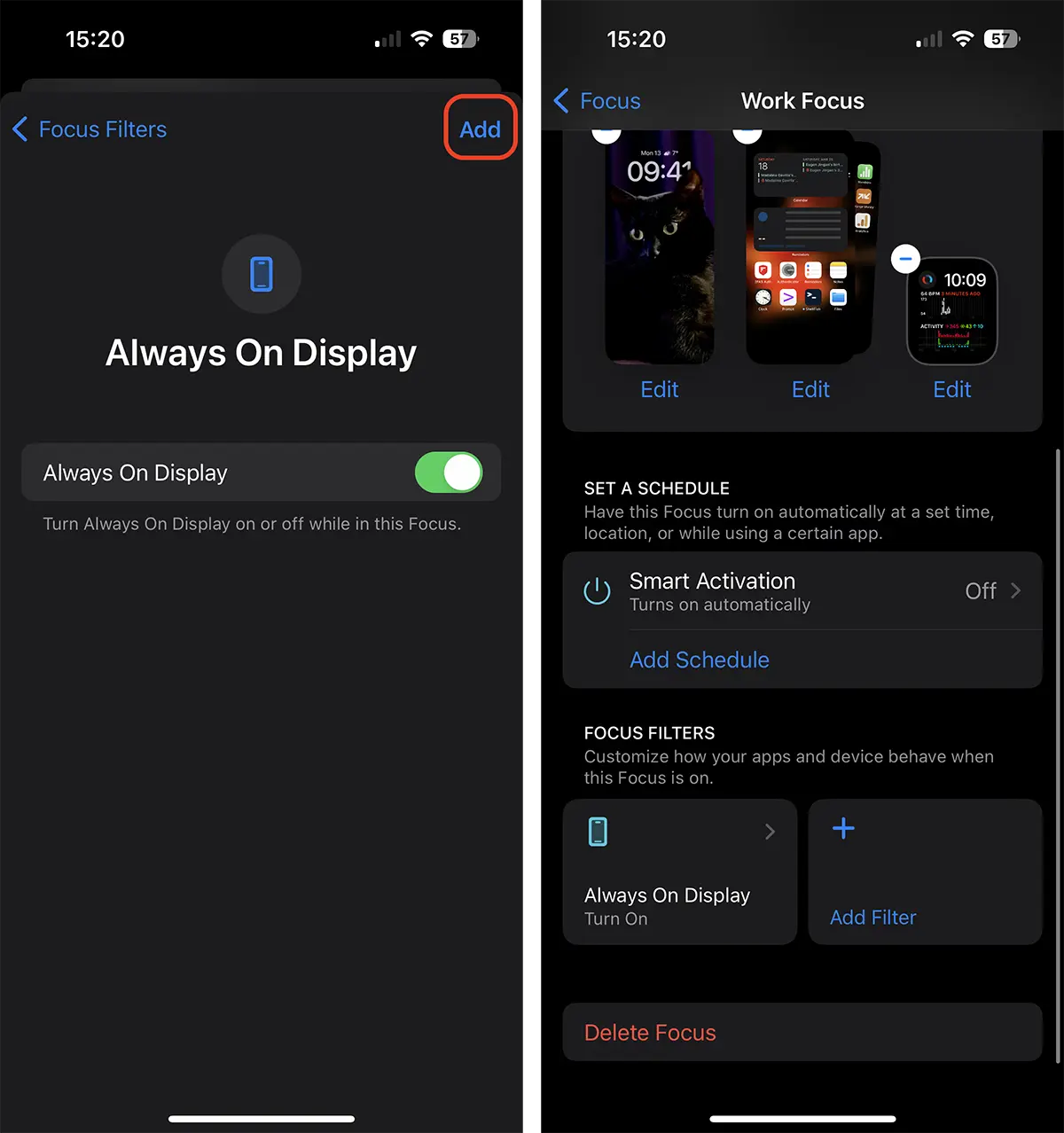
Таким чином вам вдалося автоматизувати дисплей завжди з режимом фокусування на iPhone. Після конфігурації, кожного разу, коли ви активуєте вибраний режим фокусування (наприклад, фокус роботи), функція, що завжди входить до дисплея, автоматично активується, зберігаючи iPhone відкритим на екрані блокування.
Пов'язаний: Як встановити автоматичну активацію режиму низької потужності, коли iPhone уві сні
Як вимкнути дисплей завжди для режиму фокусування
Ви можете відключити дисплей завжди в режимі фокусування в будь-який час, без необхідності повністю зняти фільтр. Дотримуйтесь наведених вище кроків, щоб отримати доступ до налаштувань фільтра та перевірте можливість відключення функції відображення завжди в режимі фокусування. Це особливо корисно, якщо у вас є функція AOD на за замовчуванням на своєму пристрої.
Заключення
Інтеграція функціїAlways-On DisplayзРежим фокусуДодайте додатковий рівень персоналізації та ефективності для користувачів iPhone. Ця функція не тільки економить час, але допомагає вам зосередитись на тому, що насправді має значення, адаптуючи функціональність вашого пристрою до ваших конкретних потреб. Після того, як ви освоїте ці налаштування, ви зможете використовувати розумніший та більш ефективний iPhone.




































