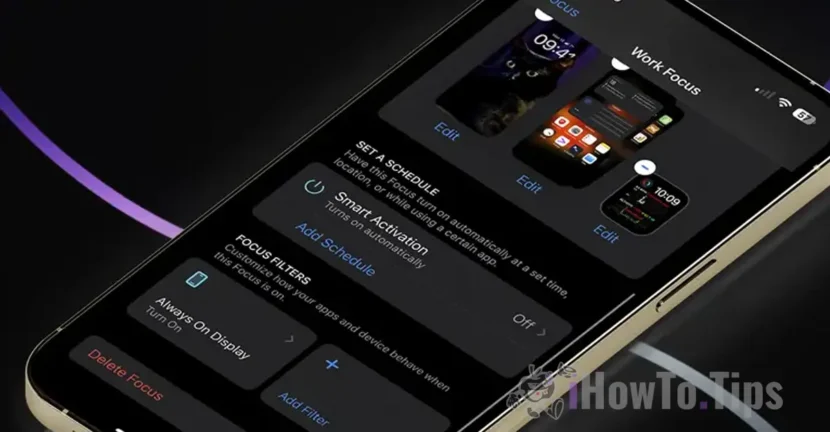

iPhone のフォーカス モードによる常時オン ディスプレイは、iOS 16.4 で導入された機能で、ユーザーは選択したフォーカス モードに応じて常時ディスプレイ機能を有効または無効にできます。
この自動化の方法を説明する前に、iPhone デバイスの「フォーカス モード」と「常時表示」機能の意味と助けを簡単に見てみましょう。
目次
フォーカスモードとは何ですか?
フォーカス モードは、iOS、iPadOS、macOS の最も便利な機能の 1 つであり、ユーザーはさまざまな状態やアクティビティに応じたカスタム プロファイルを作成できます。たとえば、家族の時間、生産性、ジム、睡眠、またはライフスタイルに関連するその他のシナリオなどのモードを設定できます。
私にとって、これは iOS の最も便利な機能の 1 つであり、一日のさまざまな時間に頻繁に使用します。フォーカス モードを使用すると、カスタム設定に基づいて一部の連絡先またはアプリからの通知を制限およびフィルターすることができます。
フォーカス モードでできることは次のとおりです。
- 通知とアラートをカスタマイズします。
- 特定のアプリや連絡先の通知へのアクセスを制限します。
- 電話帳の特定のグループに対する音声通話、ビデオ通話、またはメッセージをブロックまたは許可します。
常時表示ディスプレイを選択しますか?
常時表示は、Apple が iPhone 14 Pro および iPhone 14 Pro Max モデルで初めて導入した機能です。これにより、iPhone の画面をロック画面モードで永続的に表示できるようになり、デバイスのロックを解除せずに、時刻、通知、ウィジェットなどの重要な情報にすばやくアクセスできるようになります。
iPhone 15 シリーズ以降、Apple はこの機能をすべてのモデルに導入しました。
iPhoneでフォーカスモードで常時表示を有効にする方法
フォーカス モードに応じて常時表示を有効にするには、いくつかの簡単な手順に従う必要があります。その方法は次のとおりです。
1。 カスタムの Focus プロファイルを作成する。たとえば、仕事、オフィス、個人などのモード、またはニーズに合わせたその他のシナリオを設定できます。
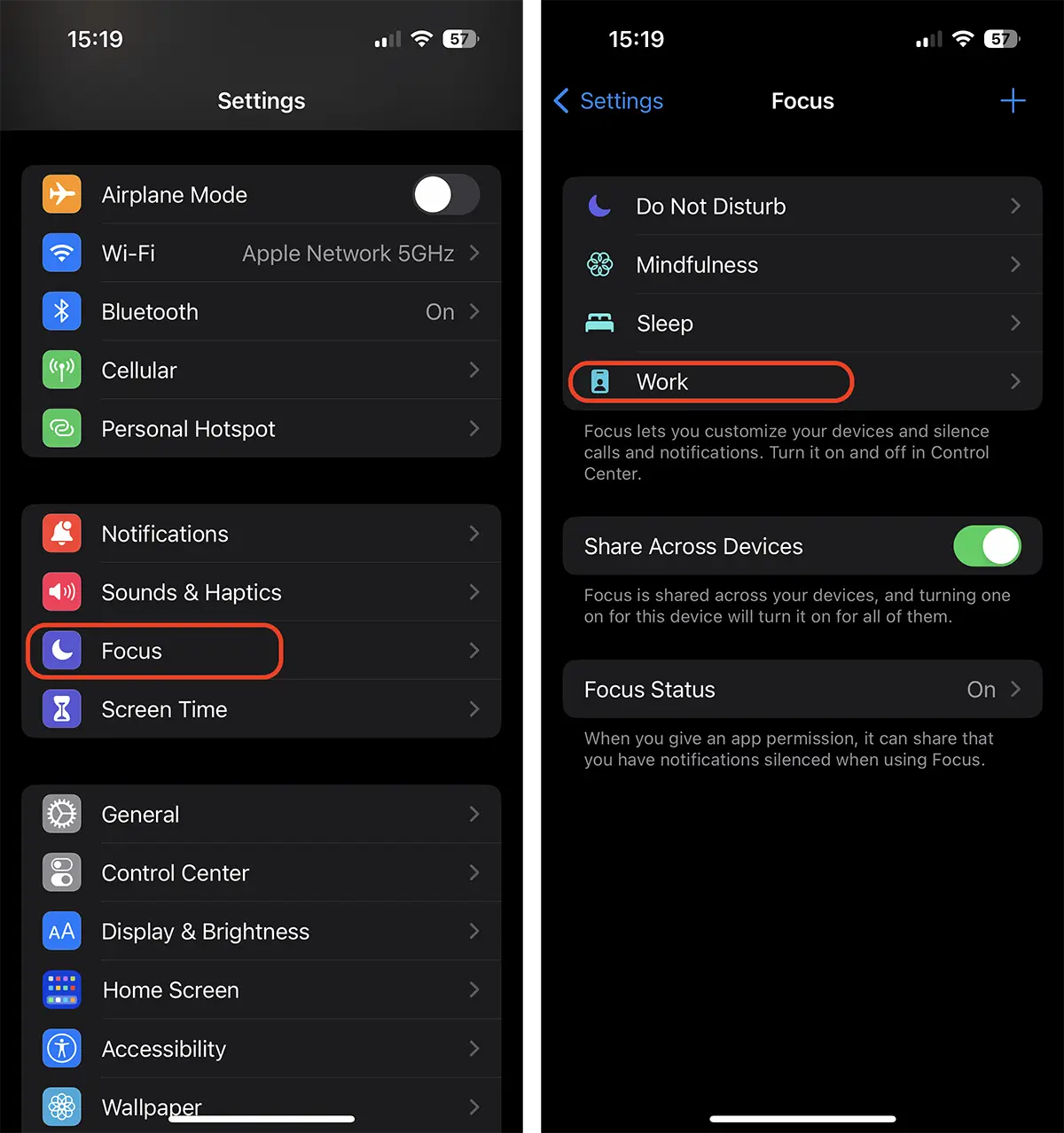
2。 作成したフォーカスプロファイルの設定にアクセスします。ここにはカスタムフィルターを追加するオプションがあります(フォーカスフィルター) iPhone の機能を調整します。
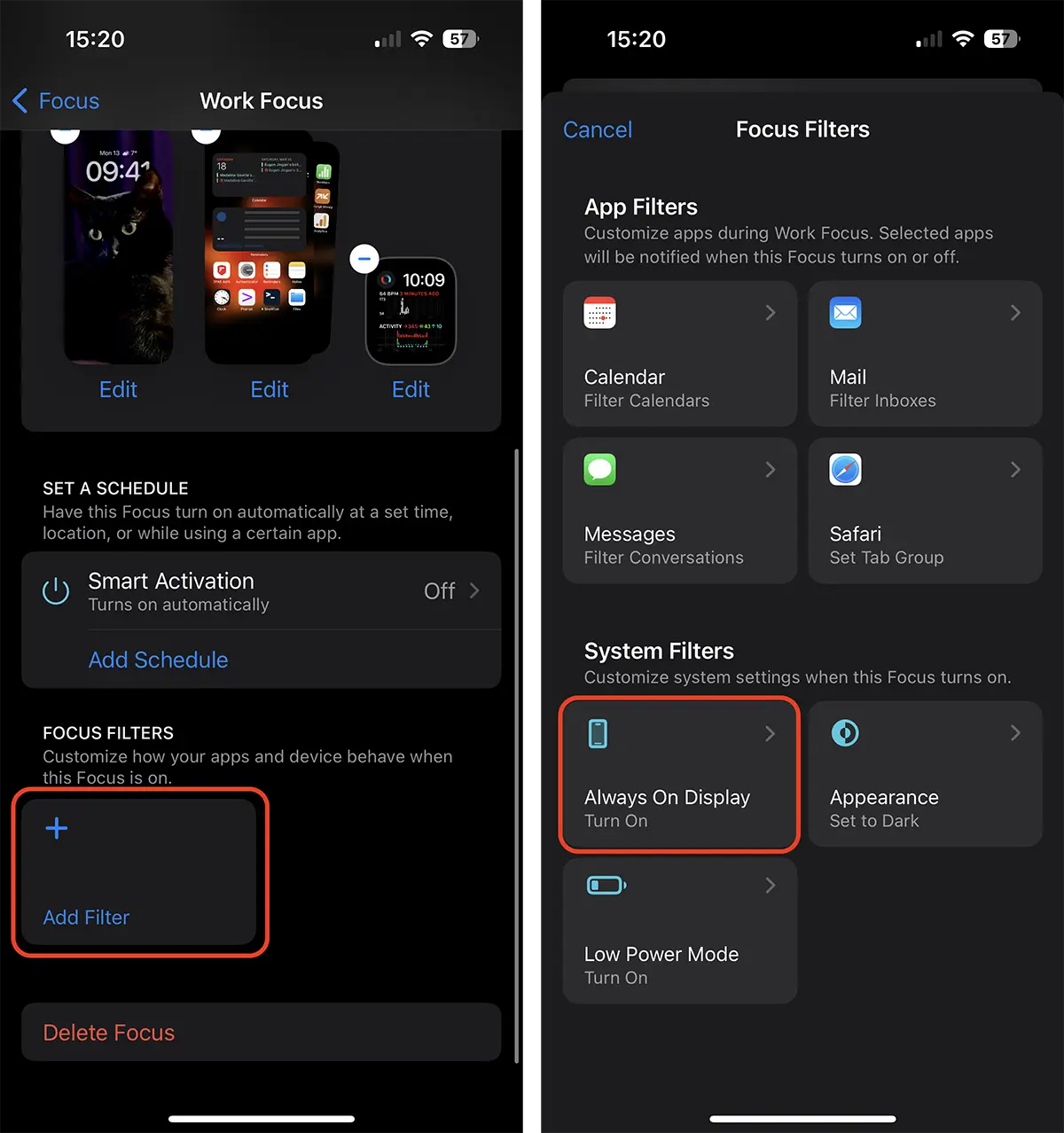
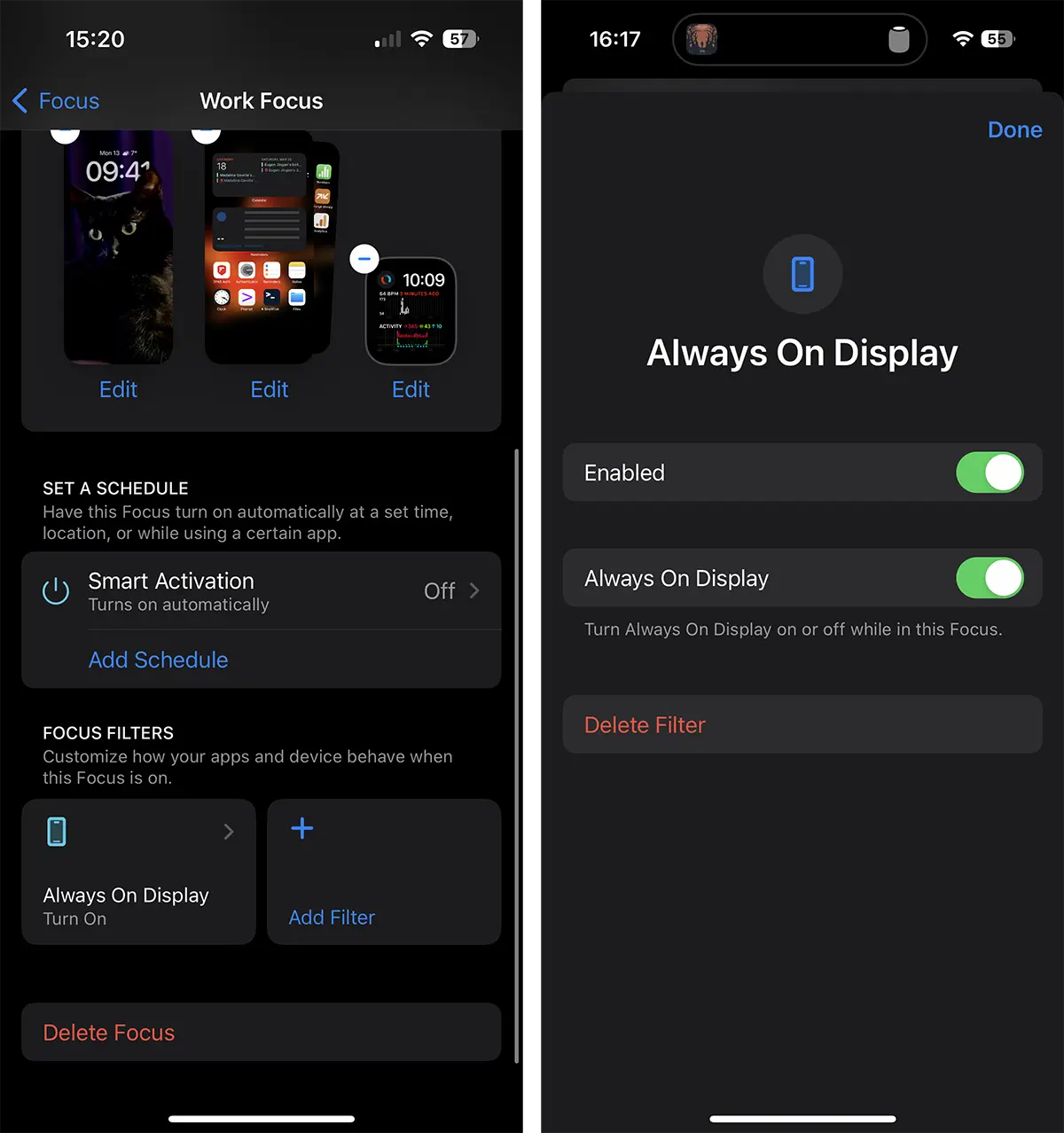
3。 常時表示のフィルターを追加する。これを行うには、以下の手順に従います。
- に移動設定→集中→ 希望のフォーカスプロファイルを選択します。
– セクションまで下にスクロールしますフォーカスフィルターを押してくださいフィルターの追加。
– のリストからシステムフィルター、選択します常時オンの表示。
次に、このフォーカス モードがオンになっている場合にのみ常時表示が有効になるようにオプションを設定します。
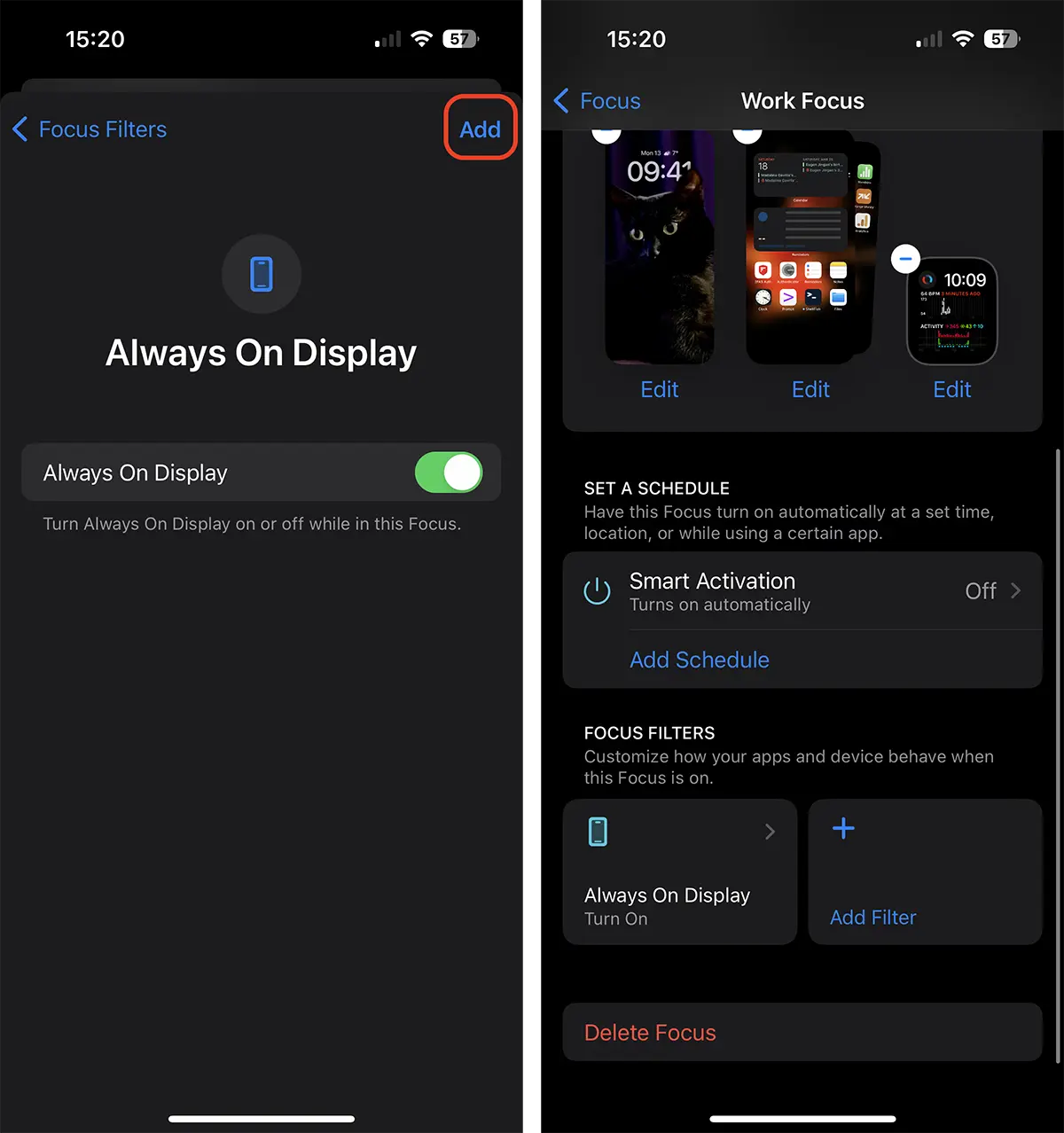
これで、iPhone のフォーカス モードによる常時表示を自動化することができました。セットアップ後、選択したフォーカス モード (ワーク フォーカスなど) を有効にするたびに、常時表示機能が自動的に有効になり、iPhone の画面がロック画面で開いたままになります。
関連している: iPhoneがスリープフォーカスのときに低電力モードを自動的に起動するように設定する方法
フォーカスモードの常時表示を無効にする方法
フィルターを完全に削除しなくても、いつでもフォーカス モードの常時表示をオフにできます。上記の手順に従ってフィルター設定にアクセスし、そのフォーカス モードの常時表示を無効にするオプションをオンにします。これは、デバイスで AOD がデフォルトで有効になっている場合に特に便利です。
結論
機能統合常時オンの表示とフォーカスモードiPhone ユーザーにカスタマイズと効率性の追加レイヤーを追加します。この機能は時間を節約するだけでなく、デバイスの機能を特定のニーズに合わせて調整することで、本当に重要なことに集中し続けることができます。これらの設定をマスターすれば、iPhoneをより賢く効率的に使えるようになります。




































