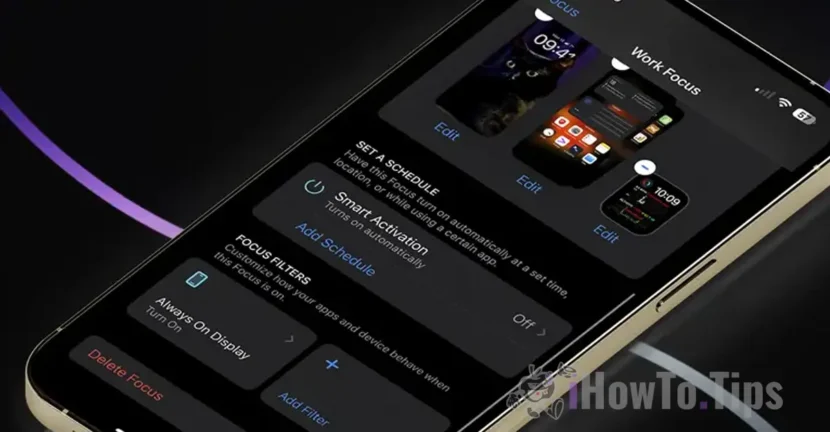

Always-On Display with Focus Mode на iPhone е функция, въведена с iOS 16.4, която позволява на потребителите да активират или деактивират функцията Always-On Display в зависимост от избрания Focus Mode.
Преди да ви покажа как можете да направите тази автоматизация, нека видим накратко какво означават и помагат функциите „Режим на фокусиране“ и „Винаги включен дисплей“ на iPhone устройства.
Съдържание
Какво е режим на фокус?
Режимът на фокусиране е една от най-полезните функции на iOS, iPadOS и macOS, която дава възможност на потребителите да създават персонализирани профили за различни състояния или дейности. Например можете да зададете режими като Family Time, Productivity, Gym, Sleep или всеки друг сценарий, подходящ за вашия начин на живот.
За мен това е една от най-полезните функции на iOS, която използвам доста често за различни часове на деня. Режимите на фокусиране могат да се използват за ограничаване и филтриране на известия от някои контакти или приложения въз основа на персонализирани настройки.
Ето какво точно можете да правите с режима на фокус:
- Персонализирайте известията и сигналите.
- Ограничете достъпа до известия за конкретни приложения и контакти.
- Блокирайте или разрешавайте гласови повиквания, видео разговори или съобщения за определени групи в телефонния указател.
Това е Always-On Display?
Always-On Display е функция, въведена от Apple за първи път в моделите iPhone 14 Pro и iPhone 14 Pro Max. Това позволява екранът на iPhone да се показва постоянно в режим на заключен екран, осигурявайки бърз достъп до съществена информация като час, известия и уиджети, без да отключвате устройството.
Започвайки със серията iPhone 15, Apple въведе тази функция във всички модели.
Как да активирате Always-On Display с режим на фокусиране на iPhone
За да активирате Always-On Display в зависимост от режима на фокусиране, трябва да следвате няколко прости стъпки. Ето как можете да го направите:
1. Създайте персонализиран профил на Focus. Например, можете да зададете режими като работа, офис, личен или всеки друг сценарий, адаптиран към вашите нужди.
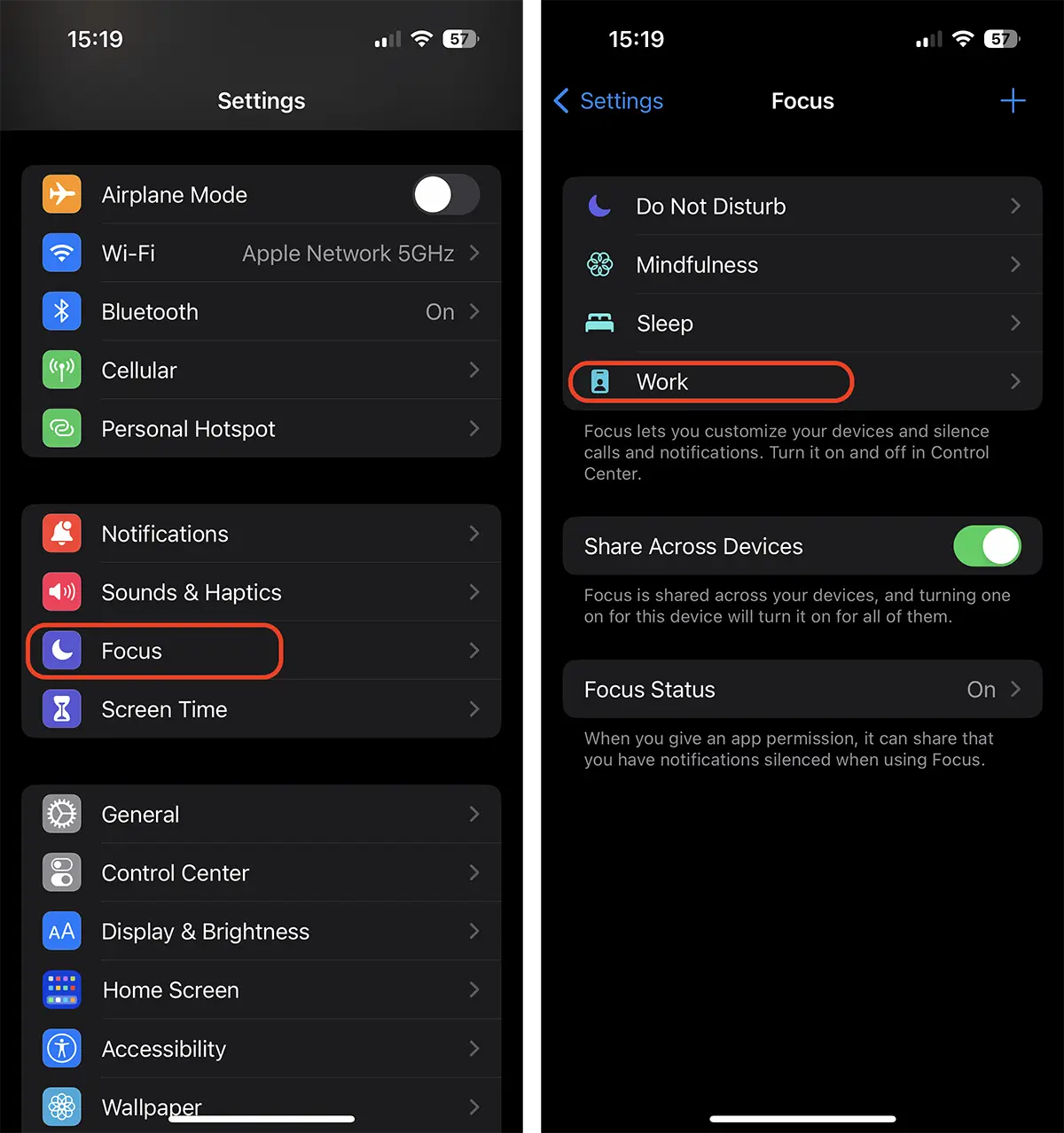
2. Достъп до настройките на създадения профил на Focus. Тук ще намерите опцията за добавяне на персонализирани филтри (Фокусни филтри), за да коригирате функционалността на iPhone.
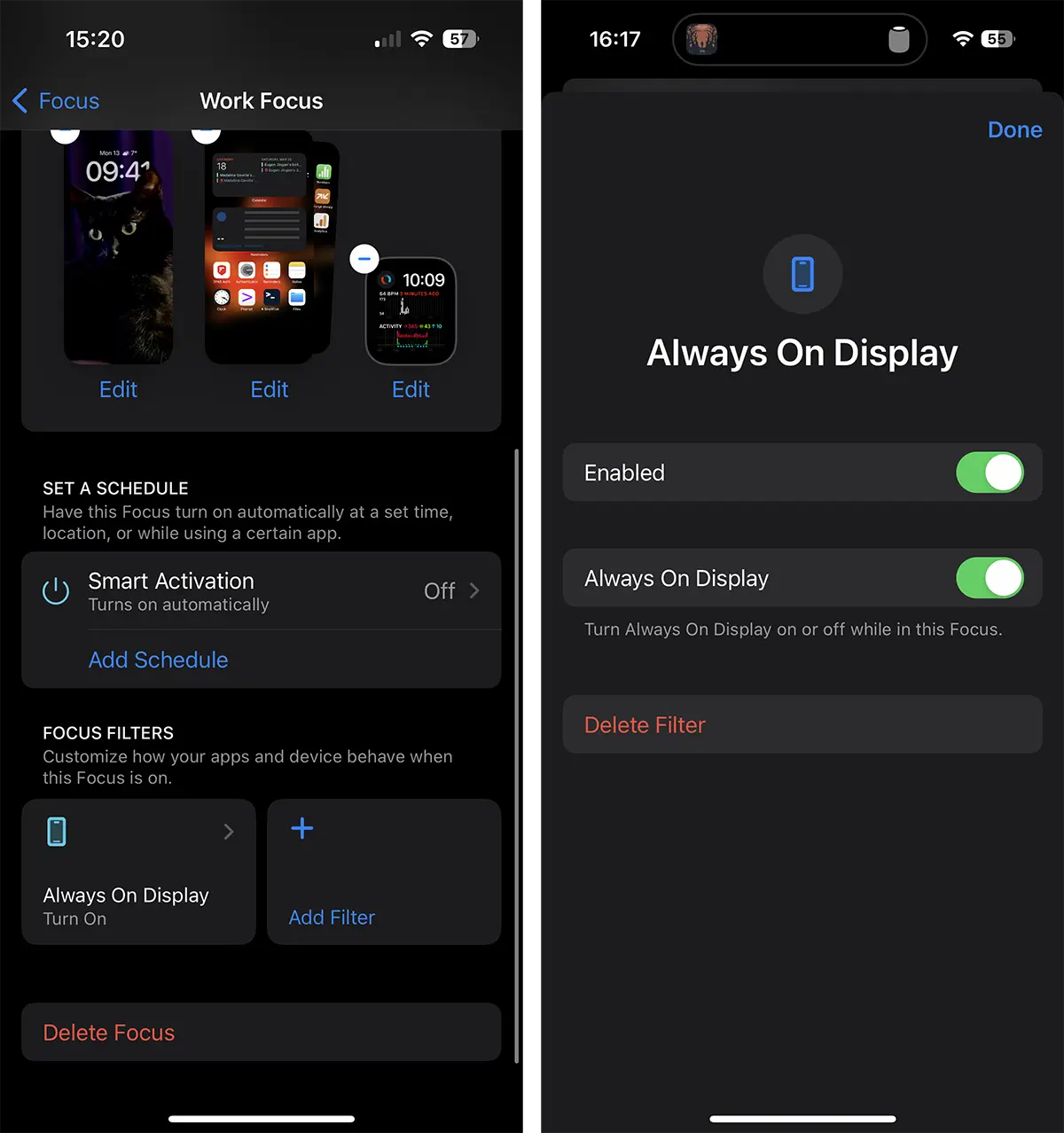
3. Добавете филтър за Always-On Display. За да направите това, следвайте стъпките по-долу:
- Отидете наНастройки→Фокус→ Изберете желания профил за фокусиране.
– Превъртете надолу до секциятаФокусни филтрии натиснетеДобавяне на филтър.
– От списъка наСистемни филтри, изберетеВинаги-On Display.
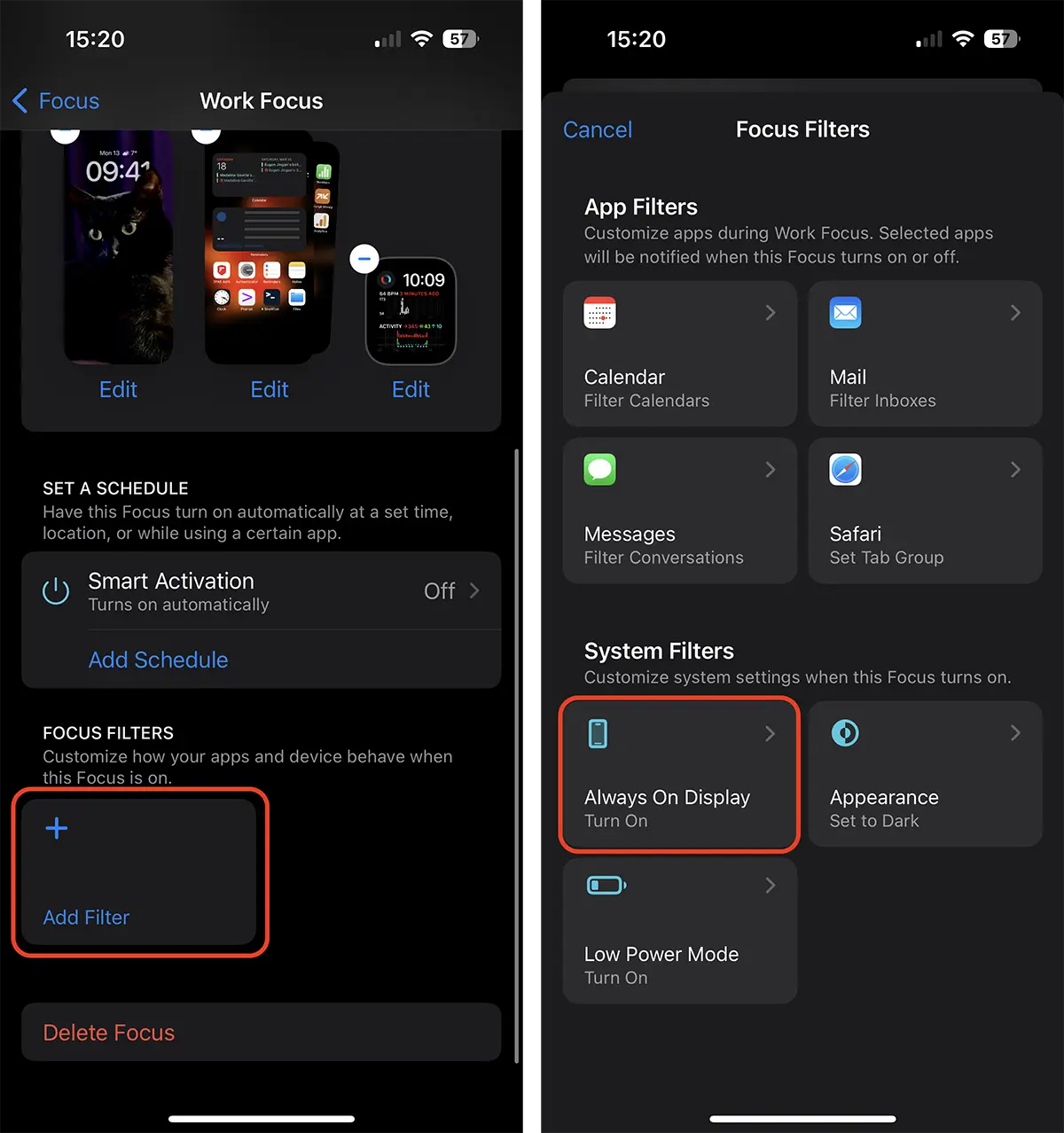
След това конфигурирайте опцията така, че Always-On Display да е активиран само когато този режим на фокусиране е включен.
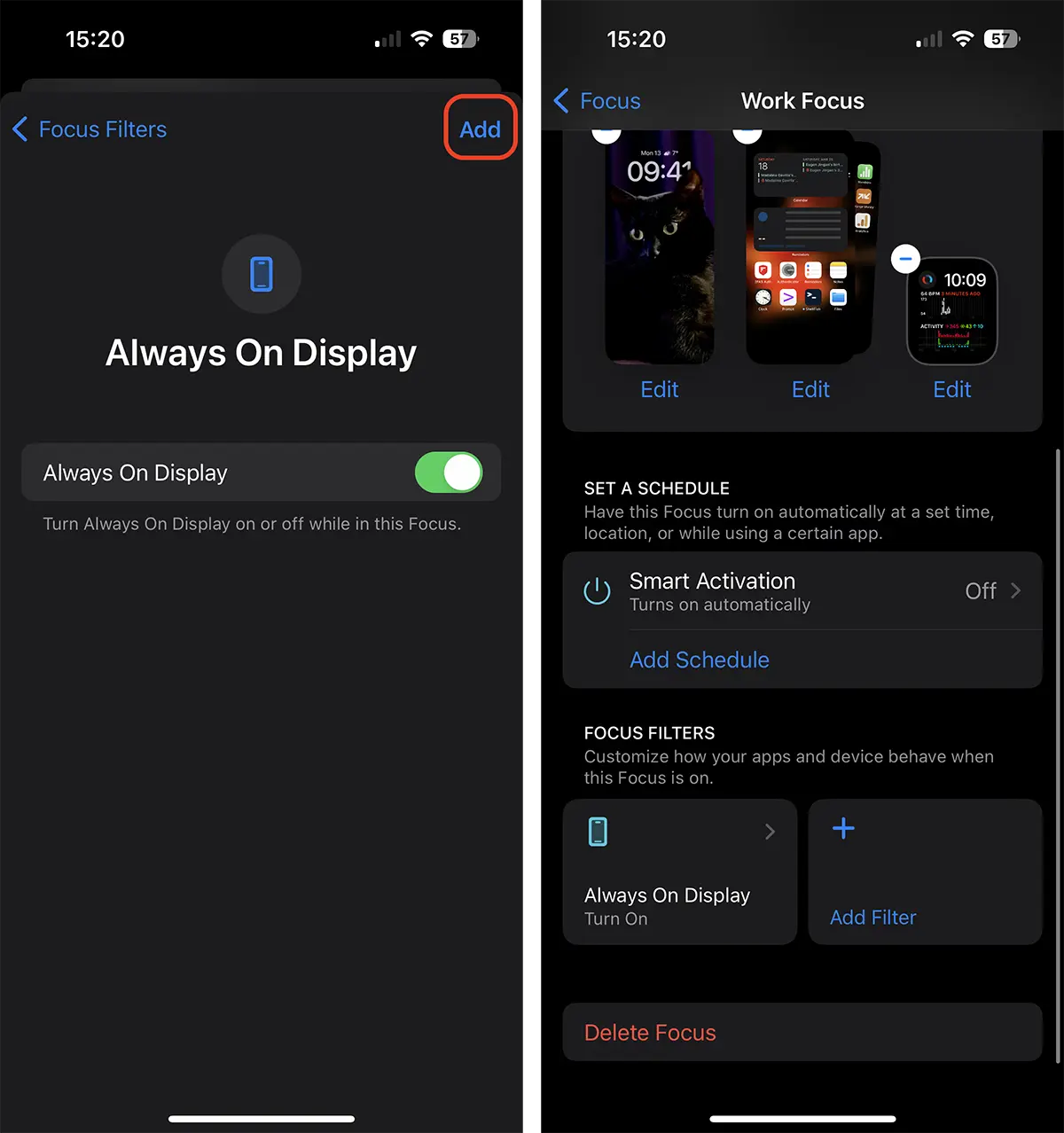
Ето как успяхте да автоматизирате Always-On Display с Focus Mode на iPhone. След настройка, всеки път, когато активирате избрания режим на фокус (например Фокус върху работата), функцията Always-On Display ще се активира автоматично, като държи екрана на iPhone отворен в заключения екран.
Как да деактивирате Always-On Display за режим на фокусиране
Можете да изключите Always-On Display за режим на фокусиране по всяко време, без да се налага да премахвате изцяло филтъра. Следвайте стъпките по-горе, за да получите достъп до настройките на филтъра и проверете опцията за деактивиране на Always-On Display за този режим на фокусиране. Това е особено полезно, ако сте активирали AOD по подразбиране на вашето устройство.
Заключение
Функционална интеграцияВинаги-On DisplayсРежим на фокусиранедобавя допълнителен слой за персонализиране и ефективност за потребителите на iPhone. Тази функция не само спестява време, но ви помага да останете фокусирани върху това, което наистина има значение, като приспособява функционалността на устройството към вашите специфични нужди. След като овладеете тези настройки, ще можете да използвате своя iPhone по-интелигентно и по-ефективно.




































