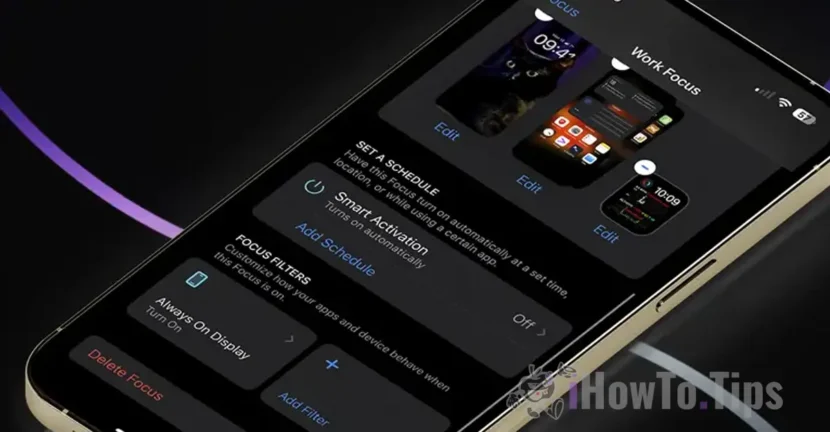

Always-On Display s režimem ostření na iPhone je funkce představená s iOS 16.4, která uživatelům umožňuje povolit nebo zakázat funkci Always-On Display v závislosti na vybraném režimu ostření.
Než vám ukážu, jak můžete tuto automatizaci provést, pojďme se krátce podívat, co znamenají a pomáhají funkce „Režim zaostření“ a „Vždy zapnutý displej“ na zařízeních iPhone.
Obsah
Co je režim zaostření?
Focus Mode je jednou z nejužitečnějších funkcí iOS, iPadOS a macOS, která uživatelům umožňuje vytvářet vlastní profily pro různé stavy nebo aktivity. Můžete například nastavit režimy jako Rodinný čas, Produktivita, Tělocvična, Spánek nebo jakýkoli jiný scénář relevantní pro váš životní styl.
Pro mě je to jedna z nejužitečnějších funkcí iOS, kterou využívám poměrně často pro různé denní doby. Režimy zaměření lze použít k omezení a filtrování oznámení z některých kontaktů nebo aplikací na základě vlastních nastavení.
Zde je to, co přesně můžete dělat s režimem ostření:
- Přizpůsobte si oznámení a upozornění.
- Omezte přístup k oznámením pro konkrétní aplikace a kontakty.
- Blokovat nebo povolit hlasové hovory, videohovory nebo zprávy pro určité skupiny v telefonním seznamu.
Je vždy zapnutý displej?
Always-On Display je funkce, kterou Apple poprvé představil u modelů iPhone 14 Pro a iPhone 14 Pro Max. To umožňuje, aby byla obrazovka iPhone trvale zobrazena v režimu uzamčené obrazovky, což poskytuje rychlý přístup k základním informacím, jako je čas, upozornění a widgety, aniž by bylo nutné zařízení odemykat.
Počínaje řadou iPhone 15 zavedl Apple tuto funkci u všech modelů.
Jak povolit Always-On Display s režimem ostření na iPhone
Chcete-li povolit Always-On Display v závislosti na režimu ostření, musíte provést několik jednoduchých kroků. Můžete to udělat takto:
1. Vytvořte si vlastní profil Focus. Můžete například nastavit režimy jako Work, Office, Personal nebo jakýkoli jiný scénář přizpůsobený vašim potřebám.
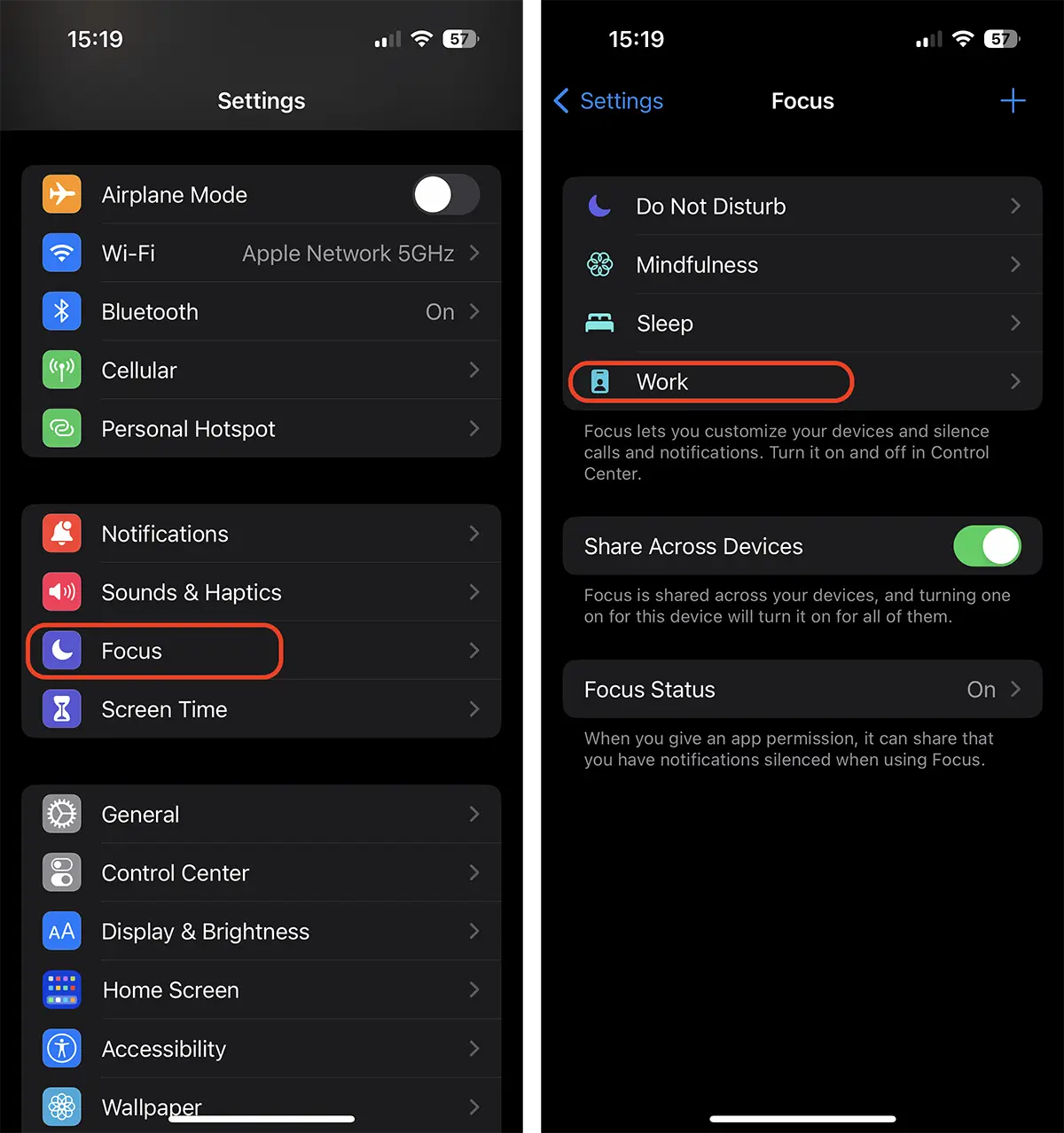
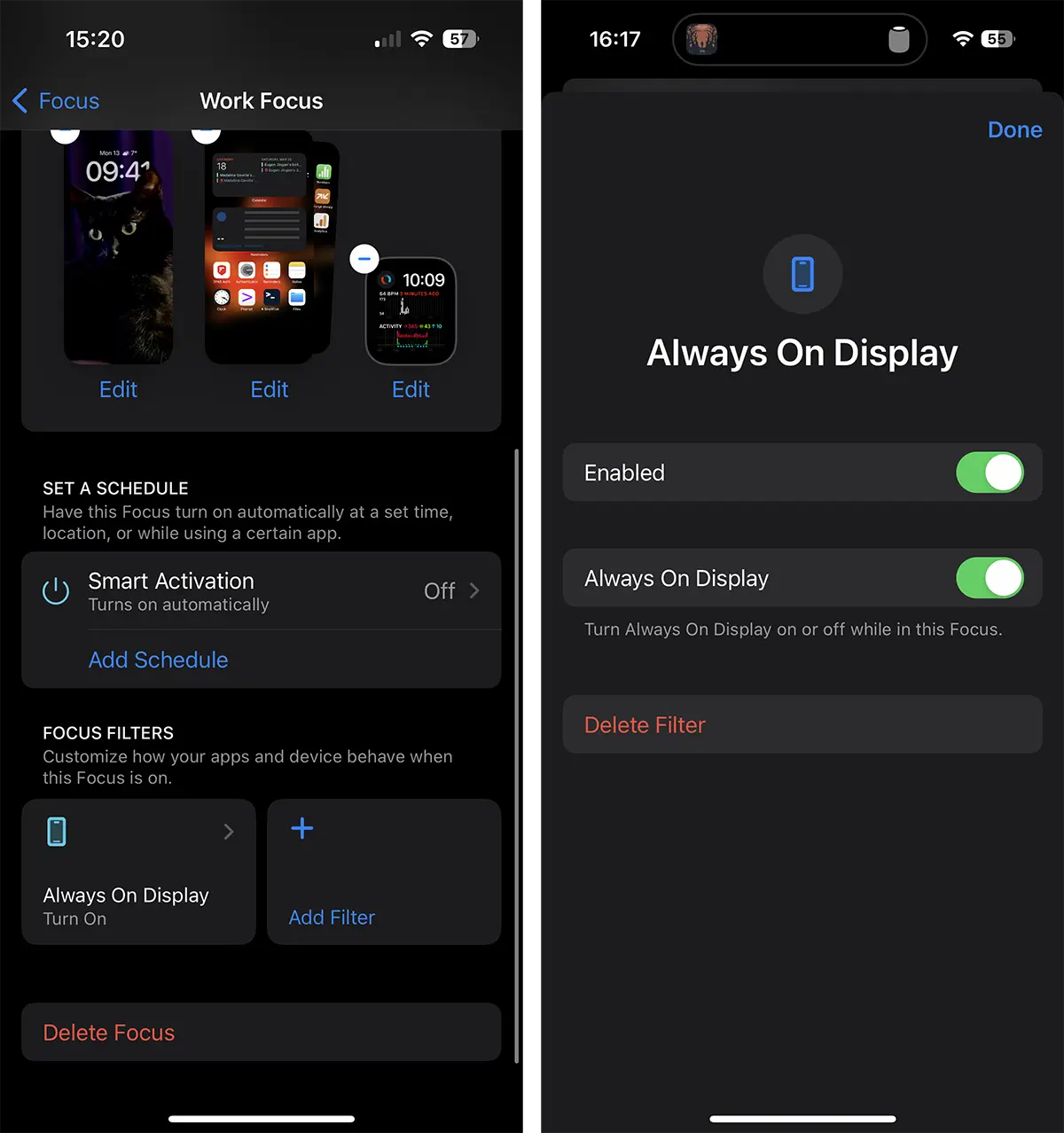
2. Přístup k nastavení vytvořeného profilu Focus. Zde najdete možnost přidat vlastní filtry (Zaměřovací filtry) upravte funkčnost iPhonu.
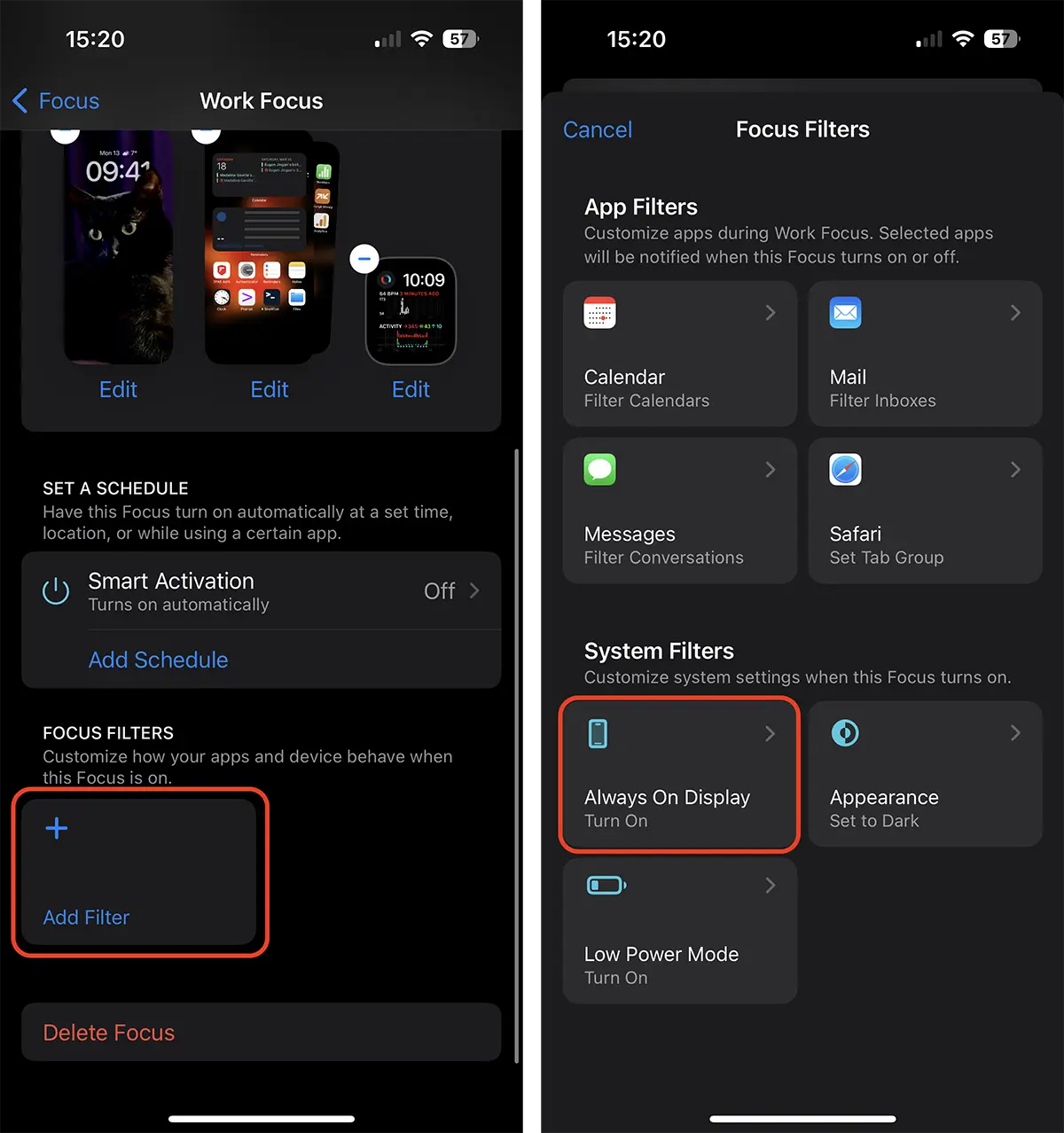
3. Přidejte filtr pro Always-On Display. Chcete-li to provést, postupujte takto:
- Jdi naNastavení→Soustředit→ Vyberte požadovaný profil zaostření.
– Přejděte dolů do sekceZaměřovací filtrya stiskněte dálPřidat filtr.
– Ze seznamuSystémové filtry, vyberteAlways-On Display.
Dále nakonfigurujte možnost tak, aby bylo vždy zapnuté zobrazení povoleno pouze v případě, že je tento režim ostření zapnutý.
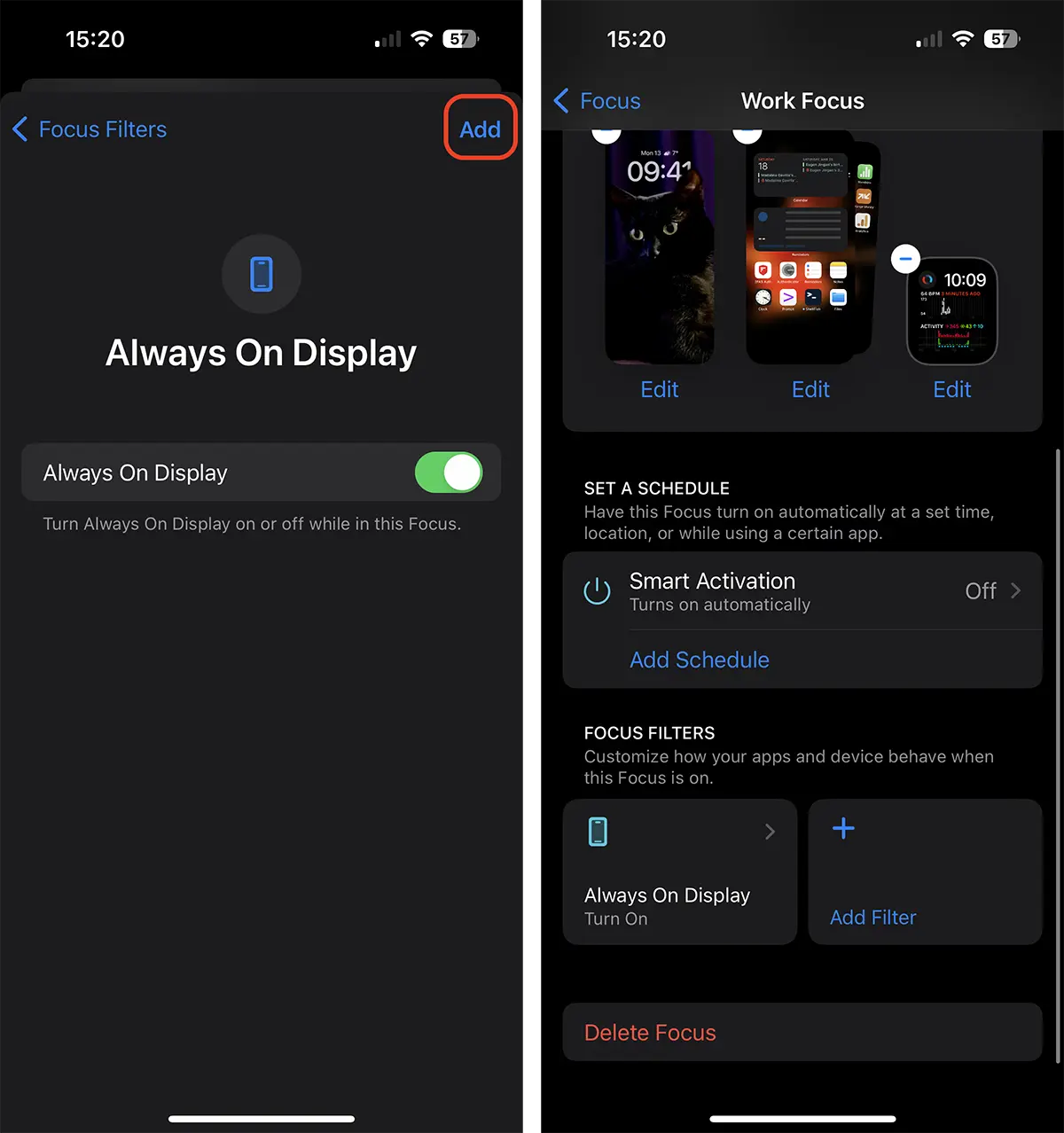
Tak se vám podařilo automatizovat Always-On Display s režimem zaostření na iPhone. Po nastavení se pokaždé, když aktivujete vybraný režim ostření (například zaměření na práci), automaticky aktivuje funkce Always-On Display, přičemž obrazovka iPhone zůstane otevřená na uzamčené obrazovce.
Související: Jak nastavit automatickou aktivaci režimu nízké spotřeby, když je iPhone v režimu spánku
Jak deaktivovat Always-On Display pro režim ostření
Vždy zapnuté zobrazení pro režim ostření můžete kdykoli vypnout, aniž byste museli filtr úplně odstranit. Postupujte podle výše uvedených kroků pro přístup k nastavení filtru a zaškrtněte možnost deaktivace Always-On Display pro daný režim ostření. To je užitečné zejména v případě, že máte na svém zařízení standardně povoleno AOD.
Závěr
Integrace funkcíAlways-On DisplaysRežim ostřenípřidává další vrstvu přizpůsobení a efektivity pro uživatele iPhone. Tato funkce nejen šetří čas, ale pomáhá vám soustředit se na to, na čem skutečně záleží, tím, že přizpůsobí funkce zařízení vašim konkrétním potřebám. Jakmile si tato nastavení osvojíte, budete moci svůj iPhone používat chytřeji a efektivněji.




































