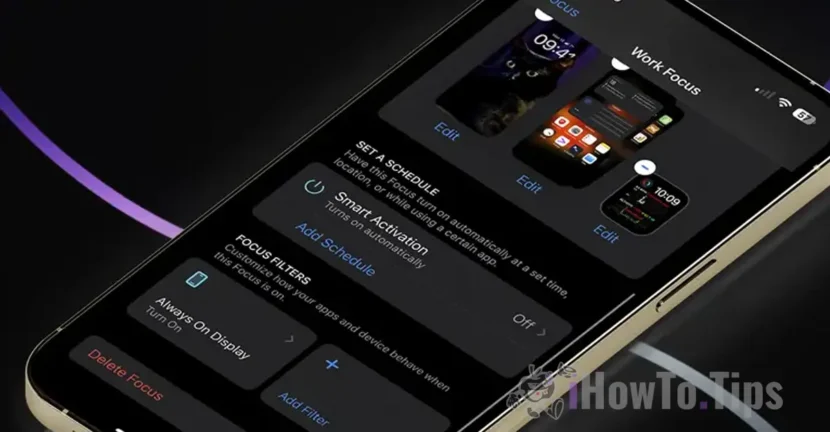

iPhone'da Odak Modu ile Her Zaman Açık Ekran, iOS 16.4 ile sunulan ve kullanıcıların seçilen Odak Moduna bağlı olarak Her Zaman Açık Ekran işlevini etkinleştirmesine veya devre dışı bırakmasına olanak tanıyan bir özelliktir.
Bu otomasyonu nasıl yapabileceğinizi size göstermeden önce, iPhone cihazlarındaki "Odak Modu" ve "Her Zaman Açık Ekran" özelliklerinin ne anlama geldiğine ve yardımcı olduğuna kısaca bakalım.
İçerik Tablosu
Odak Modu Nedir?
Odak Modu, iOS, iPadOS ve macOS'un en kullanışlı özelliklerinden biridir ve kullanıcılara farklı durumlar veya etkinlikler için özel profiller oluşturma olanağı sağlar. Örneğin Aile Zamanı, Üretkenlik, Spor Salonu, Uyku gibi modları veya yaşam tarzınıza uygun başka bir senaryoyu ayarlayabilirsiniz.
Benim için bu, günün çeşitli saatlerinde oldukça sık kullandığım iOS'un en kullanışlı özelliklerinden biri. Odak modları, özel ayarlara göre bazı kişilerden veya uygulamalardan gelen bildirimleri kısıtlamak ve filtrelemek için kullanılabilir.
Odaklanma moduyla tam olarak şunları yapabilirsiniz:
- Bildirimleri ve uyarıları özelleştirin.
- Belirli uygulamalar ve kişiler için bildirimlere erişimi kısıtlayın.
- Telefon rehberindeki belirli gruplara yönelik sesli aramaları, görüntülü aramaları veya mesajları engelleyin veya bunlara izin verin.
Bu Her Zaman Açık Ekran mı?
Always-On Display, Apple'ın ilk kez iPhone 14 Pro ve iPhone 14 Pro Max modellerinde tanıttığı bir özelliktir. Bu, iPhone ekranının kalıcı olarak Kilit Ekranı modunda görüntülenmesini sağlayarak cihazın kilidini açmadan saat, bildirimler ve widget'lar gibi temel bilgilere hızlı erişim sağlar.
Apple, iPhone 15 serisiyle başlayarak tüm modellerinde bu özelliği kullanıma sundu.
İPhone'da Odak Modu ile Her Zaman Açık Ekran nasıl etkinleştirilir
Odak moduna bağlı olarak Her Zaman Açık Ekranı etkinleştirmek için birkaç basit adımı uygulamanız gerekir. Bunu nasıl yapabileceğiniz aşağıda açıklanmıştır:
1. Özel bir Odak profili oluşturun. Örneğin İş, Ofis, Kişisel veya başka herhangi bir senaryo gibi modları ihtiyaçlarınıza göre ayarlayabilirsiniz.
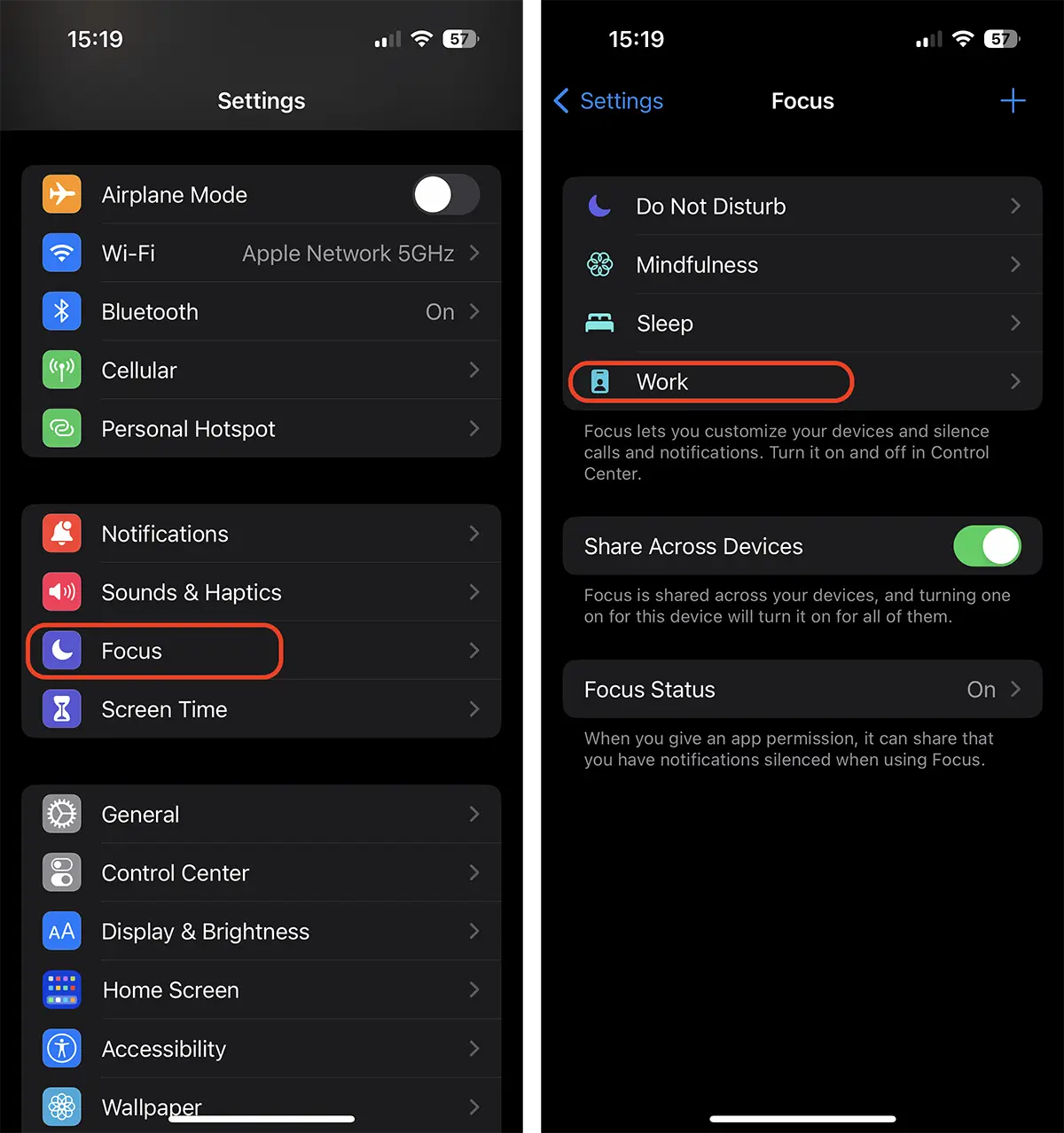
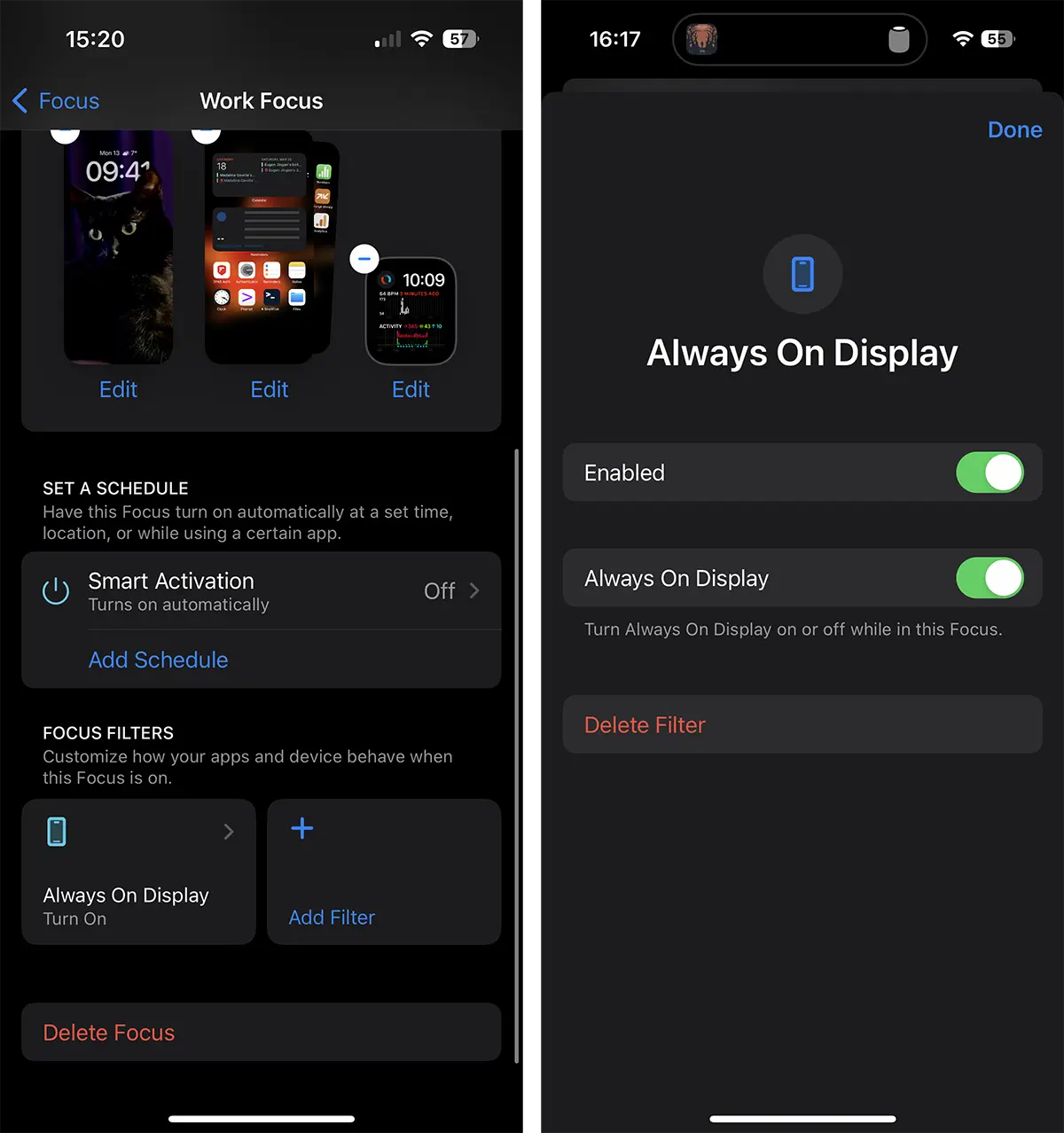
2. Oluşturulan Odak profilinin ayarlarına erişin. Burada özel filtreler ekleme seçeneğini bulacaksınız (Odak Filtreleri) iPhone işlevselliğini ayarlamak için.
3. Her Zaman Açık Ekran için filtre ekleme. Bunu yapmak için aşağıdaki adımları izleyin:
- GitAyarlar→Odak→ İstediğiniz Odak profilini seçin.
– Bölüme doğru aşağı kaydırınOdak Filtrelerive tuşuna basınFiltre Ekle.
– ListedenSistem Filtreleri, seçmeDaima-On Display.
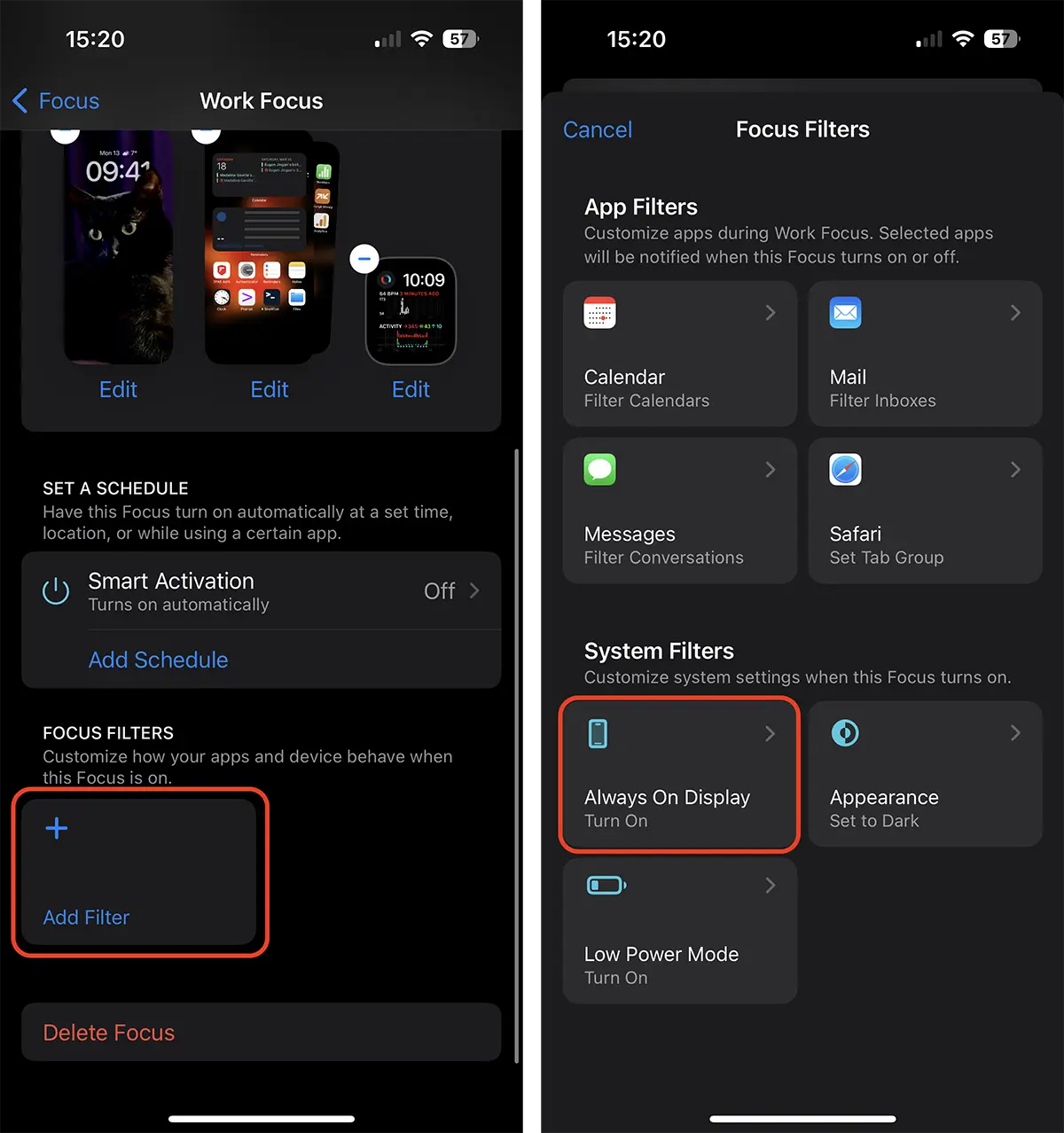
Daha sonra seçeneği, Her Zaman Açık Ekranın yalnızca bu Odak modu açıldığında etkinleştirileceği şekilde yapılandırın.
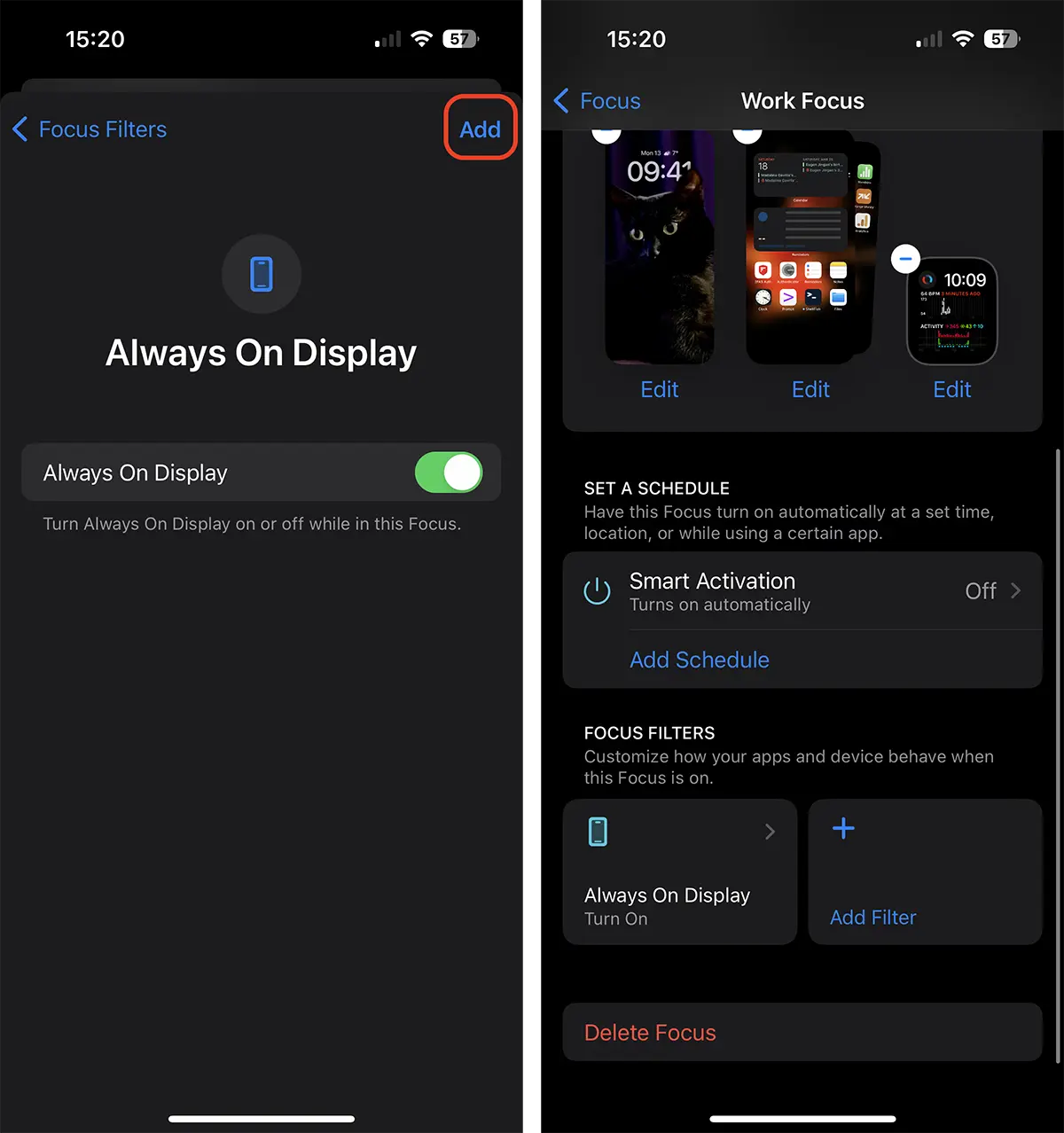
iPhone'da Odak Modu ile Her Zaman Açık Ekranı bu şekilde otomatikleştirmeyi başardınız. Kurulumdan sonra, seçilen Odaklanma modunu (örneğin, Çalışma Odaklama) her etkinleştirdiğinizde, Her Zaman Açık Ekran özelliği otomatik olarak etkinleştirilecek ve iPhone ekranı Kilitli Ekranda açık tutulacaktır.
İlgili: iPhone Uykuya Odaklanma modundayken Düşük Güç Modunun otomatik etkinleştirilmesi nasıl ayarlanır?
Odak Modu için Her Zaman Açık Ekran nasıl devre dışı bırakılır
Filtreyi tamamen kaldırmanıza gerek kalmadan, Odak modu için Her Zaman Açık Ekranı istediğiniz zaman kapatabilirsiniz. Filtre ayarlarına erişmek için yukarıdaki adımları izleyin ve söz konusu Odak modu için Her Zaman Açık Ekranı devre dışı bırakma seçeneğini işaretleyin. Bu, özellikle cihazınızda AOD'yi varsayılan olarak etkinleştirdiyseniz kullanışlıdır.
Çözüm
Fonksiyon entegrasyonuDaima-On DisplayileOdak moduiPhone kullanıcıları için ekstra bir kişiselleştirme ve verimlilik katmanı ekler. Bu özellik yalnızca zaman tasarrufu sağlamakla kalmaz, aynı zamanda cihazın işlevselliğini özel ihtiyaçlarınıza göre uyarlayarak gerçekten önemli olan şeylere odaklanmanıza yardımcı olur. Bu ayarlarda uzmanlaştıktan sonra iPhone'unuzu daha akıllı ve daha verimli kullanabileceksiniz.




































