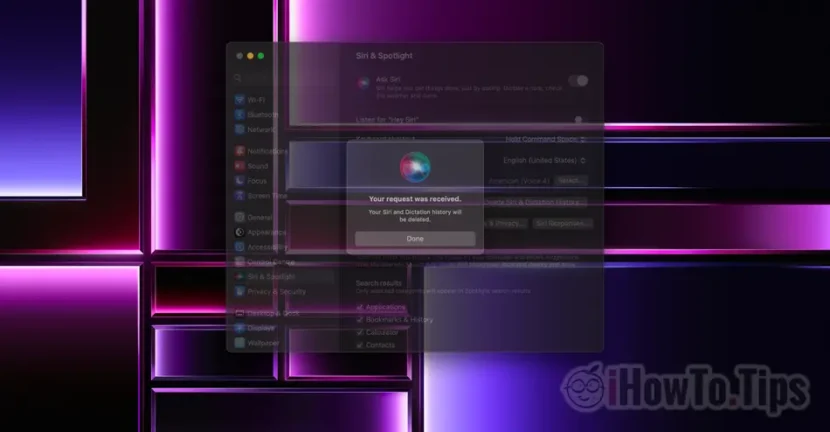

Mac ve iPhone'daki tarihçi Siri ve Dictaars'ı nasıl sildiğinizi görmeden önce, biraz görelim ve neyin yardımcı olduğunu görelim “Siri & Dictation History“.
Siri vokal asistanının performansını artırmak için Apple, kullanıcıların dikte geçmişi ile bir kayıt tutuyor. Özellikle, Siri ile konuştuğunuz her şey Apple sunucularında anonim altında kayıtlı tutulur. Veriler, Siri'nin kullanıcılarla etkileşimini geliştirmek için analiz edilir. Gereksinimleri daha iyi anlamak ve ilgili cevaplar sunabilmek için.
Eğer 2019'da Apple'ın bazı çalışanlarının kullanıcılar arasındaki kayıtları ve etkileşimleri dinleyeceği hiçbir bilgi olmasaydı, bu bir gizlilik sorunu olmazdı. Siri. Apple'ın kullanıcılara etkileşim geçmişini silme fırsatı vermeye karar verdiği zamandı. Siri.
İçerik Tablosu
Mac'teki Siri ve Dictaarers'ın tarihini nasıl silersiniz?
Silmek için Siri & Dictation haşhaş, açık sistem ayarlarında ve sağ tarafa gidin Siri & Spotlight Sonra düğmeye tıklayın ”Delete Siri & Dictation History".
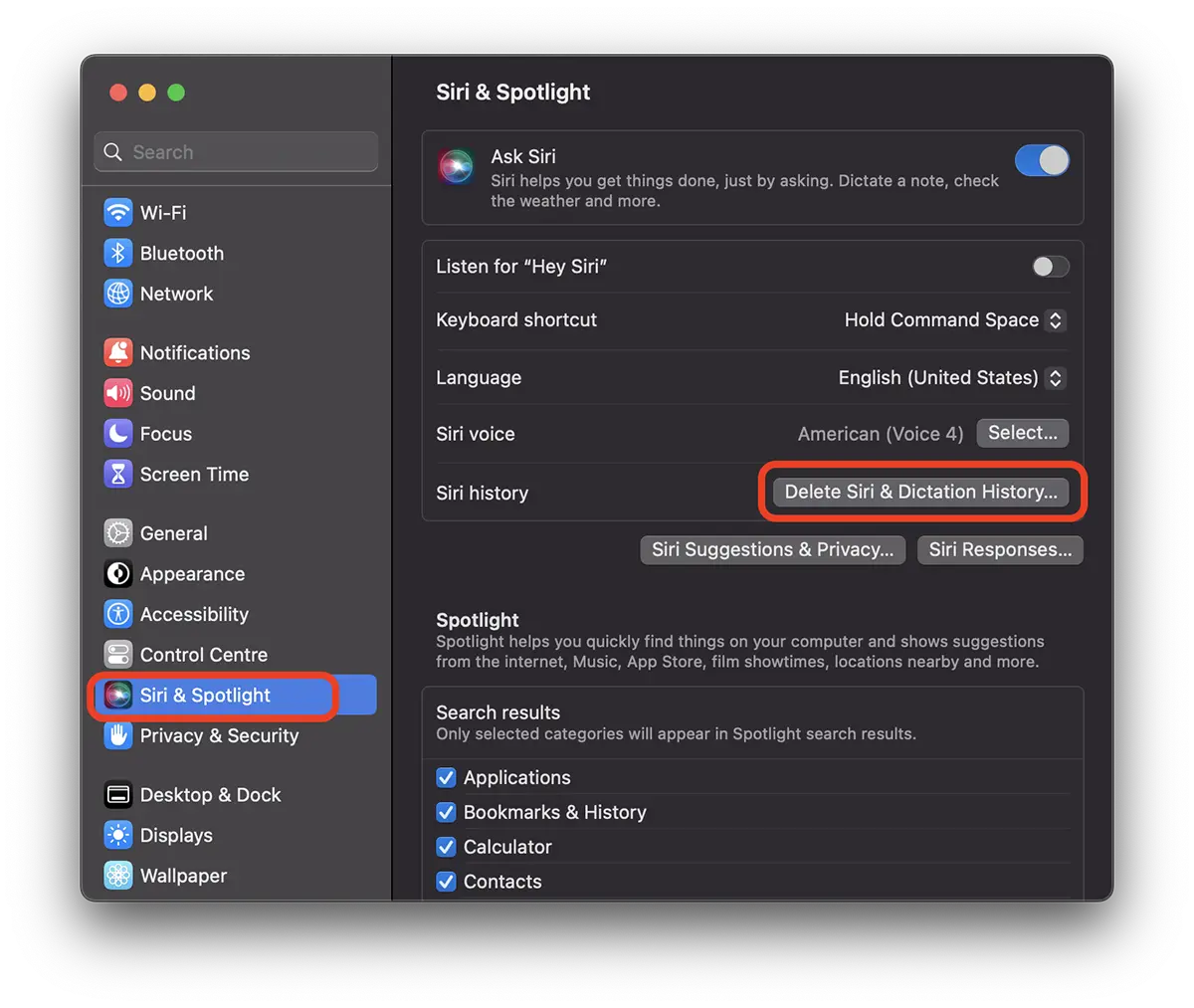
Bir sonraki adımda verileri silmek istediğinizi onaylarsınız.
Delete Siri & Dictation History
Siri and Dictation interactions currently associated with this Mac will be deleted from Apple servers.
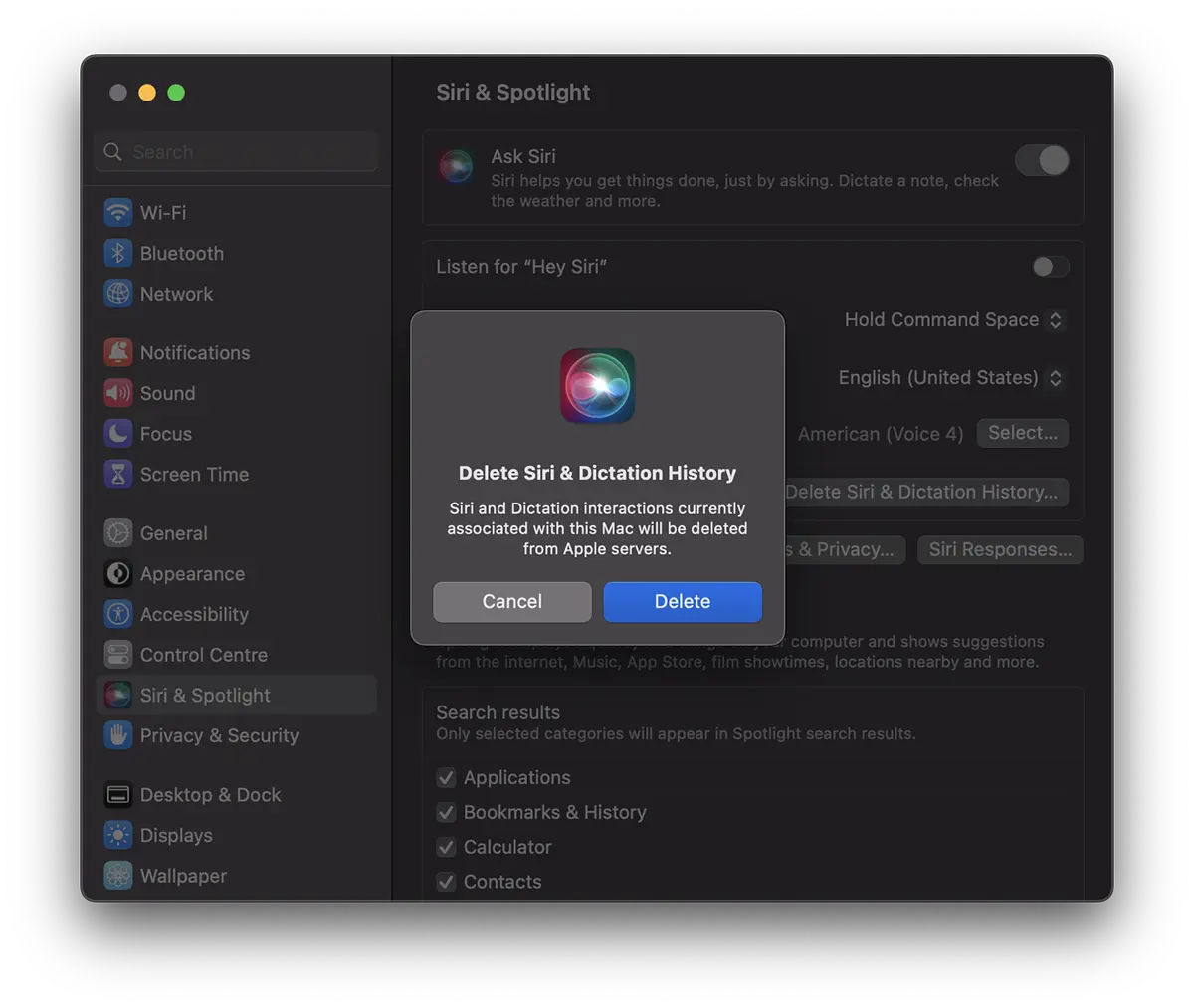
Tıklamak "Delete".
Bu andan itibaren Mac'teki tarihçi Siri ve diktyenler silinecek.
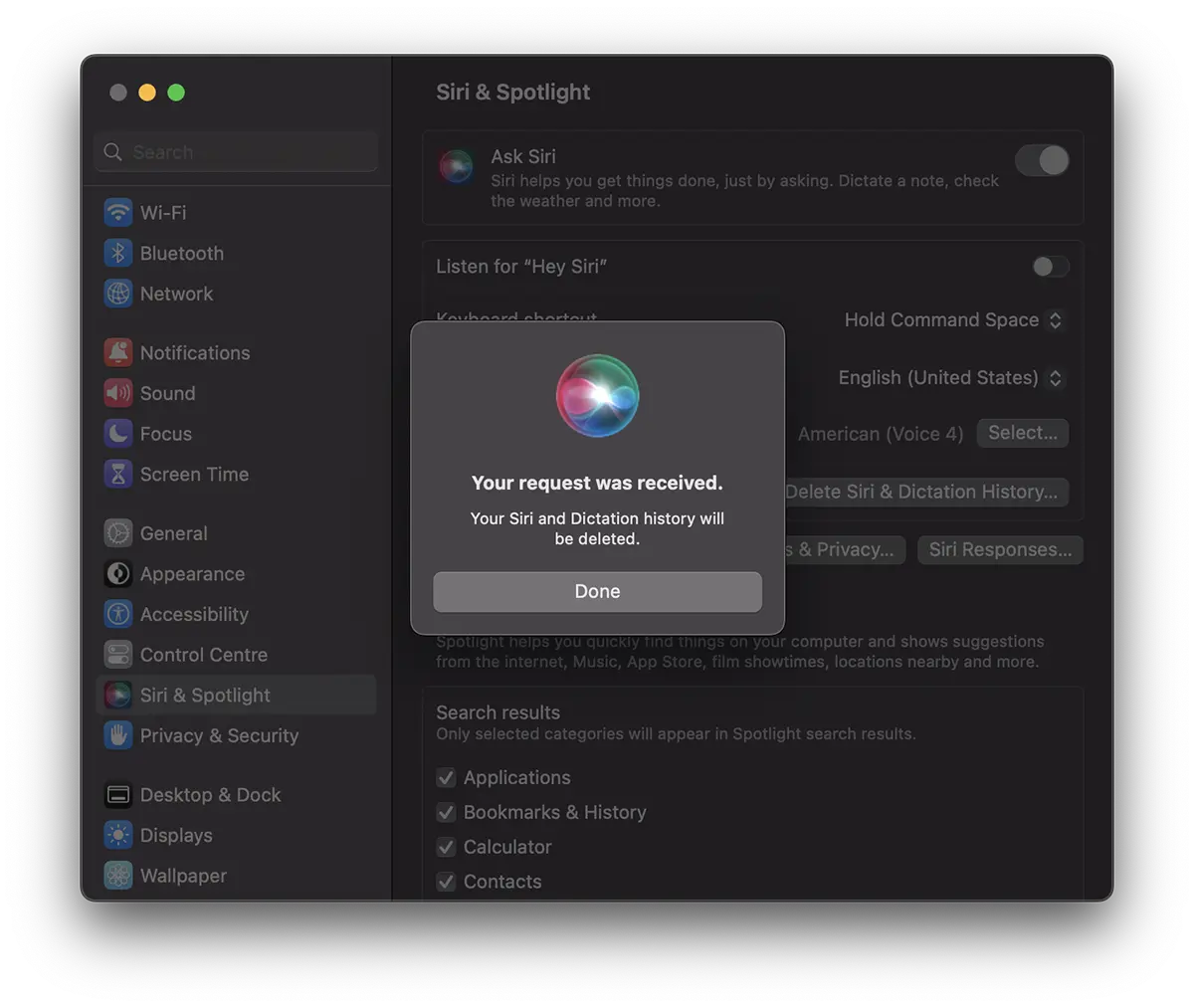
Your request was received.
Your Siri and Dictation history will be deleted.
Kullanıcılar ve Siri arasındaki etkileşimlerin silinmesi hesap düzeyinde, Apple Kimliği'nde değil, cihaz düzeyinde yapılır. Büyük olasılıkla, tam olarak gizlilik nedenlerinden dolayı tüm diktatörlükler, bir Apple kimliğine dernek ile saklanmaz.
İPhone'daki Siri ve Dictaarers'ın tarihini nasıl siliyorsunuz?
Silmek için Siri & Dictation History İPhone'da adımlar Mac'e benzer. Apple, iOS, iPados, Watchos ve MacOS'a benzer arayüz oluşturdu.
İPhone'a gidin: Settings → Siri & Search → Delete Siri & Dictation History.
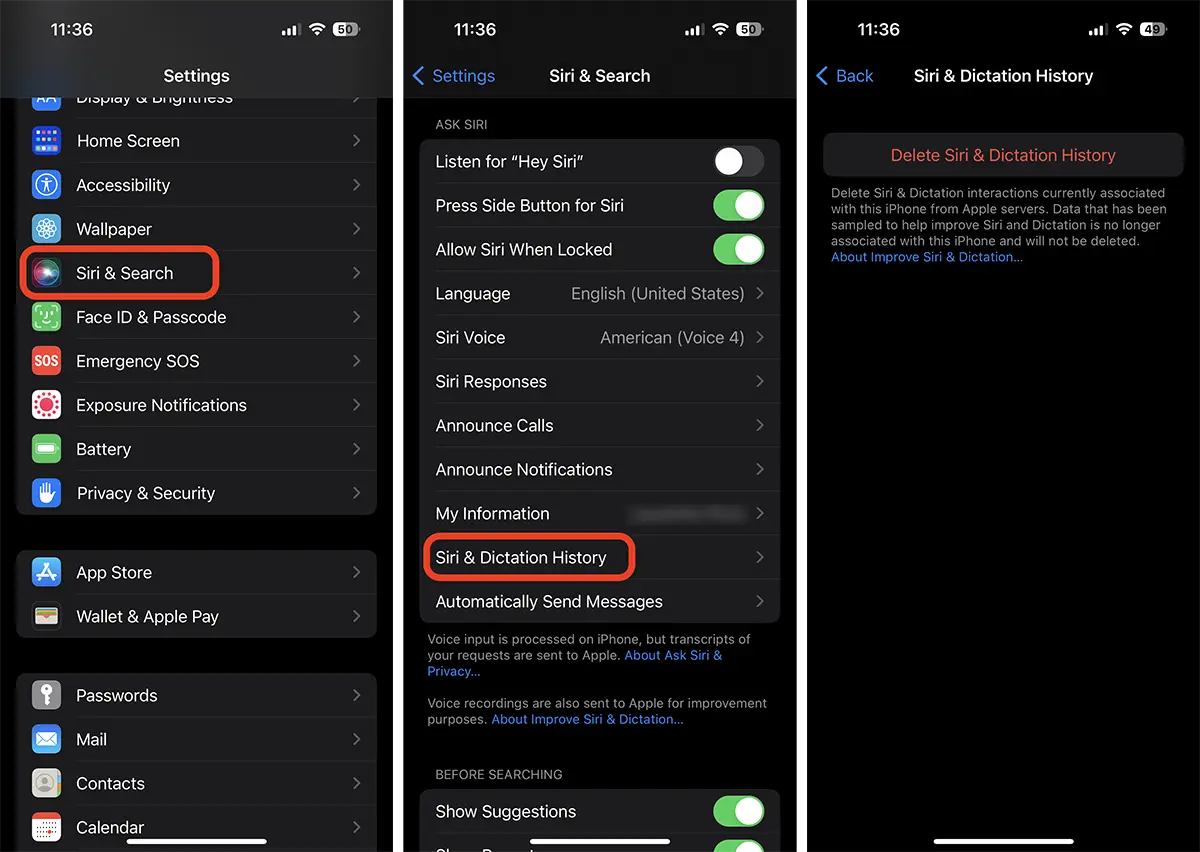
Bu adımdan sonra, Siri ile etkileşimleriniz Apple sunucularından silinecektir.




































