
Πριν δείτε πώς να διαγράψετε το Siri και το ιστορικό υπαγόρευσης σε Mac και iPhone, ας δούμε λίγο τι είναι και τι βοηθάει “Siri & Dictation History“.
Προκειμένου να βελτιώσει την απόδοση του φωνητικού βοηθού Siri, η Apple διατηρεί αρχείο του ιστορικού υπαγόρευσης των χρηστών. Πιο συγκεκριμένα, οτιδήποτε μιλάτε με τη Siri διατηρείται ανώνυμα καταγεγραμμένο στους διακομιστές της Apple. Τα δεδομένα αναλύονται για να βελτιωθεί η αλληλεπίδραση του Siri με τους χρήστες. Να κατανοήσουν καλύτερα τις απαιτήσεις και να μπορέσουν να δώσουν σχετικές απαντήσεις.
Δεν θα ήταν πρόβλημα εμπιστευτικότητας, αν δεν είχαν εμφανιστεί πληροφορίες το 2019 σύμφωνα με τις οποίες ορισμένοι υπάλληλοι της Apple θα είχαν ακούσει ηχογραφήσεις υπαγορεύσεων και αλληλεπιδράσεων μεταξύ χρηστών και Το Siri. Ήταν η στιγμή που η Apple αποφάσισε να προσφέρει στους χρήστες τη δυνατότητα να διαγράψουν το ιστορικό των αλληλεπιδράσεων με Το Siri.
Πίνακας περιεχομένων
Πώς να διαγράψετε το Siri και το ιστορικό υπαγόρευσης στο Mac
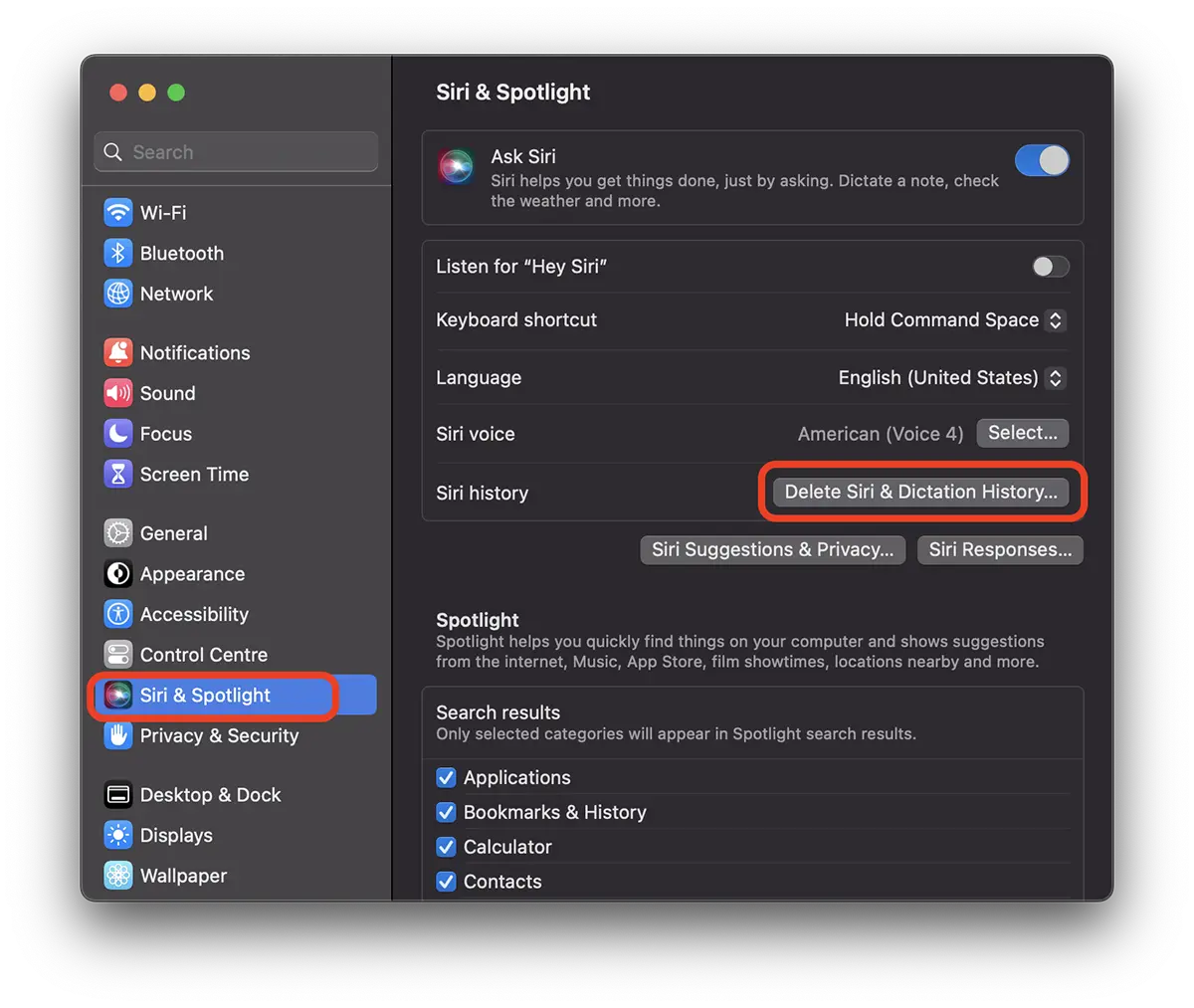
Για διαγραφή Siri & Dictation σε Mac, ανοίξτε τις Ρυθμίσεις συστήματος και μεταβείτε στη δεξιά πλευρά Siri & Spotlight μετά κάντε κλικ στο κουμπί "Delete Siri & Dictation History«.
Στο επόμενο βήμα, επιβεβαιώστε ότι θέλετε να διαγράψετε τα δεδομένα.
Delete Siri & Dictation History
Siri and Dictation interactions currently associated with this Mac will be deleted from Apple servers.
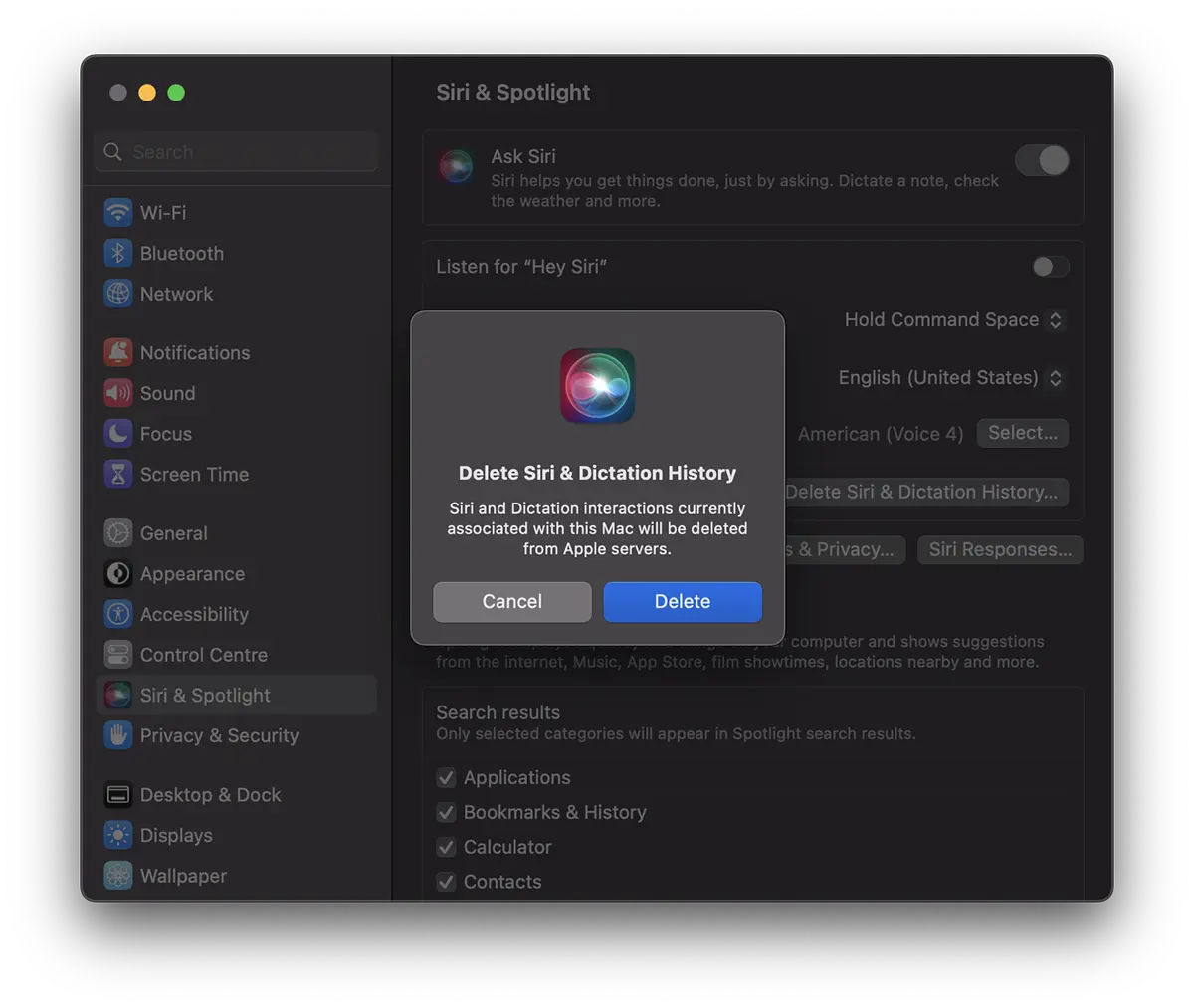
Κάντε κλικ στο "Delete«.
Από αυτή τη στιγμή, το ιστορικό του Siri και οι υπαγορεύσεις στο Mac θα διαγραφούν.
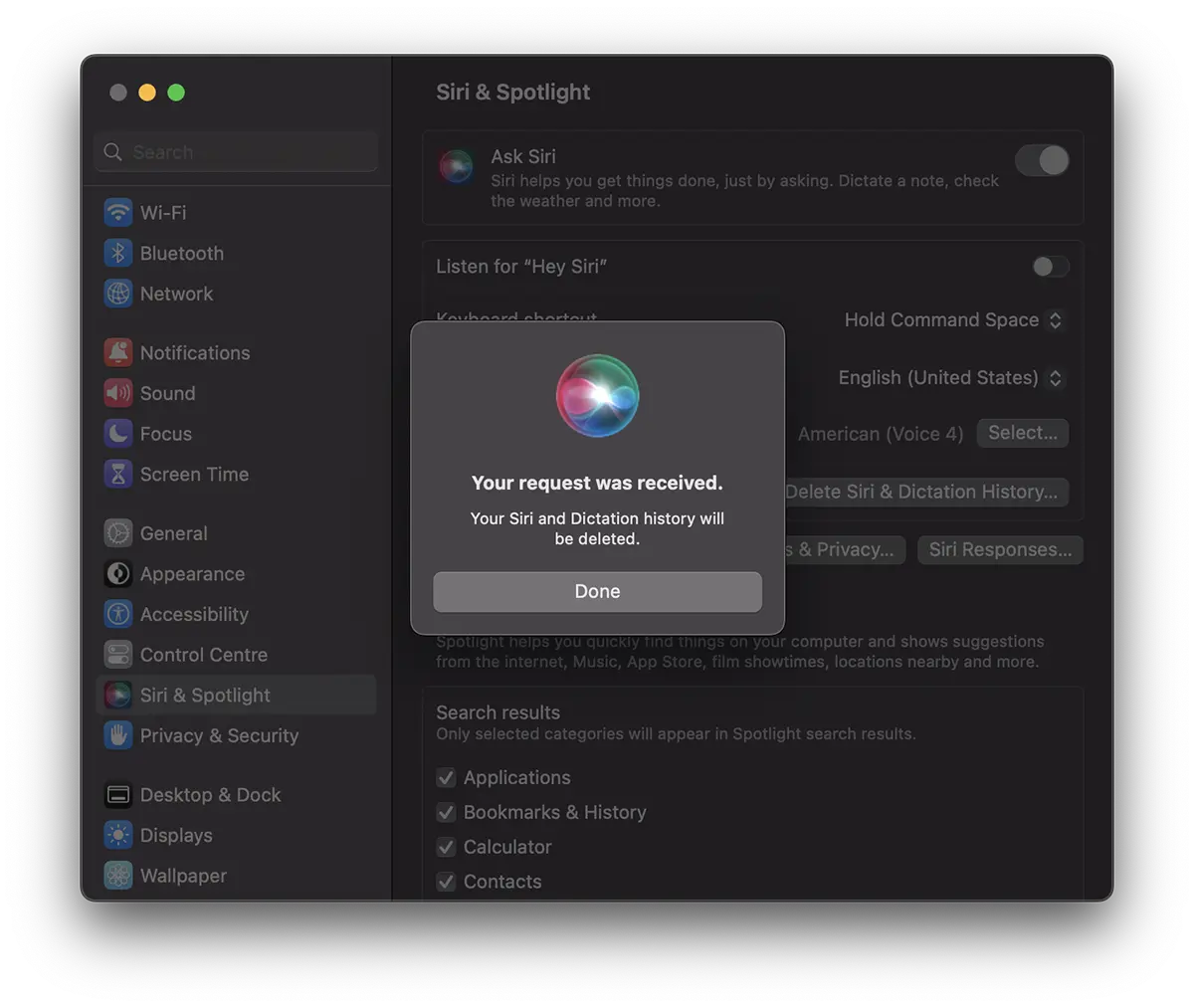
Your request was received.
Your Siri and Dictation history will be deleted.
Η διαγραφή των αλληλεπιδράσεων μεταξύ των χρηστών και του Siri δεν γίνεται σε επίπεδο λογαριασμού, Apple ID, αλλά σε επίπεδο συσκευής. Πιθανότατα ακριβώς για λόγους εμπιστευτικότητας, οι εγγραφές υπαγόρευσης δεν αποθηκεύονται με τη συσχέτιση σε ένα Apple ID.
Πώς να διαγράψετε το Siri και το ιστορικό υπαγόρευσης στο iPhone
Για διαγραφή Siri & Dictation History στο iPhone, τα βήματα είναι παρόμοια με τα Mac. Η Apple δημιούργησε την παρόμοια διεπαφή για iOS, iPadOS, watchOS και macOS.
Μεταβείτε στο iPhone σε: Settings → Siri & Search → Delete Siri & Dictation History.
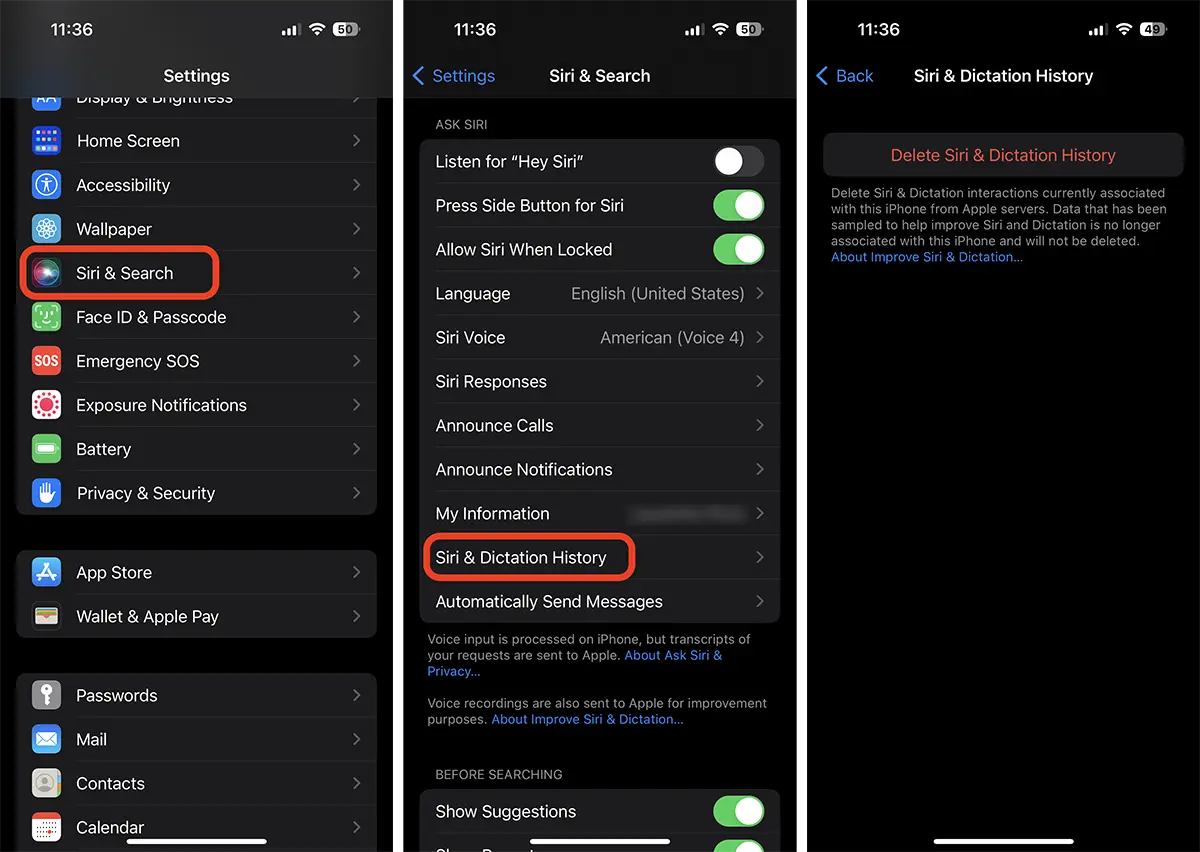
Μετά από αυτό το βήμα, οι αλληλεπιδράσεις σας με το Siri θα διαγραφούν από τους διακομιστές της Apple.




































