
Antes de ver cómo eliminar Siri y el historial de dictados en Mac y iPhone, veamos un poco qué es y en qué ayuda “Siri & Dictation History“.
Para mejorar el rendimiento del asistente de voz Siri, Apple mantiene un registro del historial de dictados de los usuarios. Más concretamente, todo lo que hablas con Siri se mantiene registrado de forma anónima en los servidores de Apple. Los datos se analizan para mejorar la interacción de Siri con los usuarios. Para comprender mejor los requisitos y poder brindar respuestas relevantes.
No habría sido un problema de confidencialidad si en 2019 no hubiera aparecido información según la cual algunos empleados de Apple habrían escuchado grabaciones de dictados e interacciones entre usuarios y Siri. Fue el momento en el que Apple decidió ofrecer a los usuarios la posibilidad de borrar el historial de interacciones con Siri.
Tabla de Contenidos
Cómo eliminar Siri y el historial de dictados en Mac
para eliminar Siri & Dictation en Mac, abra Configuración del sistema y vaya al lado derecho Siri & Spotlight luego haga clic en el botón "Delete Siri & Dictation History".
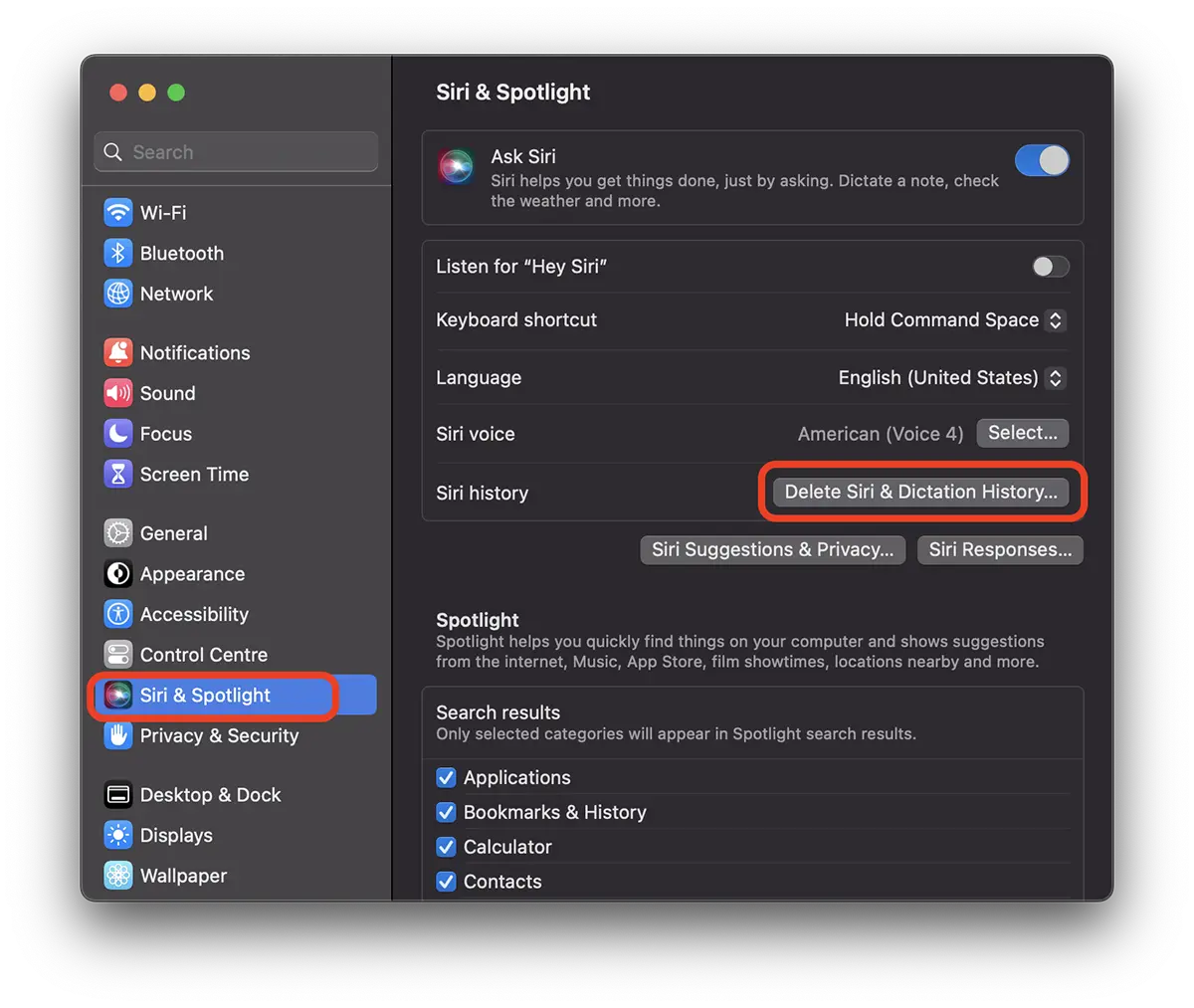
En el siguiente paso, confirme que desea eliminar los datos.
Delete Siri & Dictation History
Siri and Dictation interactions currently associated with this Mac will be deleted from Apple servers.
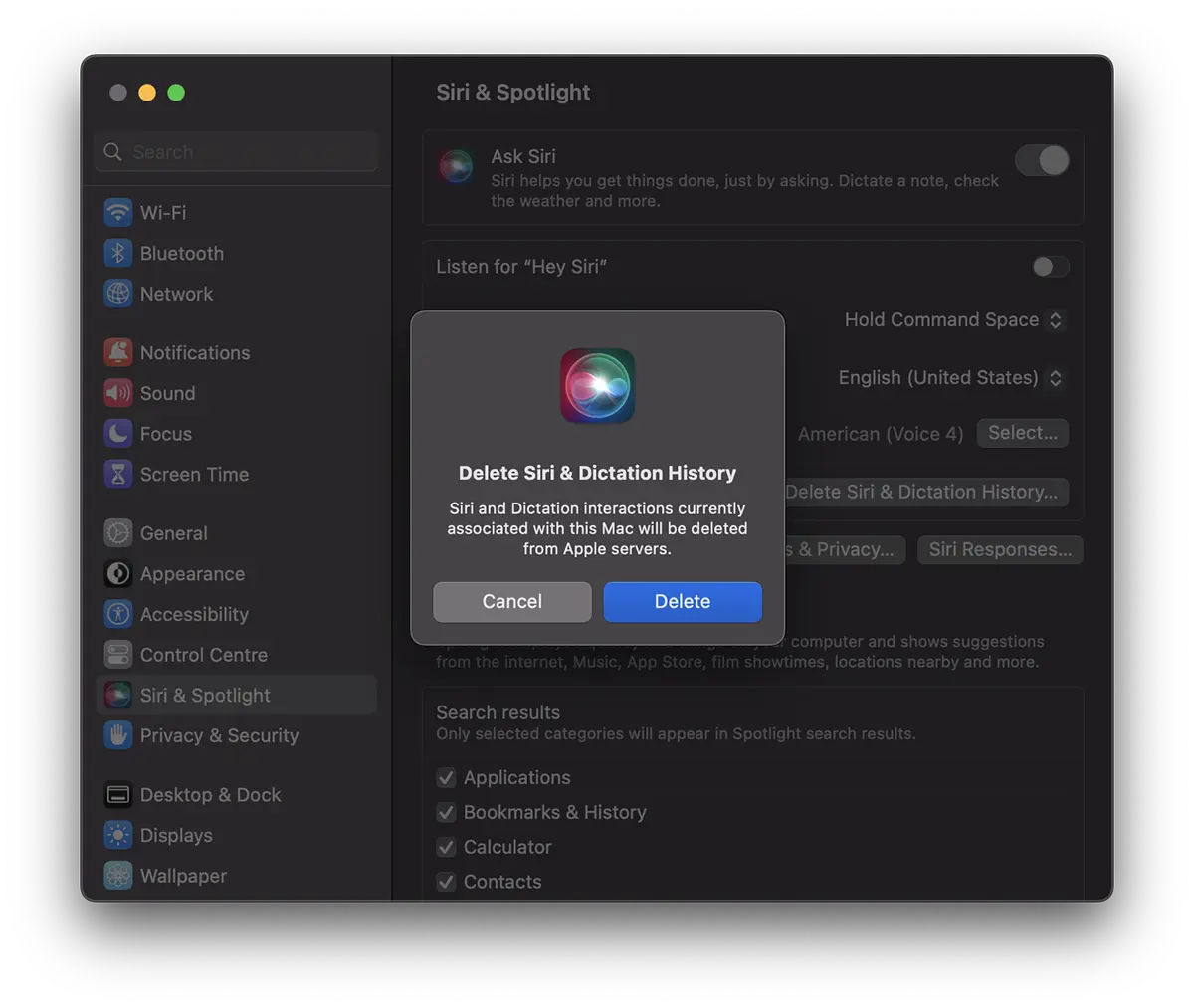
Haga clic en "Delete".
A partir de este momento se eliminará el historial de Siri y los dictados en el Mac.
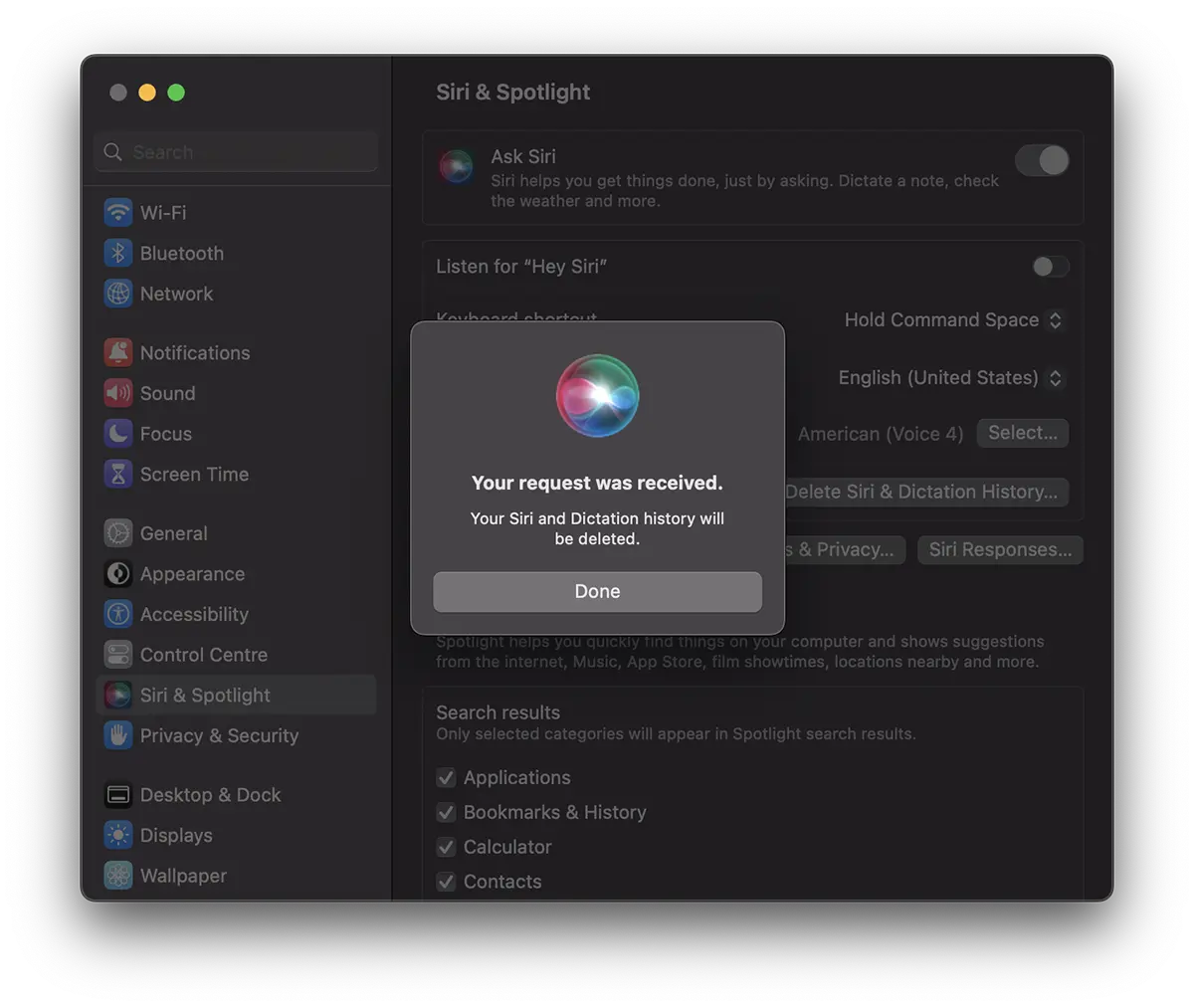
Your request was received.
Your Siri and Dictation history will be deleted.
La eliminación de interacciones entre los usuarios y Siri no se realiza a nivel de cuenta, ID de Apple, sino a nivel de dispositivo. Probablemente, precisamente por razones de confidencialidad, las grabaciones de dictado no se almacenan asociadas a un ID de Apple.
Cómo eliminar Siri y el historial de dictados en iPhone
para eliminar Siri & Dictation History En el iPhone, los pasos son similares a los de Mac. Apple creó una interfaz similar para iOS, iPadOS, watchOS y macOS.
Ir a iPhone en: Settings → Siri & Search → Delete Siri & Dictation History.
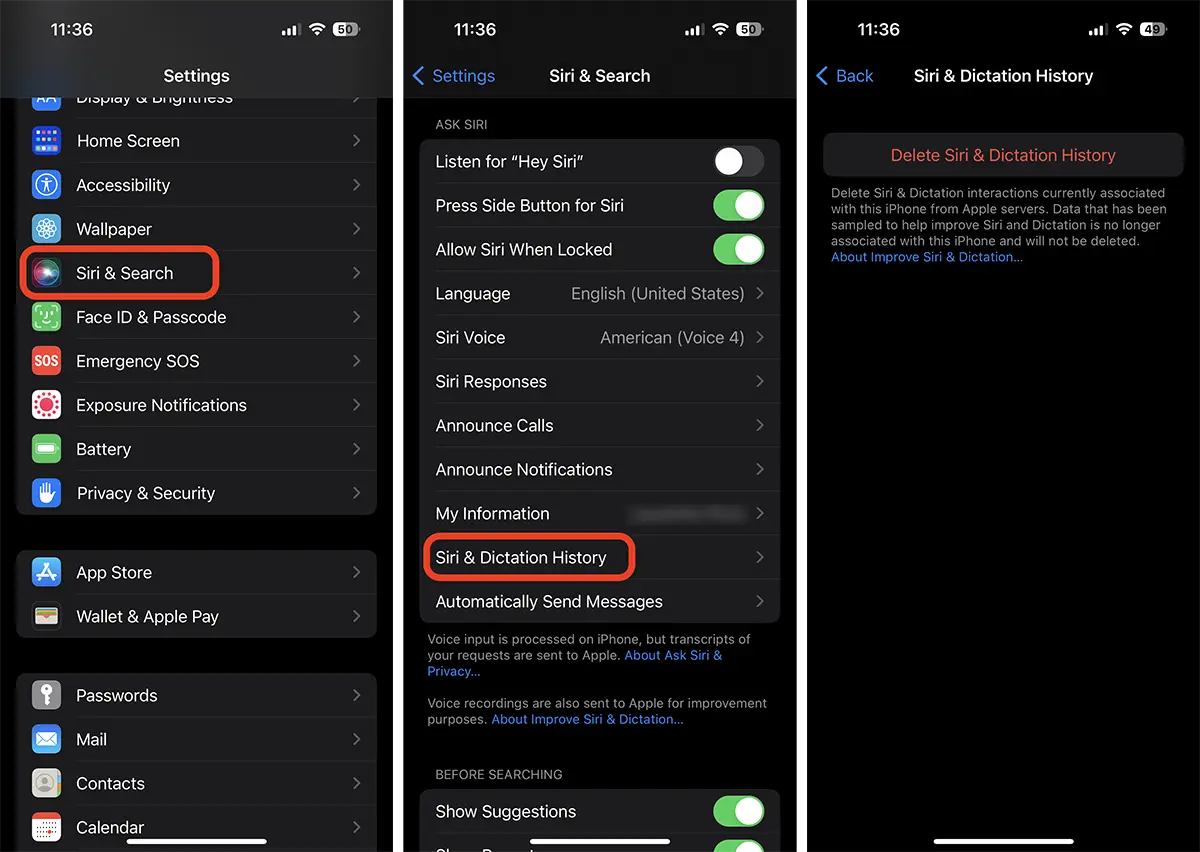
Después de este paso, tus interacciones con Siri se eliminarán de los servidores de Apple.




































