
Før du ser hvordan du sletter Siri og dikteringshistorikk på Mac og iPhone, la oss se litt hva det er og hva det hjelper “Siri & Dictation History“.
For å forbedre ytelsen til Siri-stemmeassistenten, fører Apple en oversikt over brukernes dikteringshistorikk. Mer spesifikt holdes alt du snakker med Siri anonymt registrert på Apples servere. Dataene analyseres for å forbedre Siris interaksjon med brukerne. For bedre å forstå kravene og kunne gi relevante svar.
Det ville ikke ha vært et problem med konfidensialitet hvis det ikke hadde dukket opp informasjon i 2019 om at noen Apple-ansatte ville ha lyttet til opptak av diktater og interaksjoner mellom brukere og Siri. Det var øyeblikket da Apple bestemte seg for å tilby brukere muligheten til å slette historien om interaksjoner med Siri.
Innholdsfortegnelse
Slik sletter du Siri og dikteringshistorikk på Mac
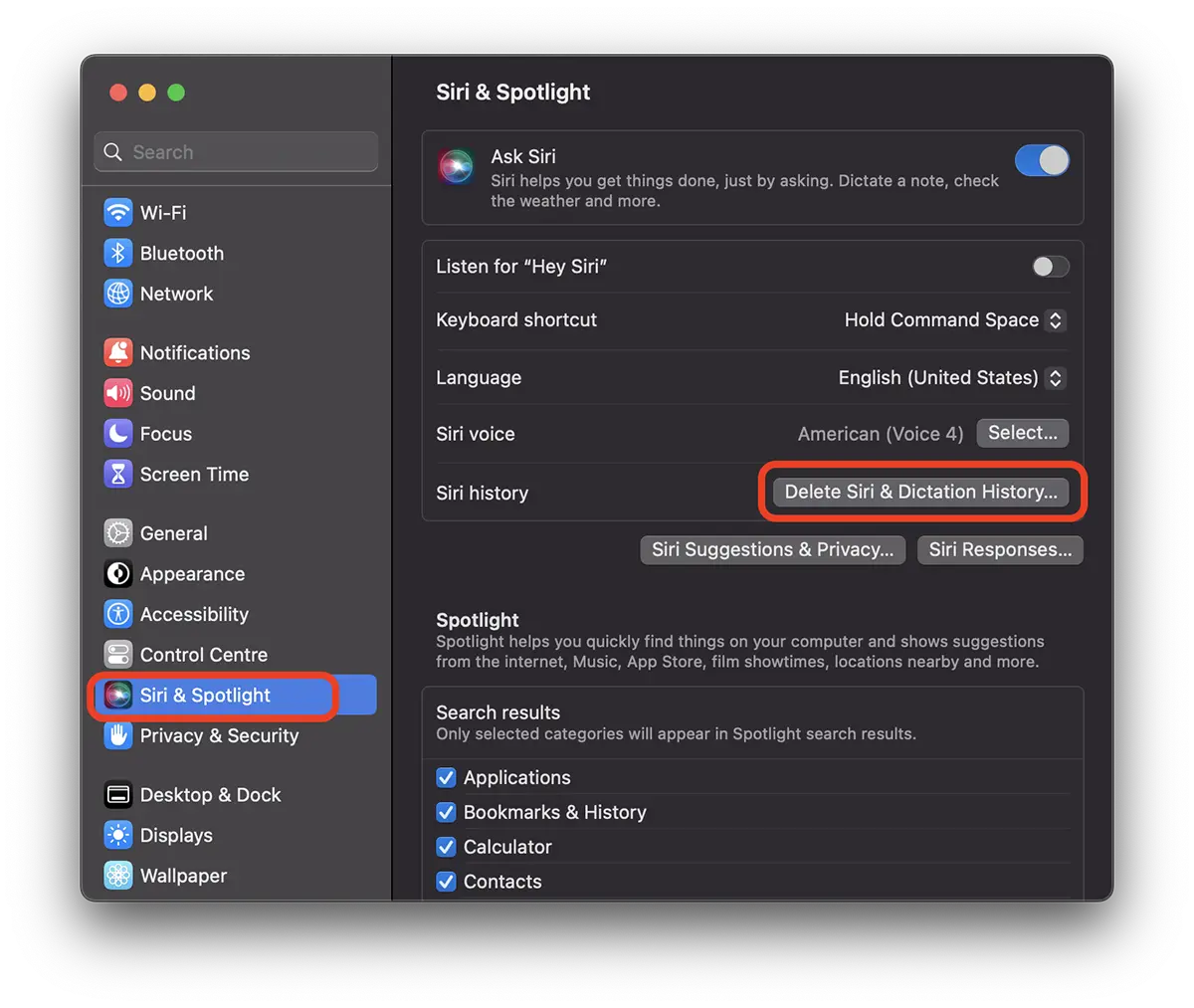
For å slette Siri & Dictation på Mac, åpne Systeminnstillinger og gå til høyre side Siri & Spotlight klikk deretter på knappen "Delete Siri & Dictation History“.
I neste trinn bekrefter du at du vil slette dataene.
Delete Siri & Dictation History
Siri and Dictation interactions currently associated with this Mac will be deleted from Apple servers.
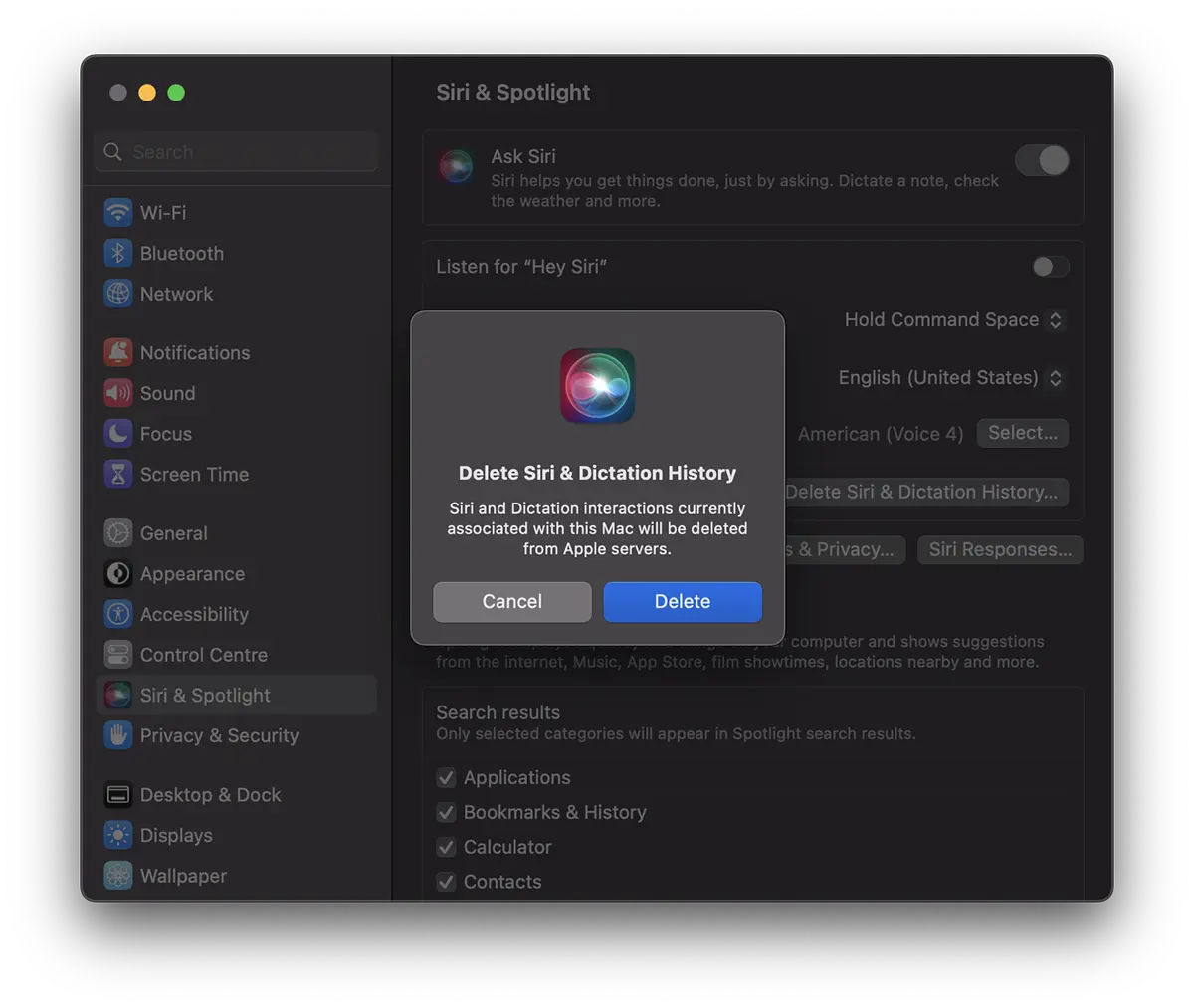
Klikk "Delete“.
Fra dette øyeblikket vil historien til Siri og diktater på Mac-en bli slettet.
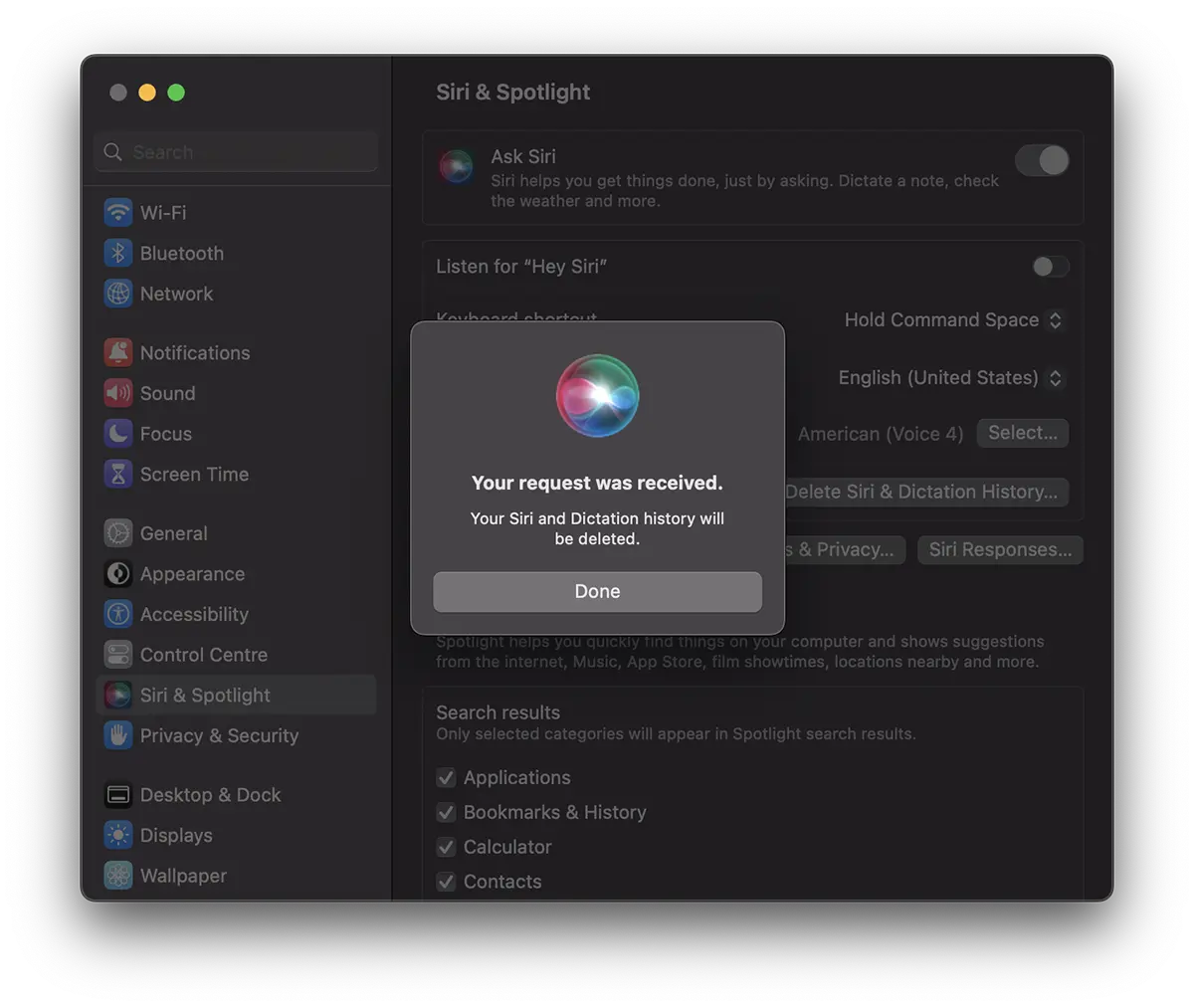
Your request was received.
Your Siri and Dictation history will be deleted.
Sletting av interaksjoner mellom brukere og Siri gjøres ikke på kontonivå, Apple ID, men på enhetsnivå. Mest sannsynlig nettopp av hensyn til konfidensialitet, lagres ikke diktatopptakene hos tilknytningen til en Apple-ID.
Slik sletter du Siri og dikteringshistorikk på iPhone
For å slette Siri & Dictation History på iPhone ligner trinnene på Mac. Apple laget det lignende grensesnittet for iOS, iPadOS, watchOS og macOS.
Gå til iPhone i: Settings → Siri & Search → Delete Siri & Dictation History.
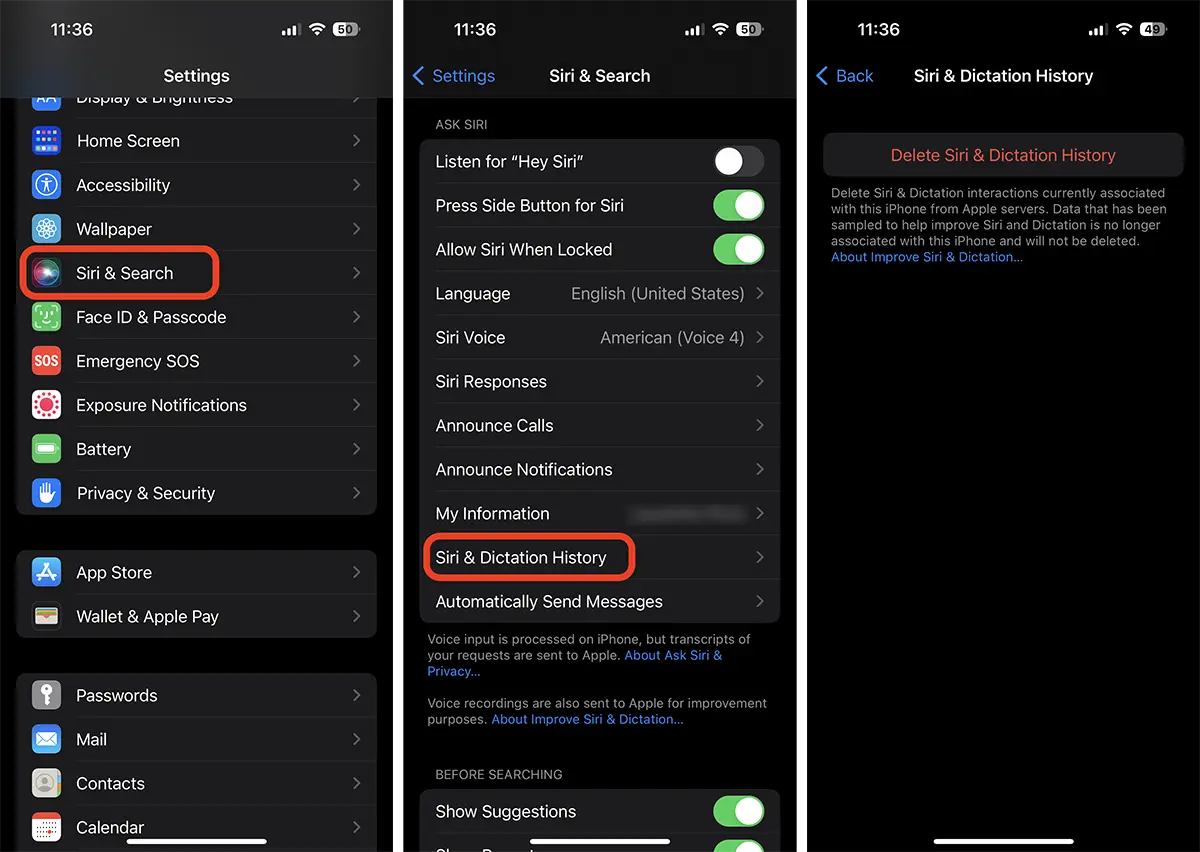
Etter dette trinnet vil interaksjonene dine med Siri bli slettet fra Apples servere.




































