
Prima di vedere come eliminare Siri e la cronologia della dettatura su Mac e iPhone, vediamo un po' cos'è e a cosa aiuta “Siri & Dictation History“.
Per migliorare le prestazioni dell'assistente vocale Siri, Apple tiene traccia della cronologia delle dettature degli utenti. Più specificamente, tutto ciò che parli con Siri viene registrato in modo anonimo sui server Apple. I dati vengono analizzati per migliorare l'interazione di Siri con gli utenti. Per comprendere meglio i requisiti ed essere in grado di fornire risposte pertinenti.
Non sarebbe stato un problema di riservatezza, se nel 2019 non fosse apparsa la notizia secondo la quale alcuni dipendenti Apple avrebbero ascoltato registrazioni di dettati e interazioni tra utenti e utenti. Siri. È stato il momento in cui Apple ha deciso di offrire agli utenti la possibilità di eliminare la cronologia delle interazioni con Siri.
Sommario
Come eliminare Siri e la cronologia della dettatura su Mac
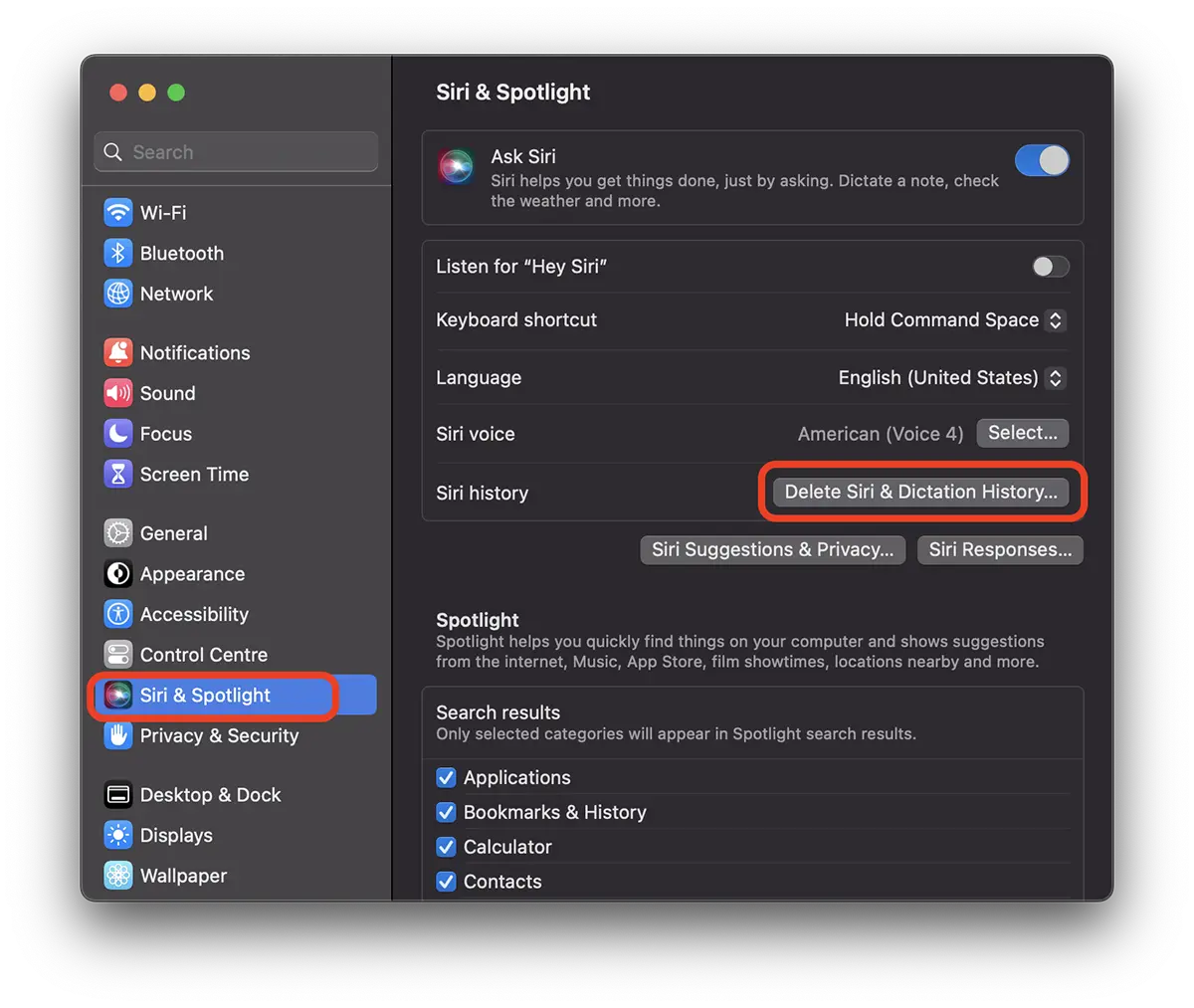
Da eliminare Siri & Dictation su Mac, apri Impostazioni di sistema e vai sul lato destro Siri & Spotlight quindi fare clic sul pulsante "Delete Siri & Dictation History“.
Nel passaggio successivo, conferma che desideri eliminare i dati.
Delete Siri & Dictation History
Siri and Dictation interactions currently associated with this Mac will be deleted from Apple servers.
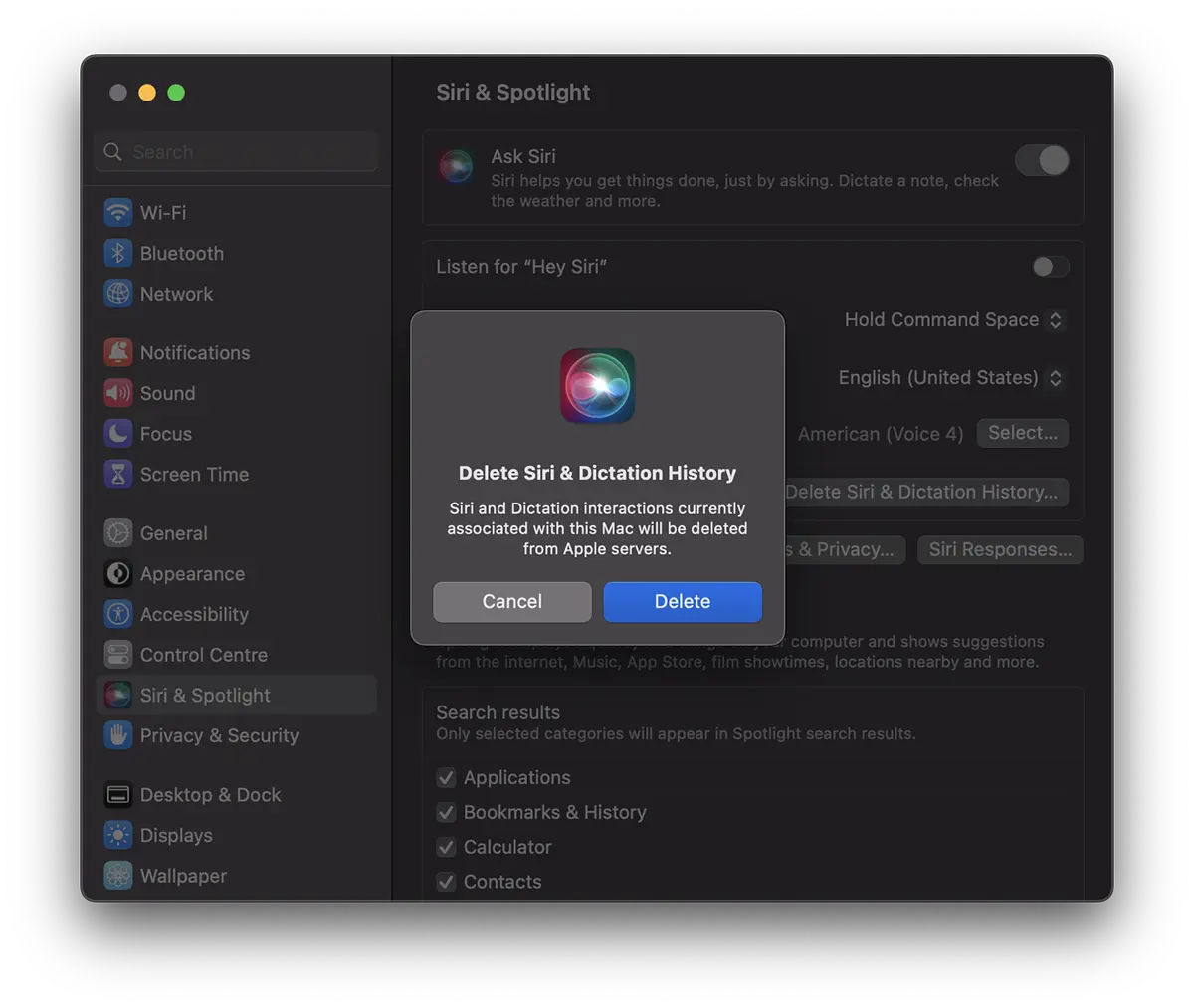
Clicca "Delete“.
Da questo momento la cronologia di Siri e dei dettati sul Mac verrà cancellata.
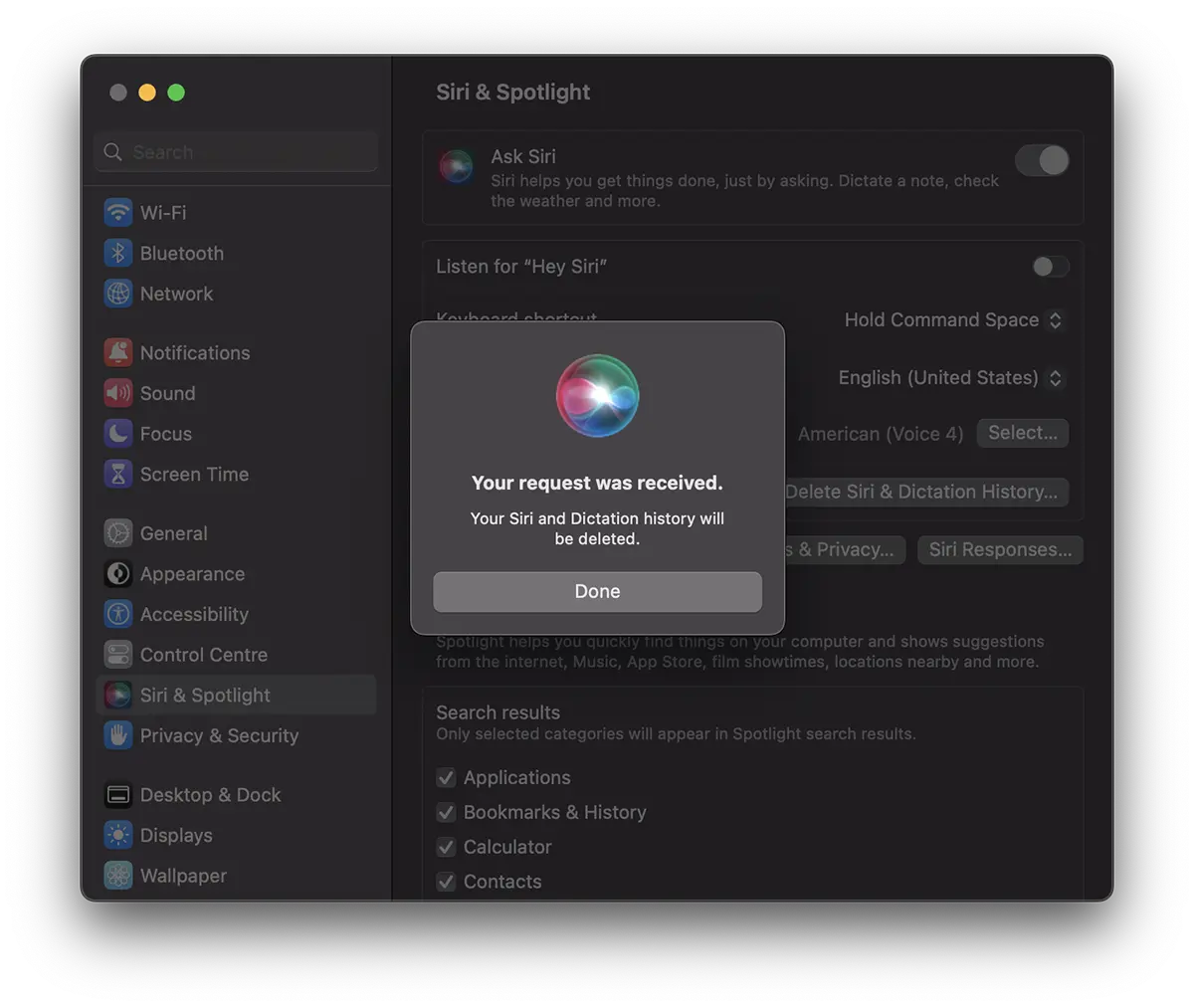
Your request was received.
Your Siri and Dictation history will be deleted.
L'eliminazione delle interazioni tra utenti e Siri non viene eseguita a livello di account, ID Apple, ma a livello di dispositivo. Molto probabilmente proprio per motivi di riservatezza, le registrazioni della dettatura non vengono archiviate con l'associazione ad un ID Apple.
Come eliminare Siri e la cronologia della dettatura su iPhone
Da eliminare Siri & Dictation History su iPhone, i passaggi sono simili a quelli su Mac. Apple ha creato un'interfaccia simile per iOS, iPadOS, watchOS e macOS.
Vai su iPhone in: Settings → Siri & Search → Delete Siri & Dictation History.
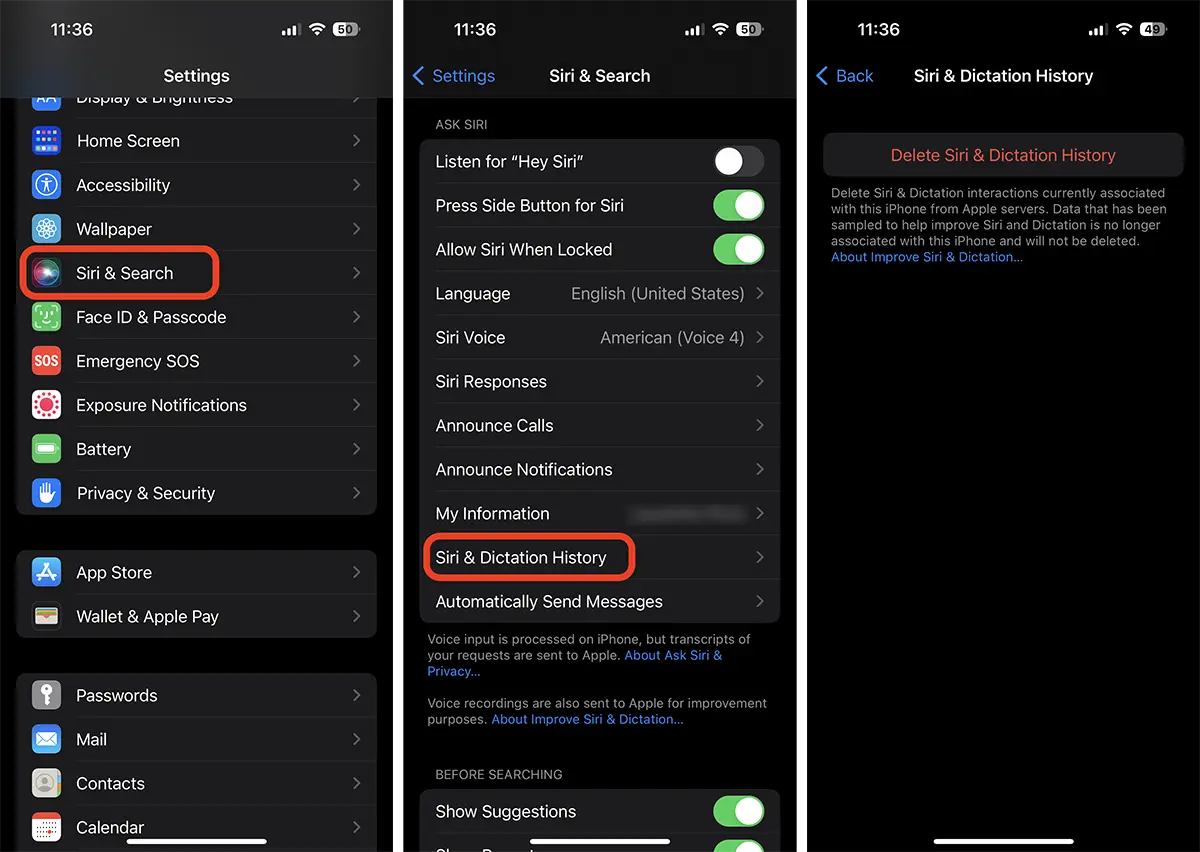
Dopo questo passaggio, le tue interazioni con Siri verranno eliminate dai server Apple.




































