
Bevor Sie sehen, wie Sie Siri und den Diktatverlauf auf Mac und iPhone löschen, sehen wir uns ein wenig an, was das ist und was es hilft “Siri & Dictation History“.
Um die Leistung des Sprachassistenten Siri zu verbessern, zeichnet Apple den Diktierverlauf der Benutzer auf. Genauer gesagt wird alles, was Sie mit Siri sprechen, anonym auf den Servern von Apple aufgezeichnet. Die Daten werden analysiert, um Siris Interaktion mit Benutzern zu verbessern. Um die Anforderungen besser zu verstehen und relevante Antworten geben zu können.
Es wäre kein Problem der Vertraulichkeit gewesen, wenn nicht im Jahr 2019 Informationen aufgetaucht wären, wonach einige Apple-Mitarbeiter Aufzeichnungen von Diktaten und Interaktionen zwischen Benutzern und Benutzern abgehört hätten Siri. Dies war der Moment, in dem Apple beschloss, Benutzern die Möglichkeit zu bieten, den Verlauf ihrer Interaktionen mit zu löschen Siri.
Inhaltsverzeichnis
So löschen Sie Siri und den Diktatverlauf auf dem Mac
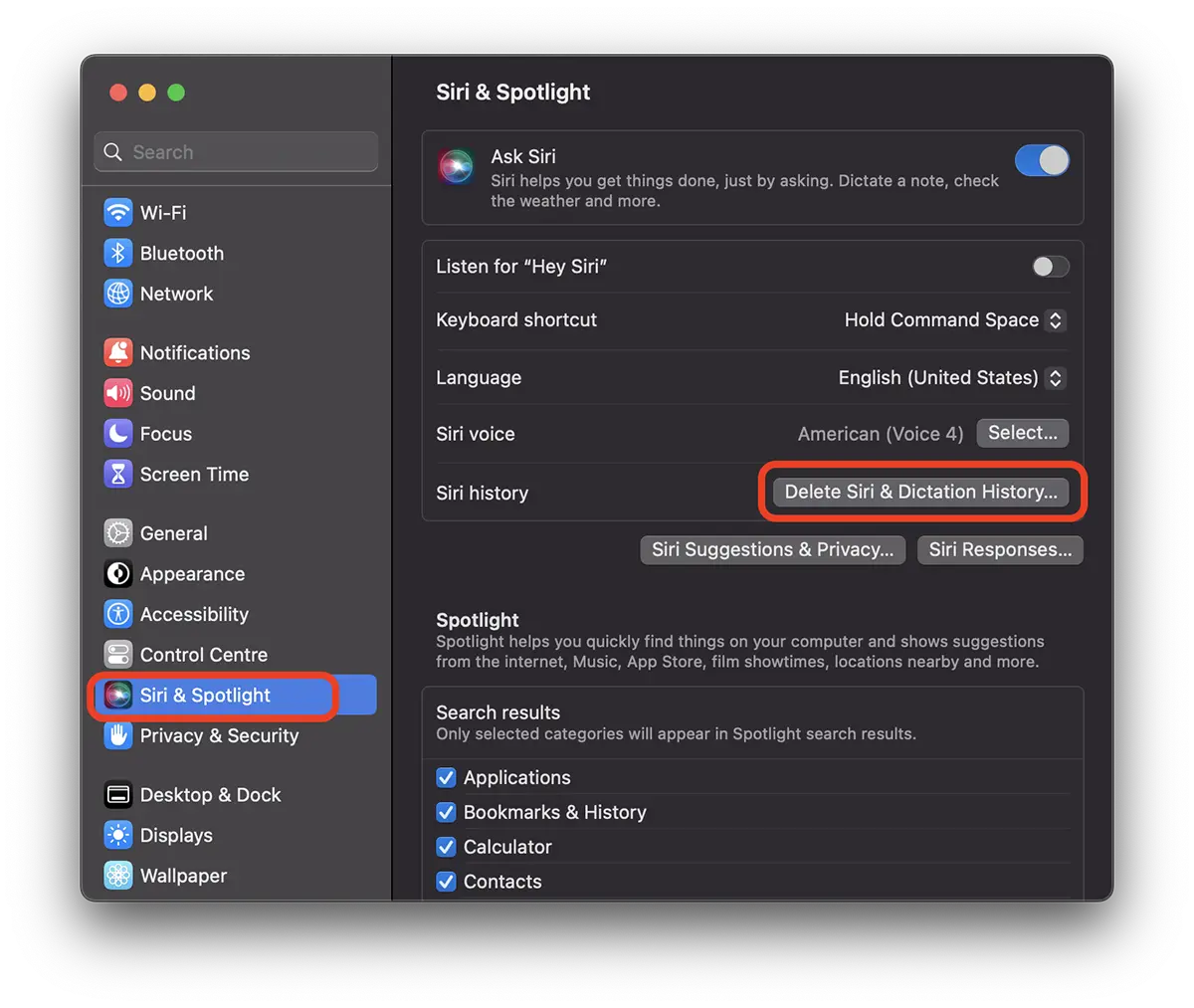
Zum Löschen Siri & Dictation Öffnen Sie auf dem Mac die Systemeinstellungen und gehen Sie zur rechten Seite Siri & Spotlight Klicken Sie dann auf die Schaltfläche „Delete Siri & Dictation History“.
Bestätigen Sie im nächsten Schritt, dass Sie die Daten löschen möchten.
Delete Siri & Dictation History
Siri and Dictation interactions currently associated with this Mac will be deleted from Apple servers.
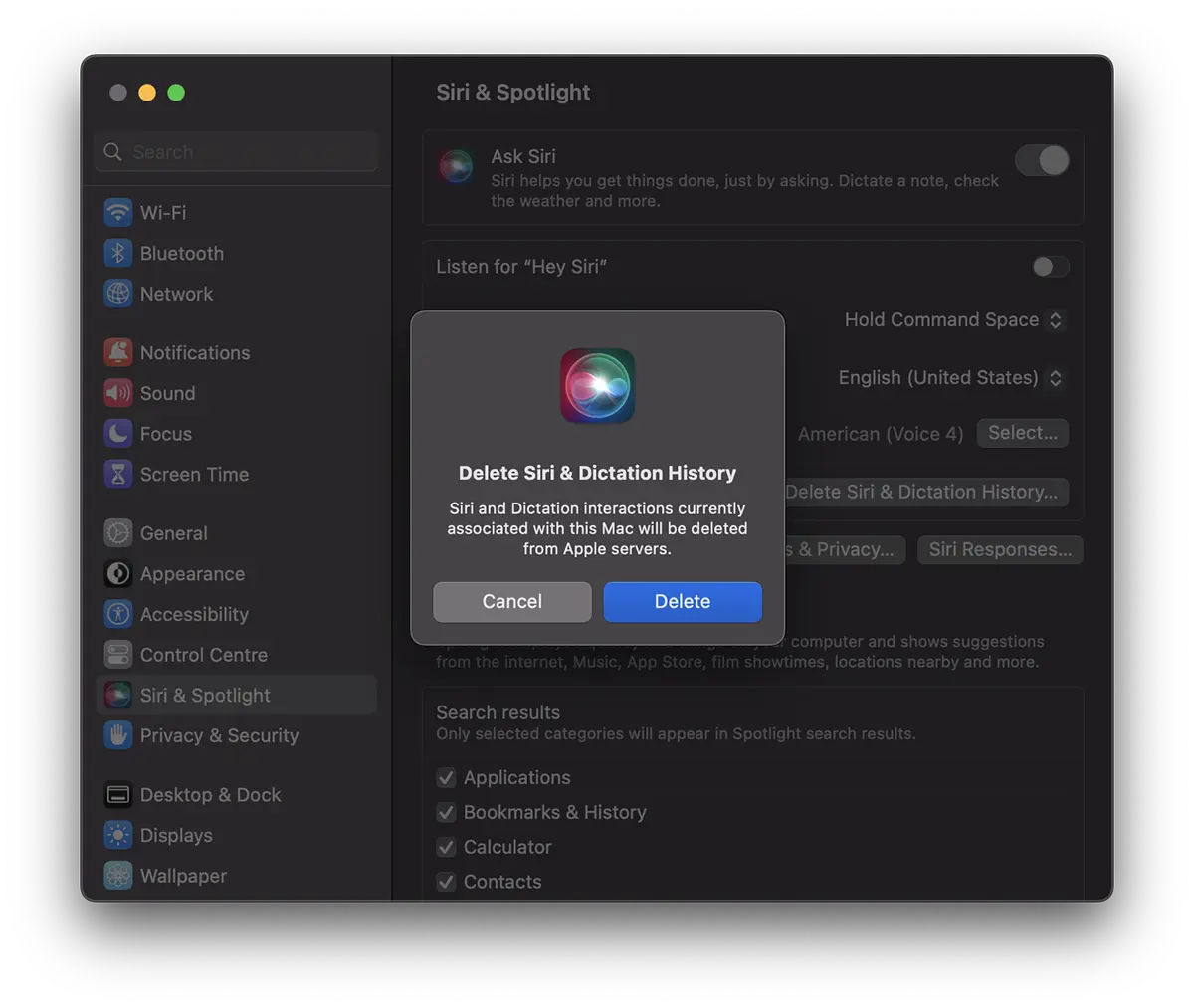
Klicken “Delete“.
Ab diesem Moment wird der Verlauf von Siri und Diktaten auf dem Mac gelöscht.
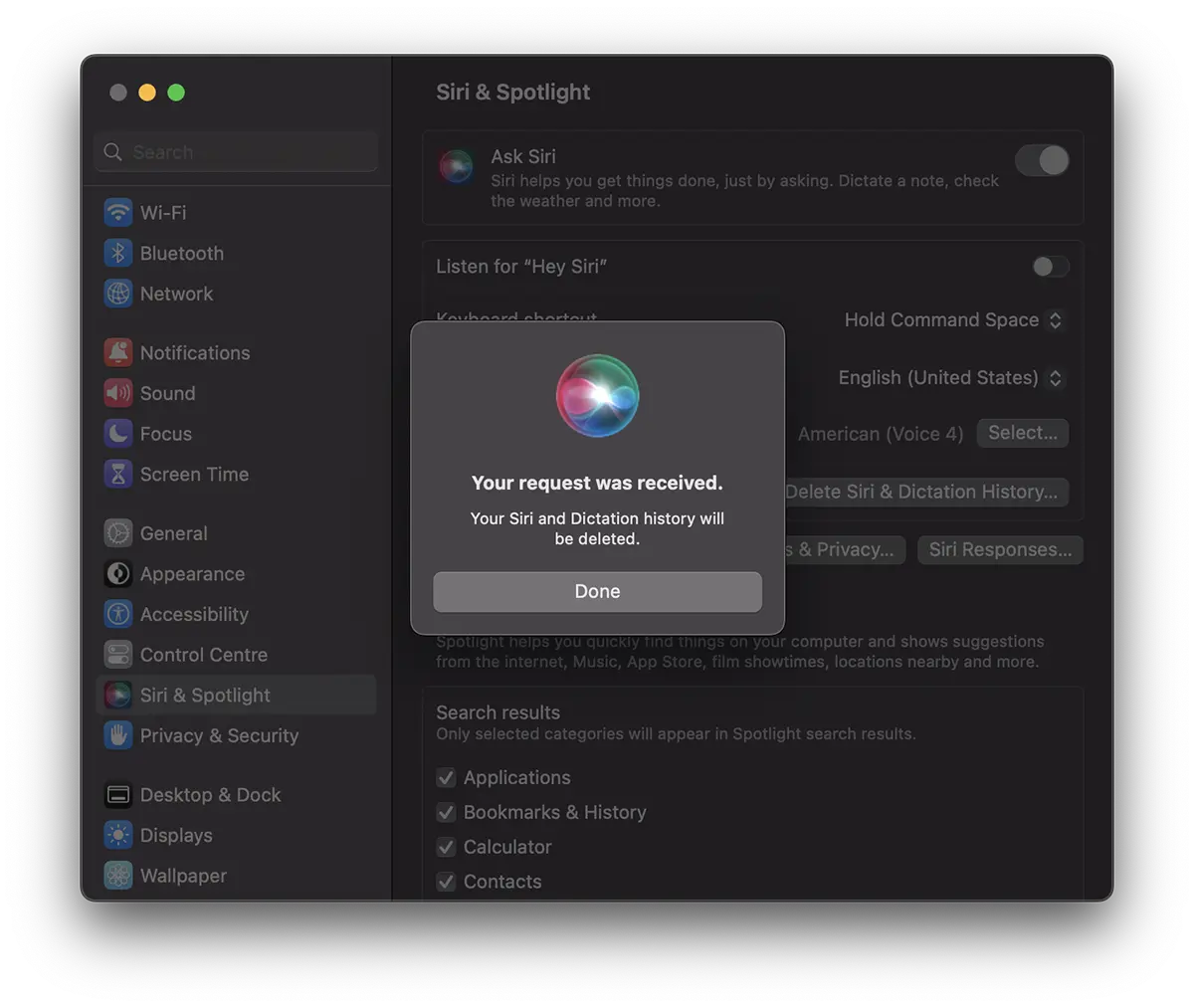
Your request was received.
Your Siri and Dictation history will be deleted.
Das Löschen von Interaktionen zwischen Benutzern und Siri erfolgt nicht auf Kontoebene, Apple-ID, sondern auf Geräteebene. Vermutlich gerade aus Gründen der Vertraulichkeit werden die Diktataufzeichnungen nicht mit der Zuordnung zu einer Apple-ID gespeichert.
So löschen Sie Siri und den Diktatverlauf auf dem iPhone
Zum Löschen Siri & Dictation History Auf dem iPhone sind die Schritte ähnlich wie auf dem Mac. Apple hat eine ähnliche Schnittstelle für iOS, iPadOS, watchOS und macOS erstellt.
Gehen Sie zum iPhone in: Settings → Siri & Search → Delete Siri & Dictation History.
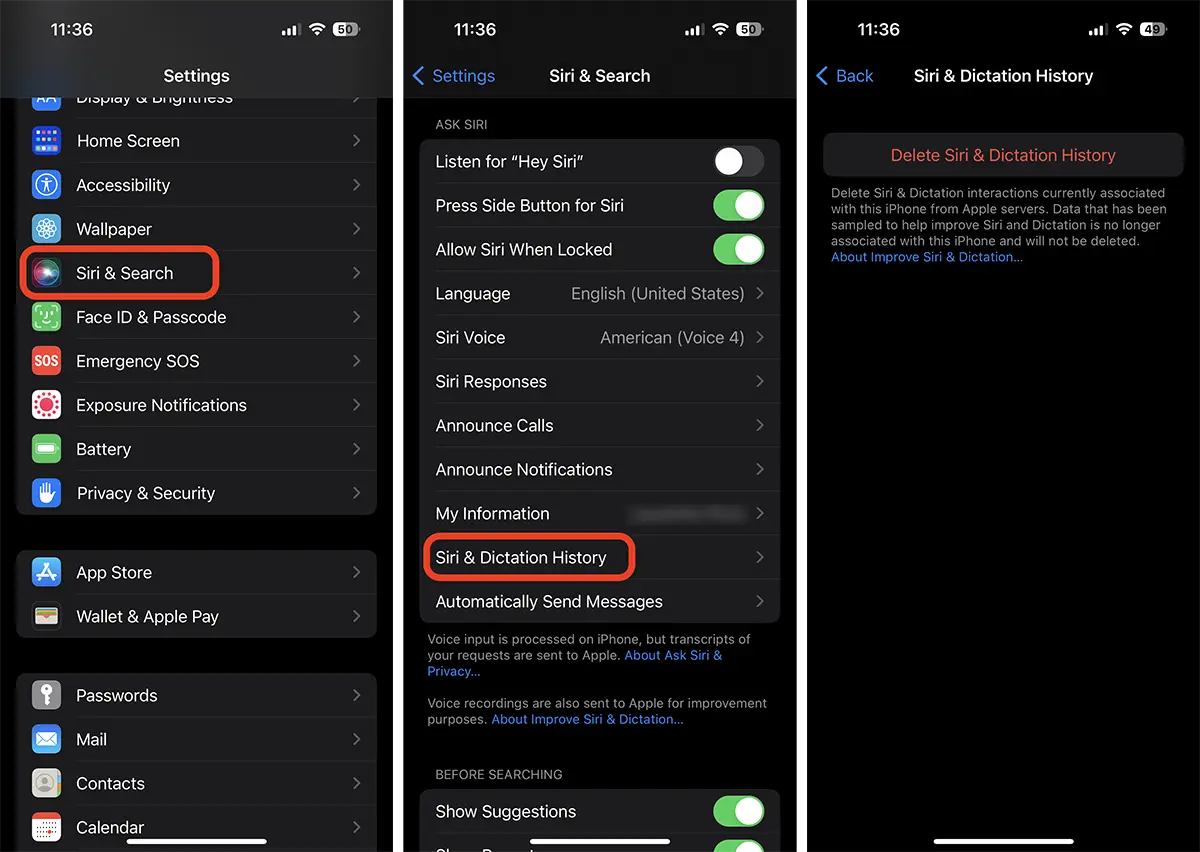
Nach diesem Schritt werden Ihre Interaktionen mit Siri von den Servern von Apple gelöscht.




































