
Predtým, ako uvidíte, ako vymažete historika Siriho a diktárov na Mac a iPhone, uvidíme sa trochu a čo pomáha “Siri & Dictation History“.
Aby sa zlepšil výkon vokálneho asistenta Siri, spoločnosť Apple vedie záznam s históriou diktát používateľov. Konkrétne všetko, čo hovoríte so spoločnosťou Siri, je na serveroch Apple zaregistrované pod Anonymous. Údaje sa analyzujú na zlepšenie interakcie Siri s používateľmi. Lepšie porozumieť požiadavkám a byť schopný poskytnúť relevantné odpovede.
Nebol by to problém s dôvernosťou, keby v roku 2019 neboli žiadne informácie, podľa ktorých by niektorí zamestnanci spoločnosti Apple počúvali nahrávky a interakcie medzi používateľmi a Siri. Bol to čas, keď sa spoločnosť Apple rozhodla dať používateľom príležitosť odstrániť históriu interakcií s Siri.
Zoznam obsahu
Ako vymažete históriu Siri a diktárov na Mac
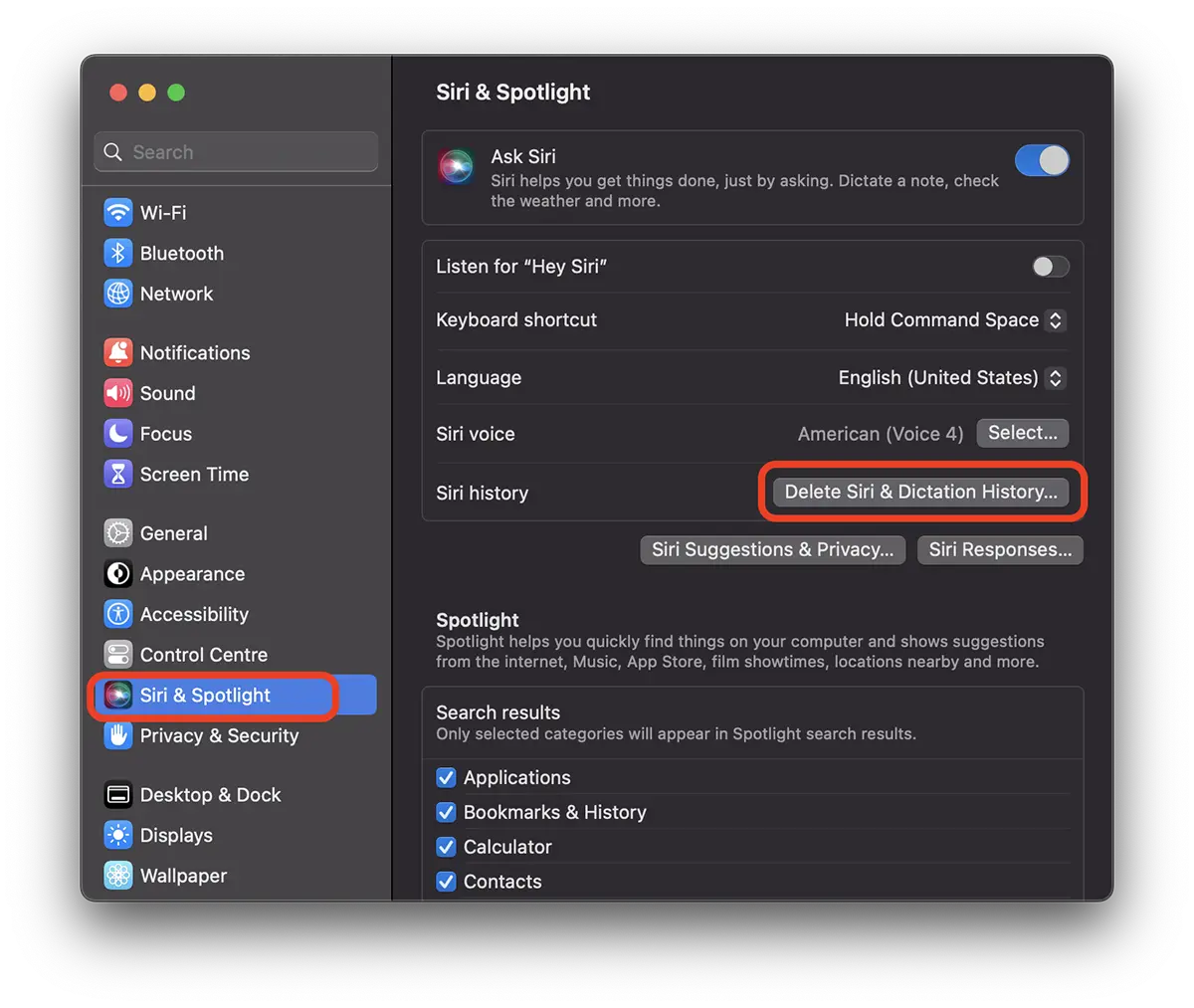
Odstrániť Siri & Dictation na maku otvorte nastavenia systému a choďte na pravú stranu Siri & Spotlight Potom kliknite na tlačidlo “Delete Siri & Dictation History„
V ďalšom kroku potvrdíte, že chcete údaje odstrániť.
Delete Siri & Dictation History
Siri and Dictation interactions currently associated with this Mac will be deleted from Apple servers.
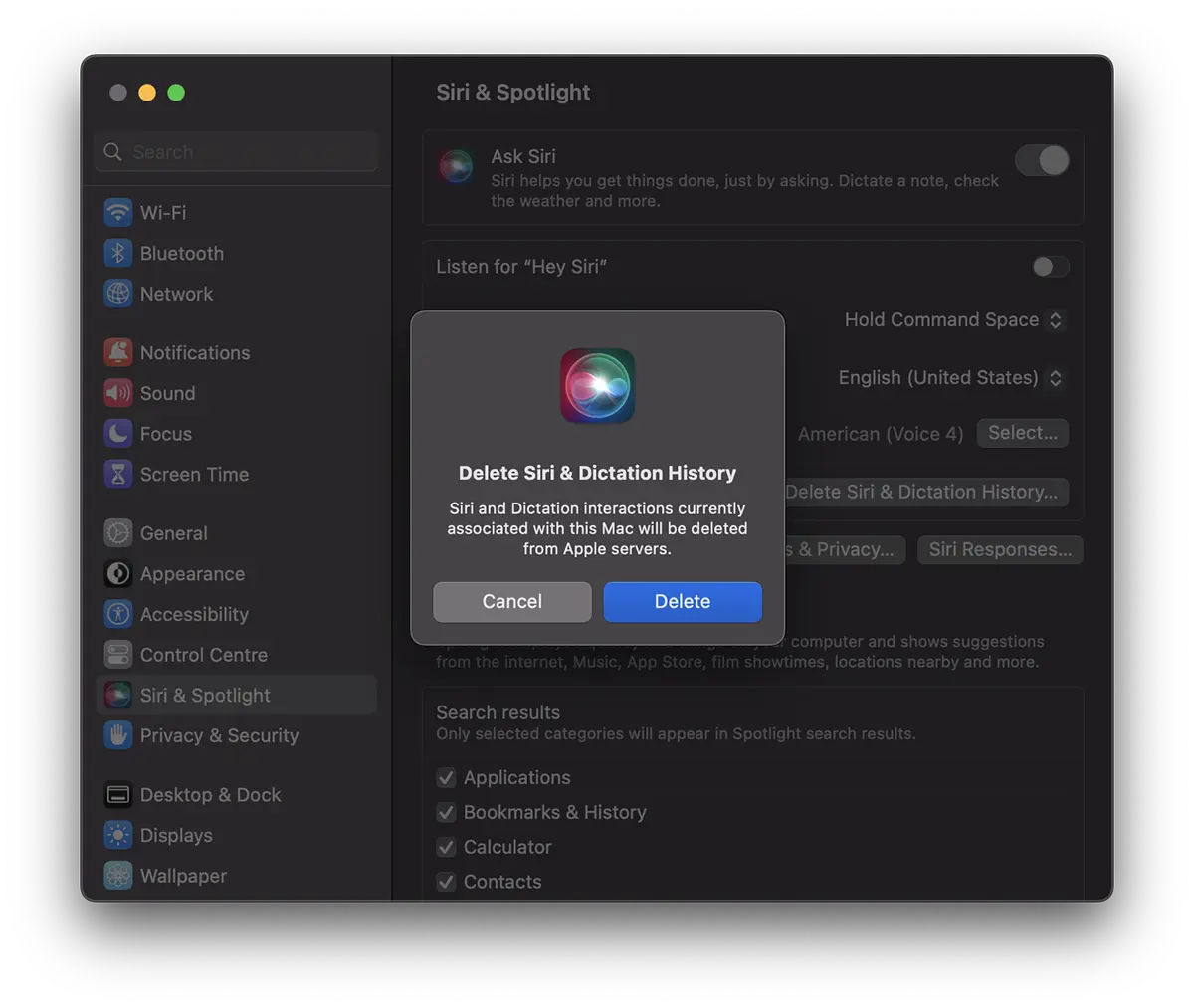
Kliknutie „Delete„
Od tejto chvíle budú historik Siri a diktári na Mac vymazaní.
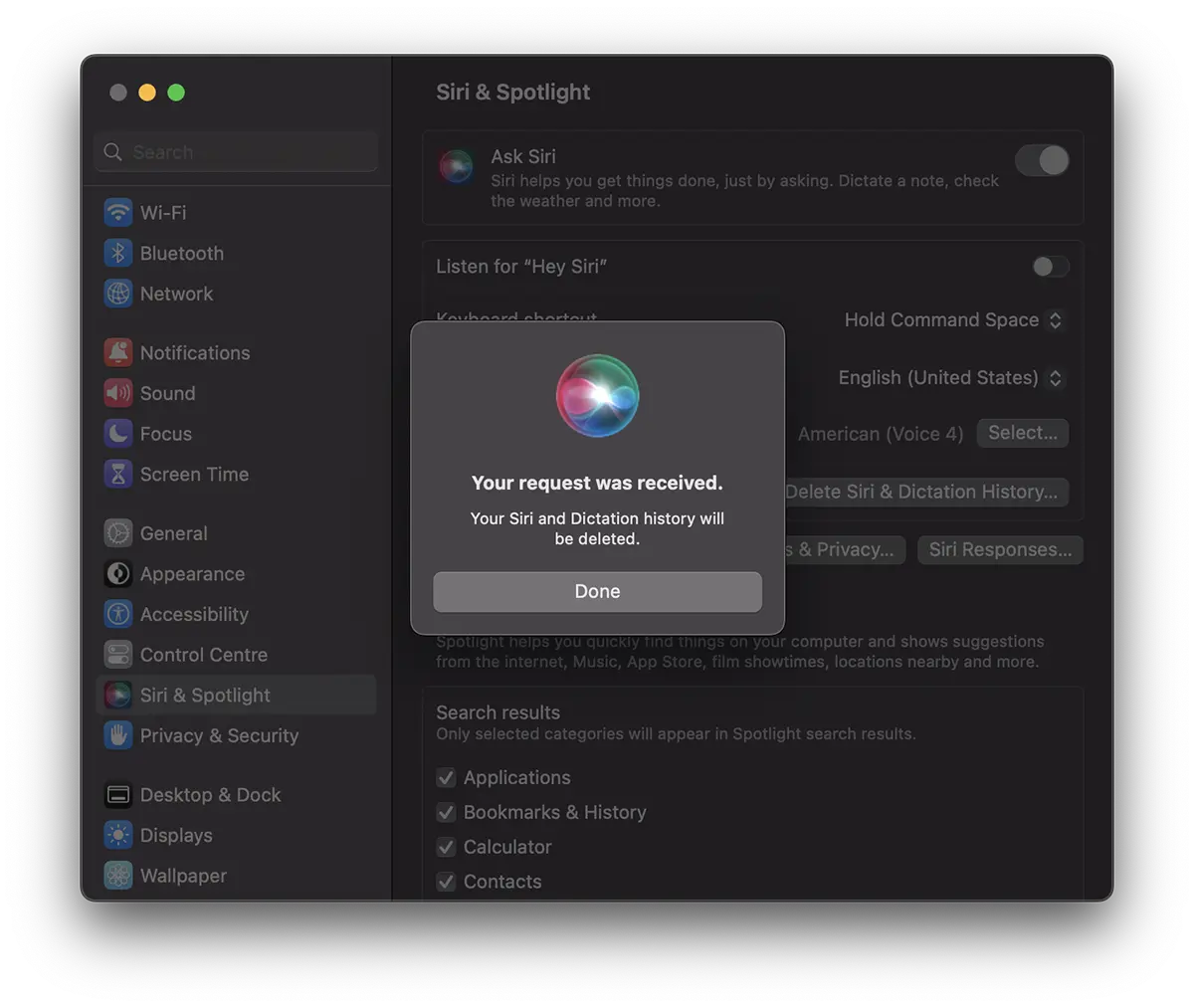
Your request was received.
Your Siri and Dictation history will be deleted.
Vymazanie interakcií medzi používateľmi a Siri sa nevykonáva na úrovni účtu, Apple ID, ale na úrovni zariadenia. S najväčšou pravdepodobnosťou, presne z dôvodu dôvernosti, celé diktatúry nie sú uložené v asociácii s Apple ID.
Ako vymažete históriu Siri a diktárov na iPhone
Odstrániť Siri & Dictation History Na iPhone sú kroky podobné ako Mac. Apple vytvoril rozhranie podobné iOS, iPados, Watchos a MacOS.
Choďte na iPhone v: Settings → Siri & Search → Delete Siri & Dictation History.
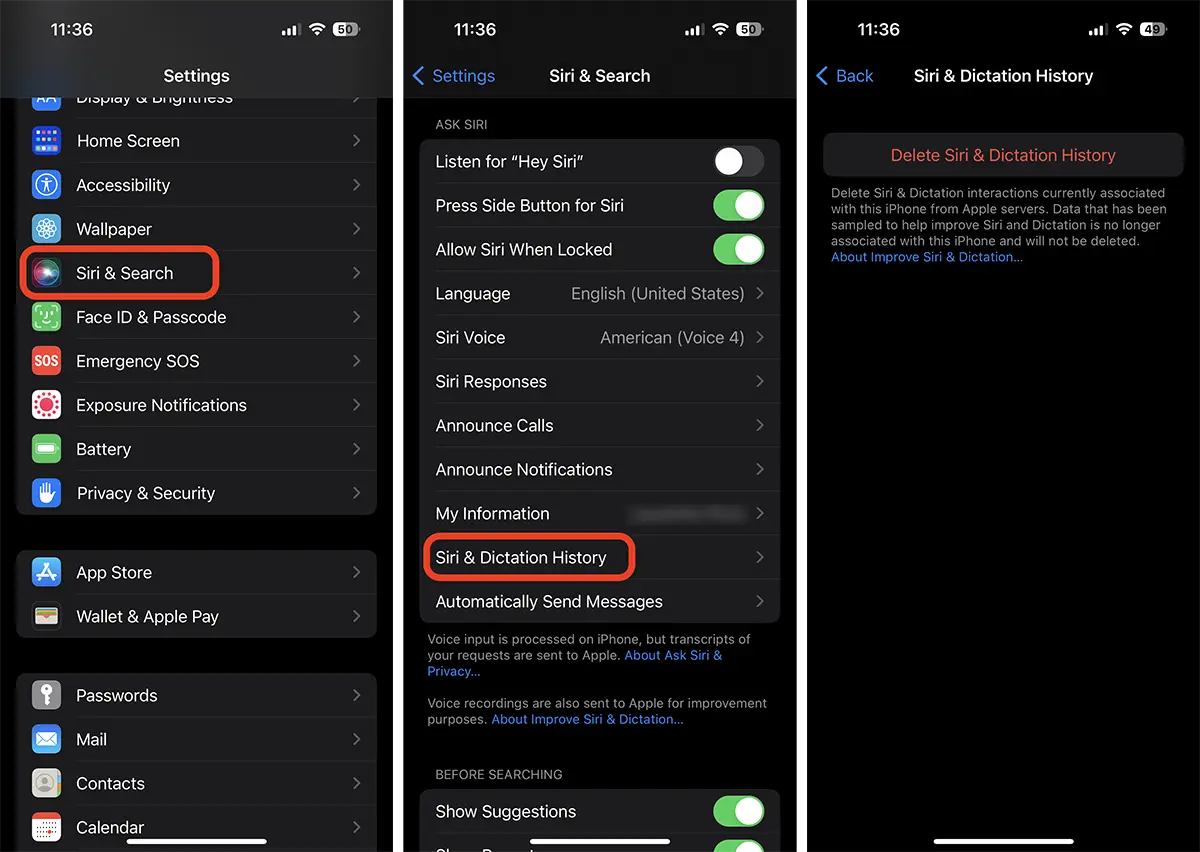
Po tomto kroku budú vaše interakcie so spoločnosťou Siri odstránené zo serverov Apple.




































