
Mac 및 iPhone에서 Siri 및 받아쓰기 기록을 삭제하는 방법을 알아보기 전에 그것이 무엇인지, 어떤 도움이 되는지 조금 살펴보겠습니다. “Siri & Dictation History“.
Siri 음성 도우미의 성능을 향상시키기 위해 Apple은 사용자의 받아쓰기 기록을 보관합니다. 더 구체적으로 말하자면, Siri와 대화하는 모든 내용은 Apple 서버에 익명으로 기록됩니다. 데이터는 Siri와 사용자의 상호 작용을 개선하기 위해 분석됩니다. 요구 사항을 더 잘 이해하고 관련 답변을 제공할 수 있습니다.
일부 Apple 직원이 사용자와 사용자 간의 받아쓰기 및 상호 작용 녹음을 들었을 것이라는 정보가 2019년에 나타나지 않았다면 기밀 유지 문제가 되지 않았을 것입니다. Siri. Apple이 사용자에게 다음과의 상호 작용 기록을 삭제할 수 있는 옵션을 제공하기로 결정한 순간이었습니다. Siri.
목차
Mac에서 Siri 및 받아쓰기 기록을 삭제하는 방법
삭제하려면 Siri & Dictation Mac에서는 시스템 설정을 열고 오른쪽으로 이동하세요. Siri & Spotlight 그런 다음 "버튼을 클릭하십시오.Delete Siri & Dictation History".
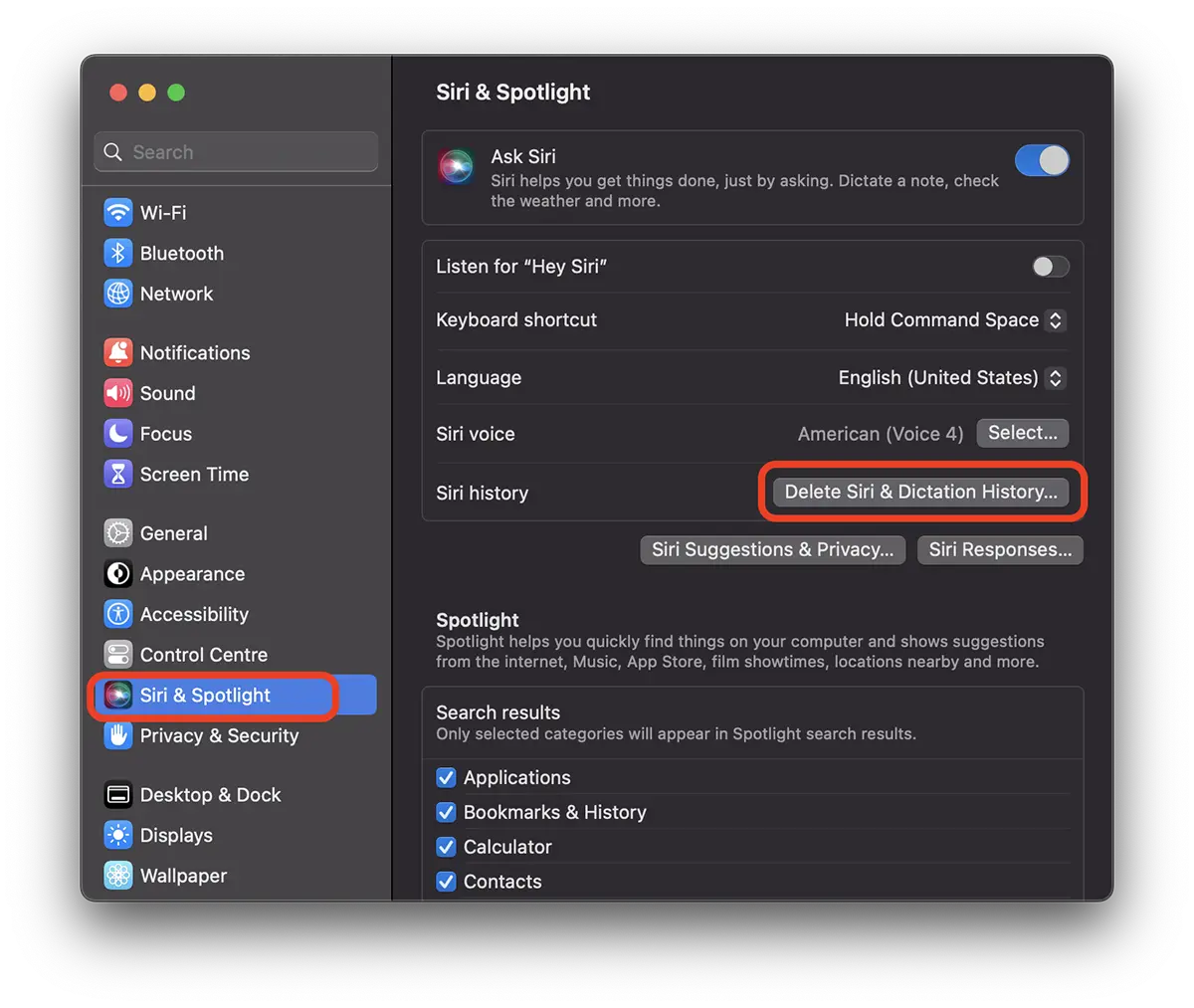
다음 단계에서 데이터 삭제를 확인하세요.
Delete Siri & Dictation History
Siri and Dictation interactions currently associated with this Mac will be deleted from Apple servers.
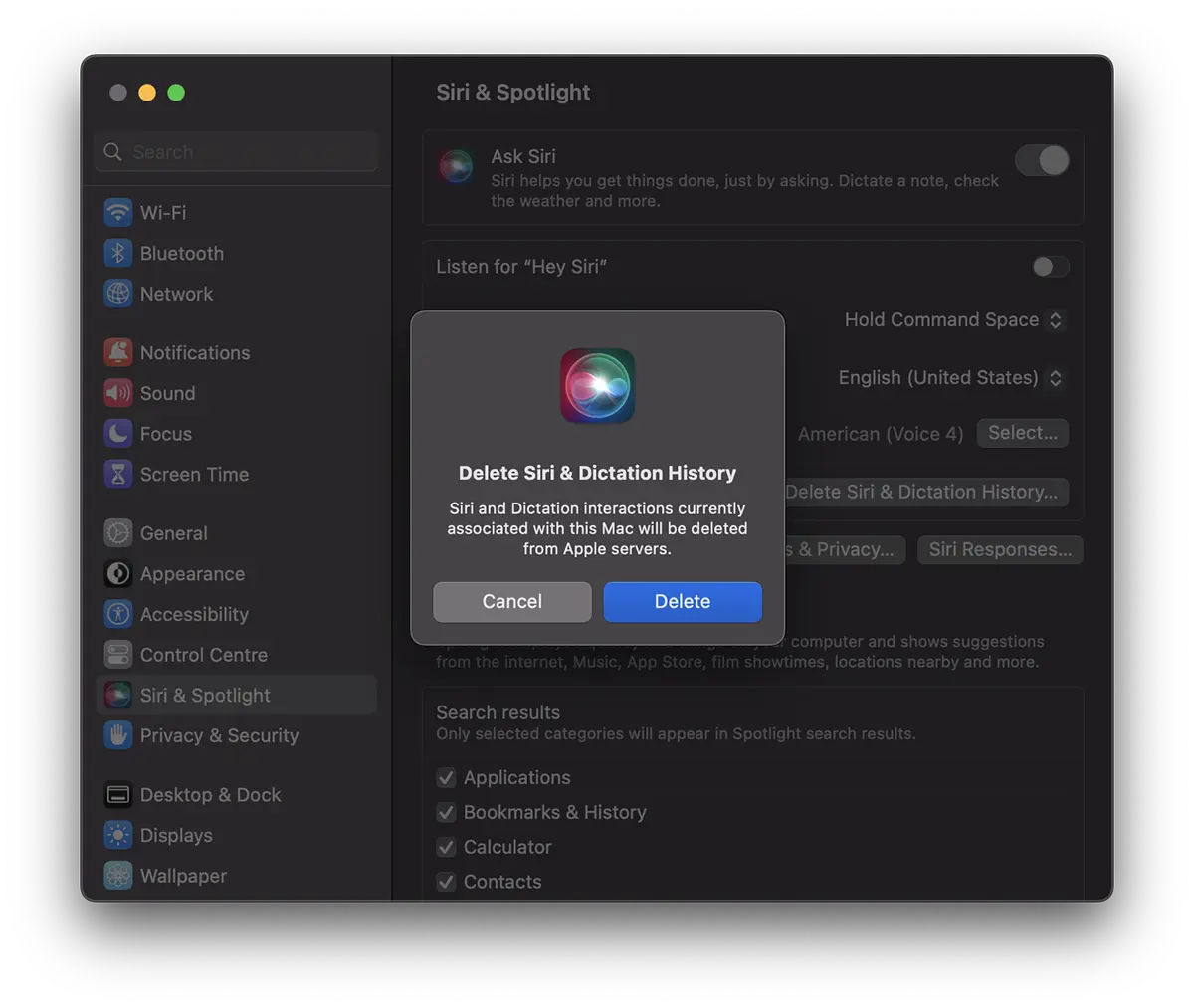
"클릭"Delete".
이 순간부터 Mac의 Siri 및 받아쓰기 기록이 삭제됩니다.
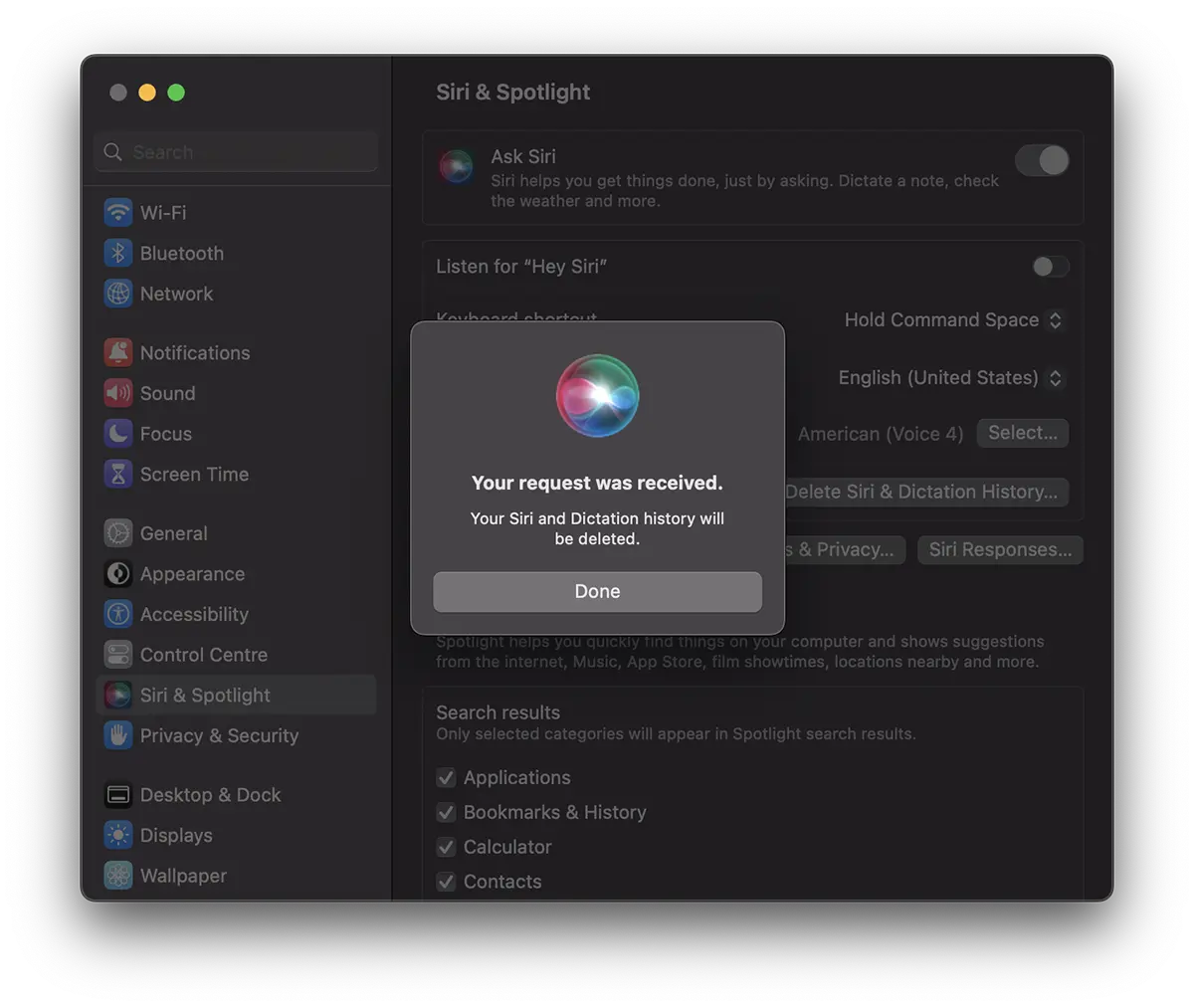
Your request was received.
Your Siri and Dictation history will be deleted.
사용자와 Siri 간의 상호 작용 삭제는 계정 수준, Apple ID가 아니라 장치 수준에서 수행됩니다. 기밀 유지로 인해 받아쓰기 녹음은 Apple ID와 연결되어 저장되지 않습니다.
iPhone에서 Siri 및 받아쓰기 기록을 삭제하는 방법
삭제하려면 Siri & Dictation History iPhone의 경우 단계는 Mac과 유사합니다. Apple은 iOS, iPadOS, watchOS 및 macOS용으로 유사한 인터페이스를 만들었습니다.
iPhone으로 이동: Settings → Siri & Search → Delete Siri & Dictation History.
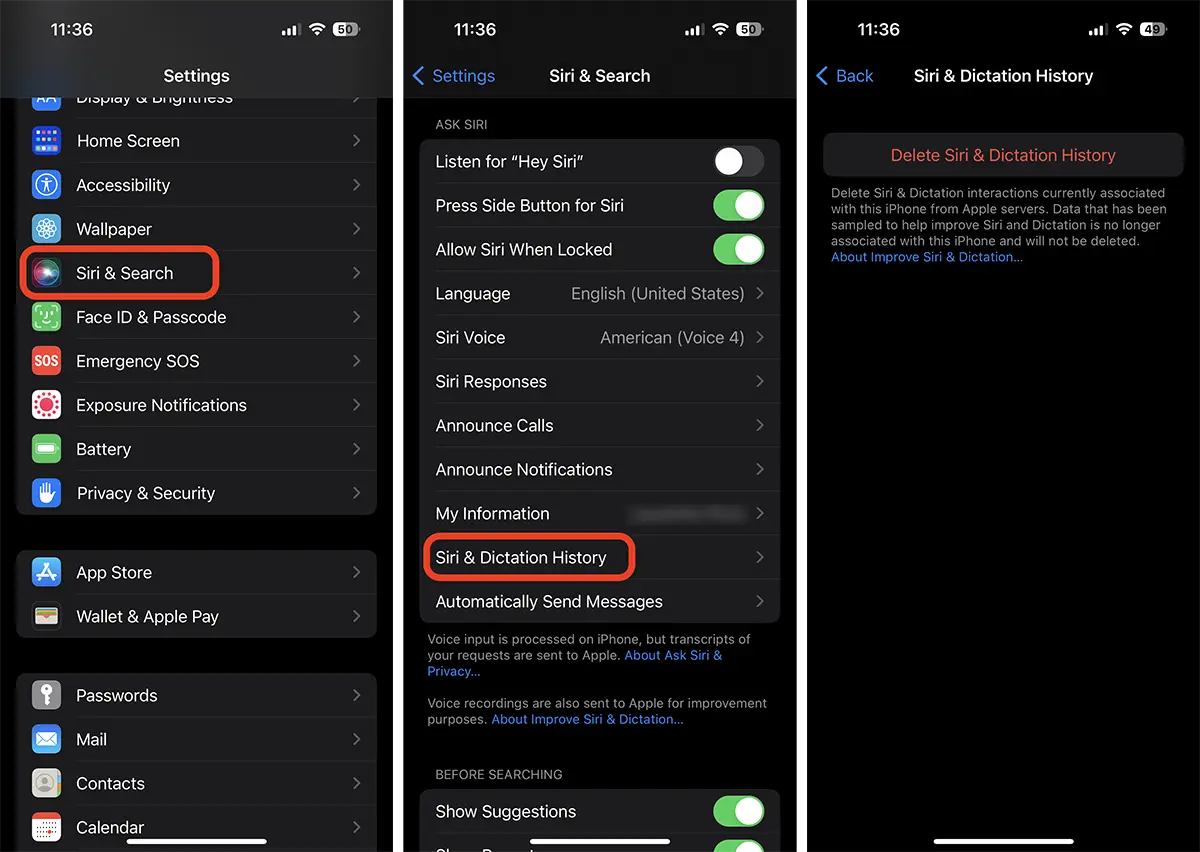
이 단계가 끝나면 Siri와의 상호 작용이 Apple 서버에서 삭제됩니다.




































