
더 이상 물리적 iPhone 잠금 버튼에 중독되거나 더 이상 작동하지 않으면 홈 화면에서 iPhone 잠금 장치를 추가하는 방법을 아는 것이 좋습니다. 이 바로 가기를 단순히 행동하면 iPhone이 잠금 화면에 도달합니다.
매번 물리적 버튼을 누르지 않아도됩니다 lock/unlock iPhone 잠금의 경우.
우선, 잠금 화면 기능이 있습니다 바로 가기 iOS 16.4로 시작하여 Apple에 의해 추가되었습니다. 따라서이 자습서를 따르기 전에 iPhone이 최신 버전의 iOS로 업데이트되었는지 확인하십시오.
목차
홈 화면에서 iPhone 잠금 용 바로 가기를 만드는 방법
물리적 버튼을 조작 할 필요없이 iPhone을 신속하게 차단할 수있는 바로 가기를 만들려면 바로 가기 유틸리티를 사용 하고이 자습서 아래의 단계를 따르십시오.
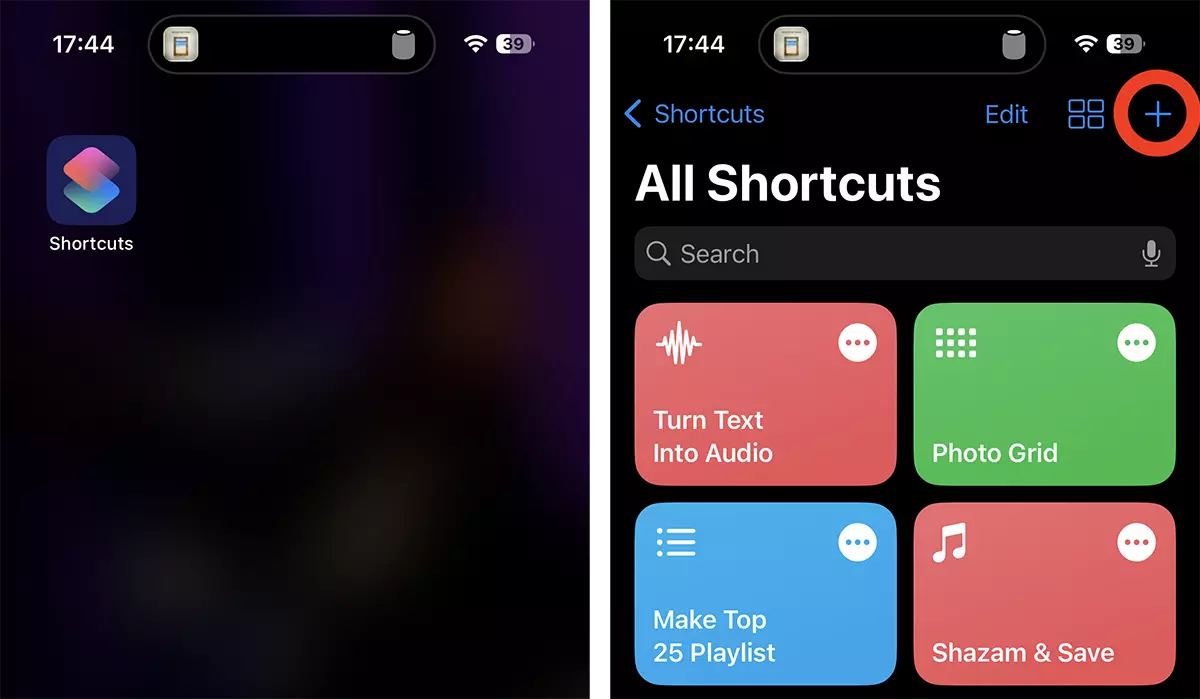
1. 바로 가기 유틸리티를 열고 애플리케이션 오른쪽 상단의 부호 (+)를 눌러 새 바로 가기를 추가하십시오.
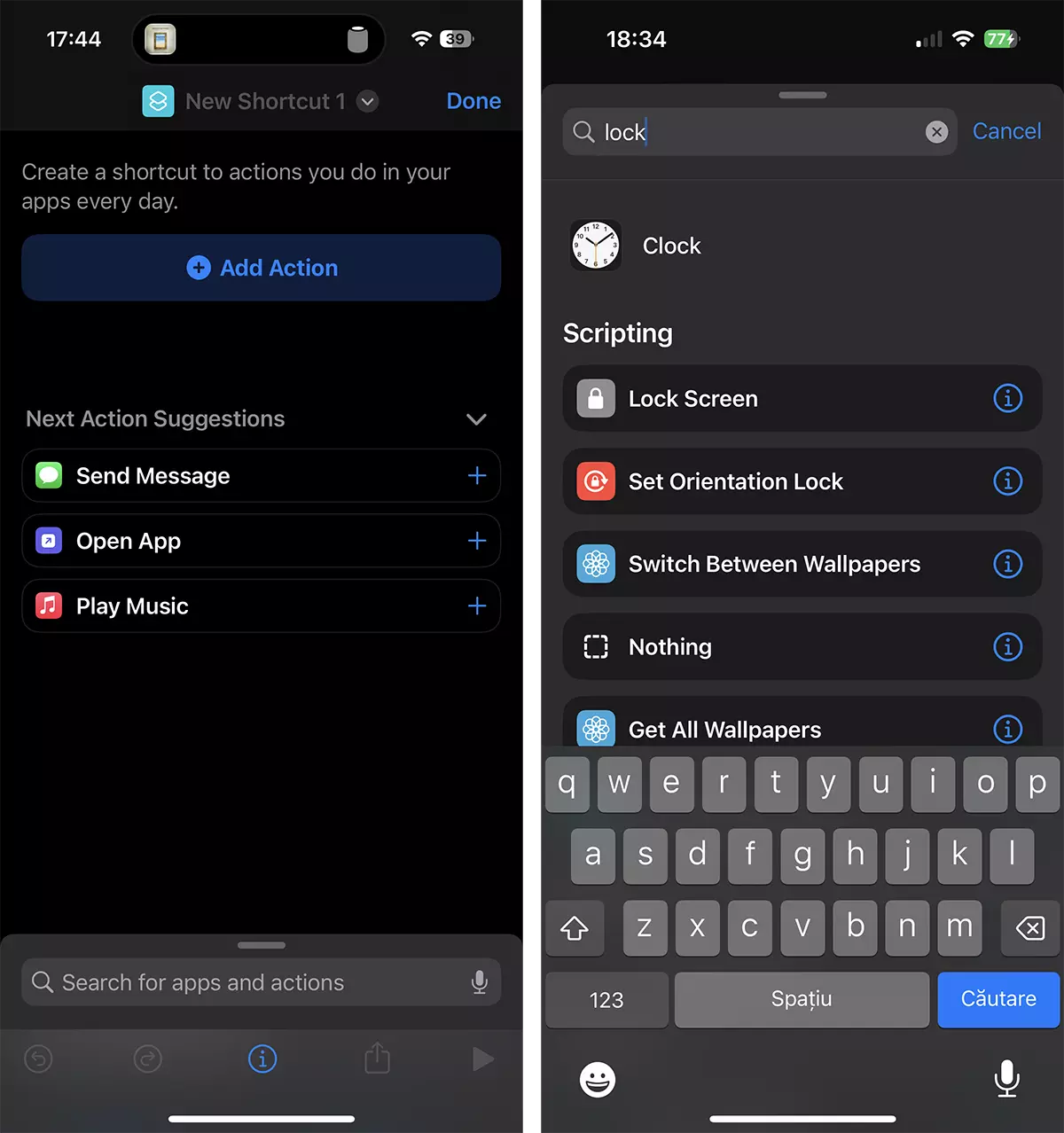
2. 새로운 액션 추가 (Add Action), 그런 다음 잠금 화면을 찾으십시오.
3. 공유 버튼에서 선택한 잠금 화면 후 새 바로 가기를 홈 화면에 추가하도록 선택하십시오. Add to Home Screen.
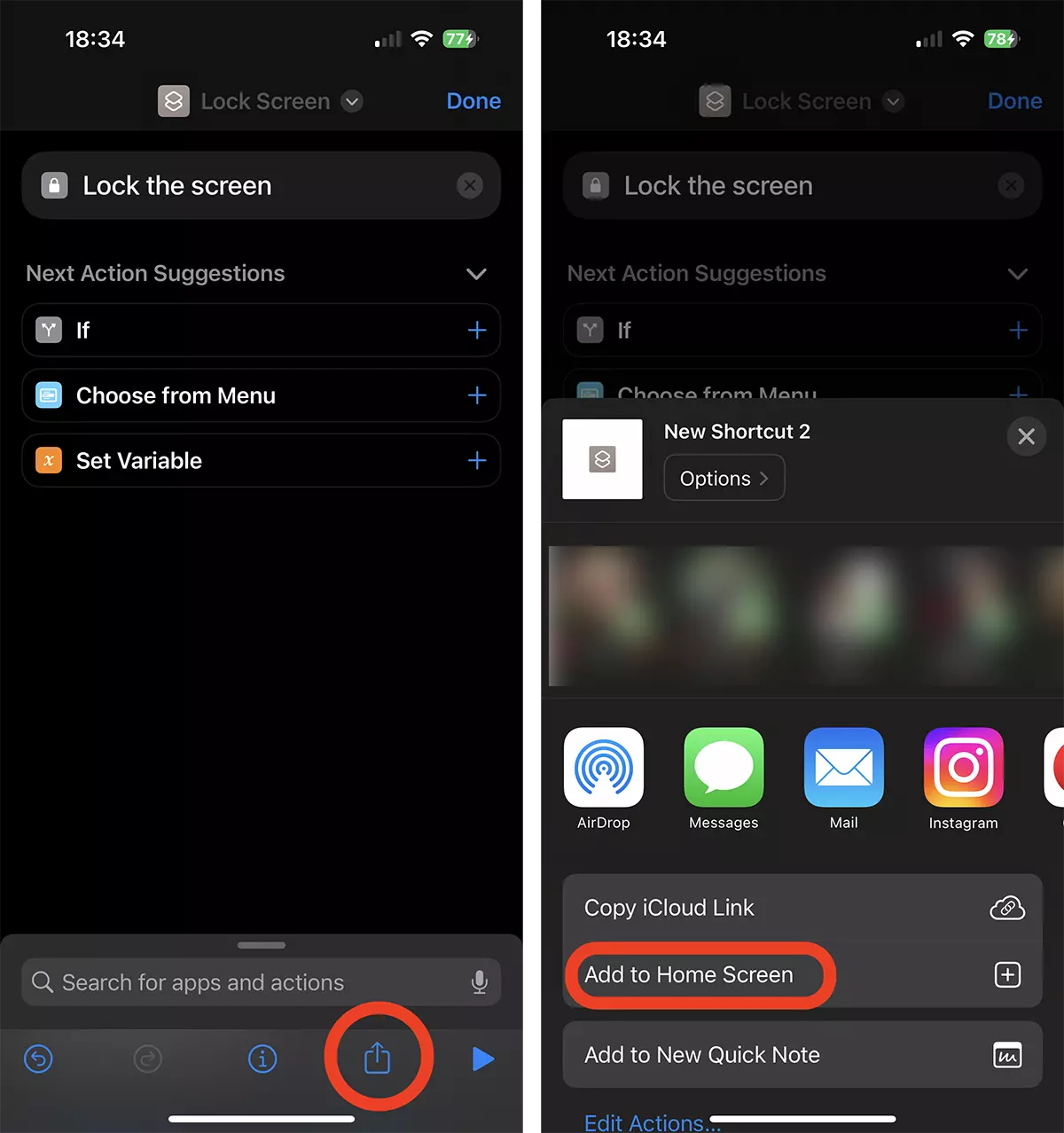
4. 다음 단계에서는 단축키의 새로운 "응용 프로그램"의 아이콘을 사용자 정의 할 수 있으며 이름을 선택할 수 있습니다.
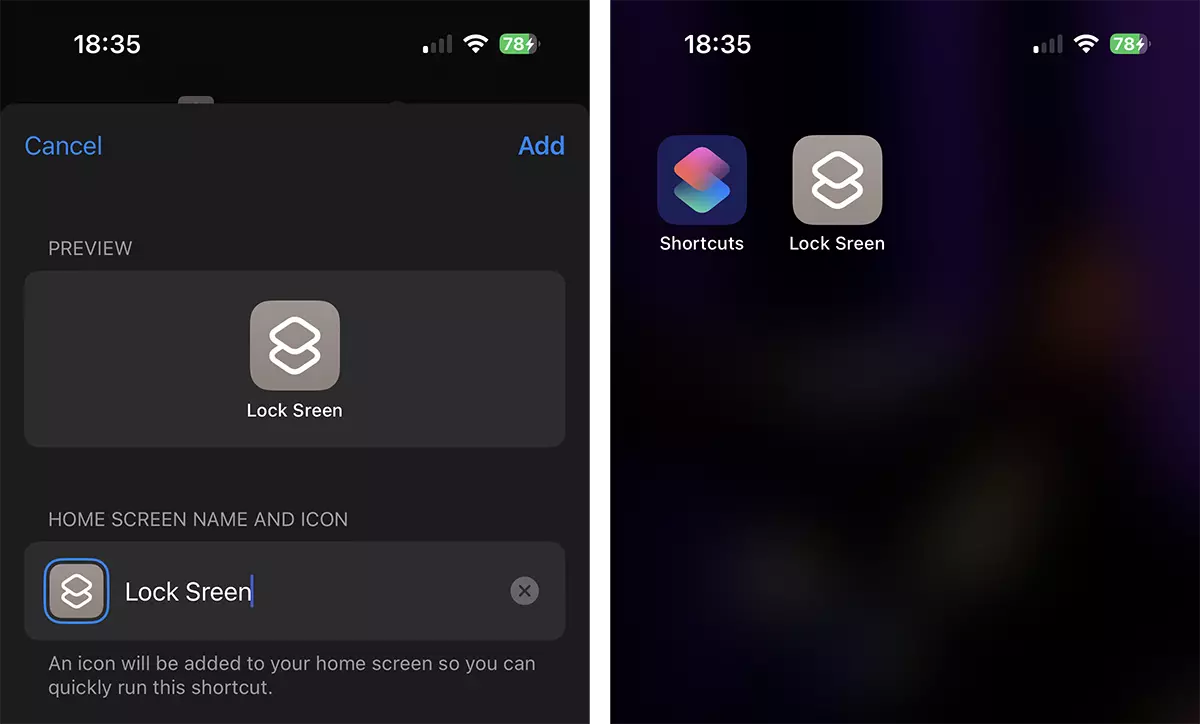
측면 버튼을 누르지 않고 iPhone을 빠르게 차단할 수 있습니까?
iPhone을 빨리 차단하기 위해해야 할 일은 홈 화면에서 새 바로 가기를 작동시키는 것입니다. 누르면 잠금 화면이 즉시 나타나면 얼굴 ID 또는 터치 ID를 잠금 해제하려면 필요합니다.




































