
Kiedy nie chcesz być uzależniony od fizycznego przycisku blokady iPhone'a lub już nie działa, dobrze jest wiedzieć, jak dodać skrót do blokady iPhone'a na ekranie głównym. Po prostu działając w tym skrócie, iPhone dotrze do ekranu blokady.
Bez konieczności naciskania przycisku fizycznego za każdym razem lock/unlock do iPhone'a.
Przede wszystkim funkcja ekranu blokady Skróty Zostało dodane przez Apple, zaczynając od iOS 16.4. Tak więc, zanim śledzisz ten samouczek, upewnij się, że iPhone jest aktualizowany do najnowszej wersji iOS.
Lista treści
Jak utworzyć skrót do blokady iPhone'a na ekranie głównym
Aby utworzyć skrót, do którego możesz szybko zablokować iPhone'a, bez potrzeby obsługi przycisku fizycznego, użyj narzędzia skrótów i wykonaj kroki poniżej tego samouczka.
1. Otwórz narzędzie skrótów, a następnie naciśnij znak (+) w prawym górnym rogu aplikacji, aby dodać nowy skrót.
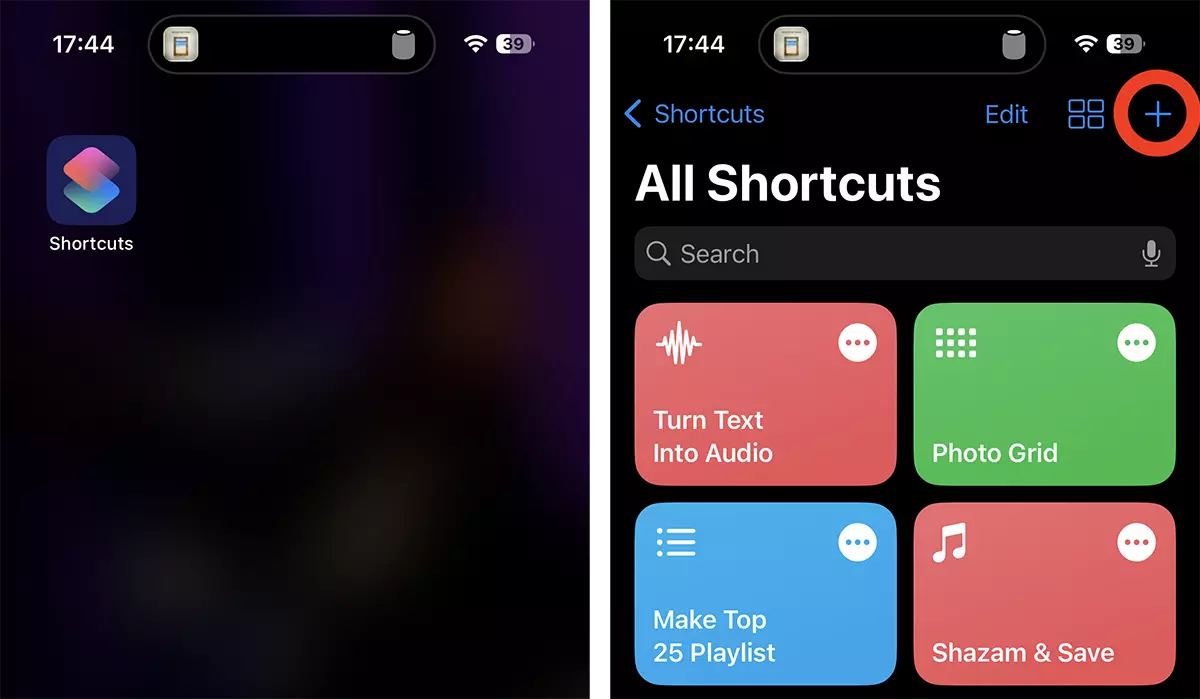
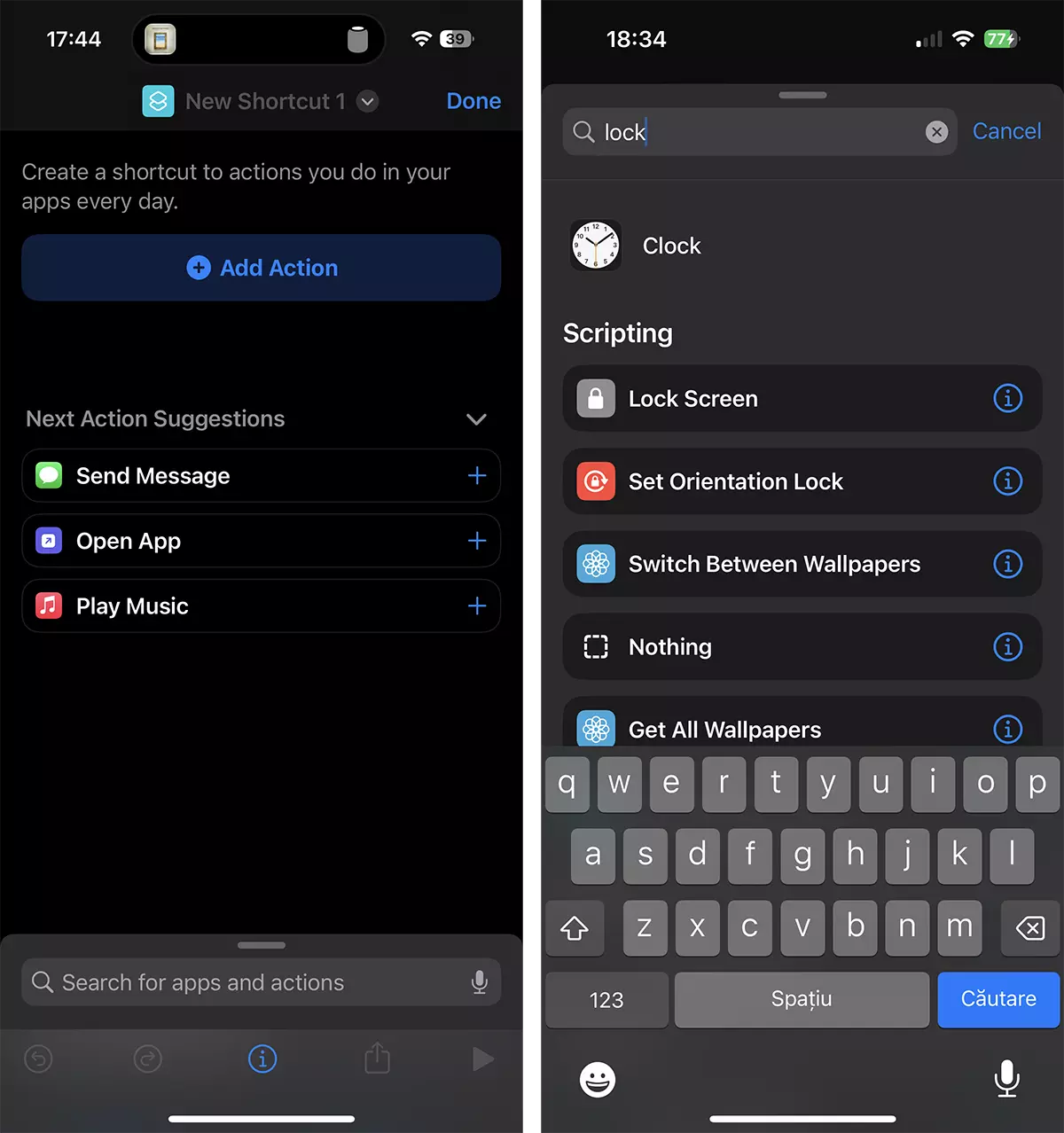
2. Dodaj nową akcję (Add Action), a następnie poszukaj ekranu blokady.
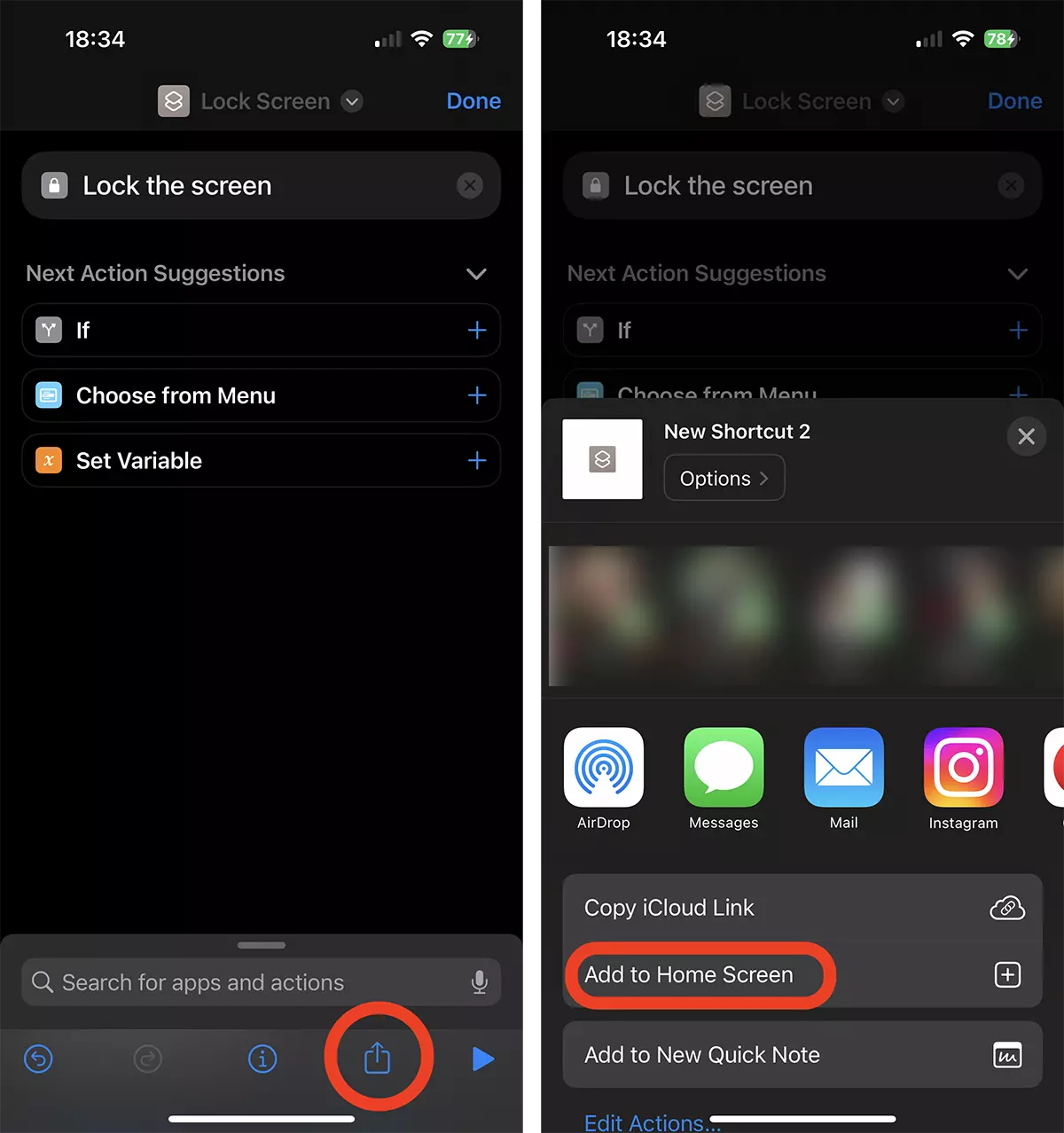
3. Po wybranym ekranie blokady, z przycisku Udostępnij, wybierz dodanie nowego skrótu do ekranu głównego. Add to Home Screen.
4. W następnym kroku możesz dostosować ikonę nowych „aplikacji” skrótów i możesz wybrać nazwę.
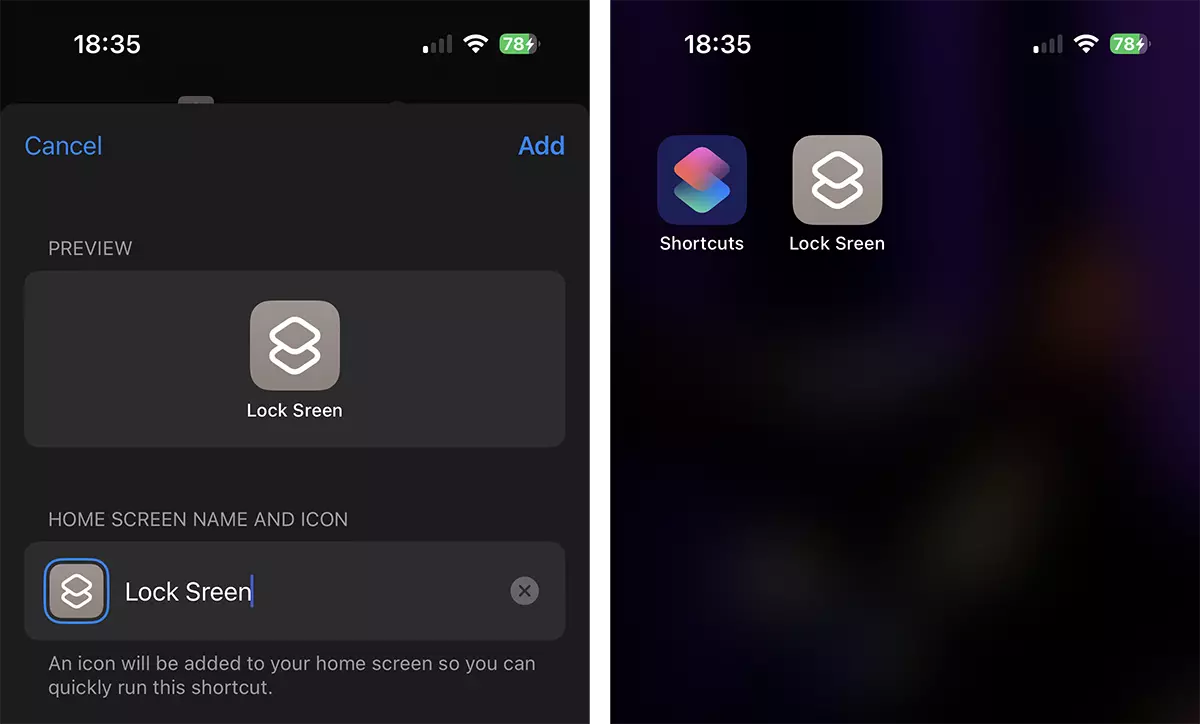
Jak szybko zablokować iPhone'a bez nacisku przycisku bocznego
Wszystko, co musisz zrobić, aby szybko zablokować iPhone'a, to działać nowy skrót na ekranie głównym. Po naciśnięciu ekran blokady pojawi się natychmiast, a w celu odblokowania ID FACE lub ID Touch będzie potrzebny.




































