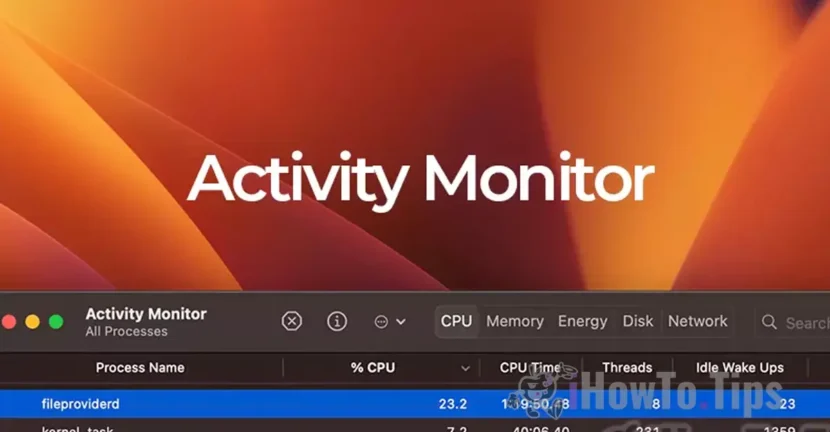

Jeśli Twój Mac zaczął hałasować i zauważysz, żeMonitor aktywnościże procesdostawca plikówzużywa dużo zasobów procesora, ten przewodnik pomoże Ci zrozumieć, na czym polega ten proces i dlaczego czasami może wymagać znacznego zużycia zasobów.
Komputery Mac słyną z niezawodności i cichej pracy. Dość rzadko zdarza się, aby proces zużywał zasoby procesora w takim stopniu, że powoduje to hałas w systemie chłodzenia. W większości przypadków nadmierne zużycie zasobów ma charakter tymczasowy i szybko ustępuje.
Jednak w przypadku problem może stać się bardziej widocznyStrony o MacBookach, który opiera się na systemie chłodzenia wentylatorem. Kiedy proces stawia duże wymagania procesorowi, wentylatory zaczną pracować z większą prędkością, aby utrzymać optymalną temperaturę roboczą, co może prowadzić do szybkiego zużycia baterii.
Lista treści
Co to jest dostawca plików?
dostawca plikówto demon macOS, proces obsługujący zarządzanie i indeksowanie plików pochodzących z różnych usług chmurowych. Nie jest to wirus, złośliwe oprogramowanie ani składnik zainstalowanej aplikacji. W istociedostawca plikówto legalna usługa, która ułatwia interakcję między systemem plików macOS a usługami przechowywania w chmurze.
Wśród usług w chmurze, z którymidostawca plikówwchodzić w interakcję obejmują:
- MicrosoftOneDrive
- Dysk Google
- Dysk iCloud
- Dropbox
Mogą również istnieć inne podobne aplikacje i platformy, z którymi fileproviderd może wchodzić w interakcję.
Dlaczego FileProviderD używa wielu zasobów procesora?
W niektórych scenariuszachdostawca plikówmoże zużywać znaczną ilość zasobów procesora. Na przykład zgłaszano przypadki, w których proces ten zakończył się nawet ponad300% wydajności procesora. To nadmierne zużycie zasobów zwykle ma miejsce podczas sprawdzania dużej liczby plików z zsynchronizowanych usług w chmurze w systemie macOS.
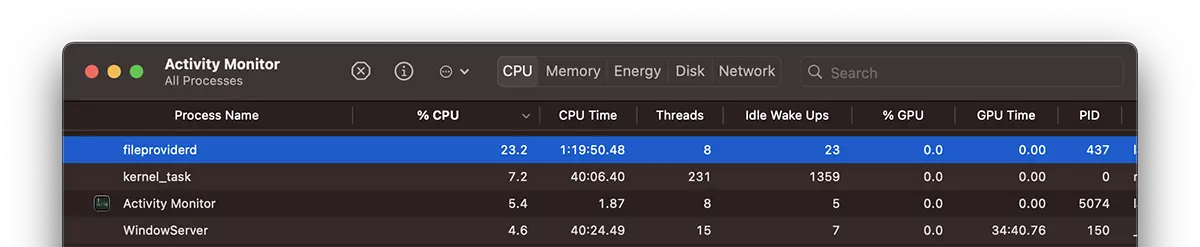
Do głównych przyczyn wysokiego zużycia procesora należą:
1. Sprawdzanie dużej liczby zsynchronizowanych plików.
Gdy na platformach chmurowych przechowywanych jest wiele plików, które wymagają synchronizacji lub indeksowania, dostawca plików wykonanie tych operacji może zużywać znacznie więcej zasobów.
2. Duże lub uszkodzone pliki.
Jeśli istnieją bardzo duże pliki lub pliki uszkodzone, których nie można poprawnie zsynchronizować, dostawca plików będzie wielokrotnie próbował je przetworzyć, co może prowadzić do intensywnego wykorzystania zasobów procesora.
3. Błędy synchronizacji.
Czasami problemy z komunikacją między aplikacjami usług w chmurze a systemem plików macOS mogą prowadzić do niepotrzebnego zużycia zasobów, dlatego fileproviderd zużywa dużo zasobów procesora.
Jak zmniejszyć użycie procesora przez fileproviderd?
Jeśli zauważysz, że dostawca plików zużywa dużo zasobów procesora, możesz wypróbować następujące rozwiązania:
Zamknij aplikacje korzystające z usług w chmurze.
1. Otwórz Monitor aktywności i zidentyfikować aplikacje, które z niego korzystają dostawca plików, takie jak Dysk GoogleW DropboxW MicrosoftOneDriveW Adobe Creative CloudW Microsoft 365 i inne aplikacje do synchronizacji plików.
2. Zamknij te aplikacje, jedna po drugiej, aby określić, która z nich powoduje problem. Ten krok pomoże zlokalizować aplikację powodującą nadmierne użycie procesora.
Usuń folder FileProvider z biblioteki:
Jeśli problem będzie się powtarzał, a fileproviderd zużywa dużo zasobów procesora nawet po zamknięciu aplikacji w chmurze, bardziej zaawansowanym rozwiązaniem jest usunięcie folderu Dostawca plików z katalogu Biblioteka do systemu macOS.
Aby uzyskać dostęp do folderu, wykonaj następujące kroki:
1. Przytrzymaj klawiszOpcja(Alt).
2. OtwórzWyszukiwarkai kliknijPrzejdźz górnego menu.
3. WybierzBiblioteka(pojawi się to tylko wtedy, gdy przytrzymasz klawiszOpcja).
4. Idź doObsługa aplikacjii przejdź do folderuDostawca plików.
5. Usuń ten folder.
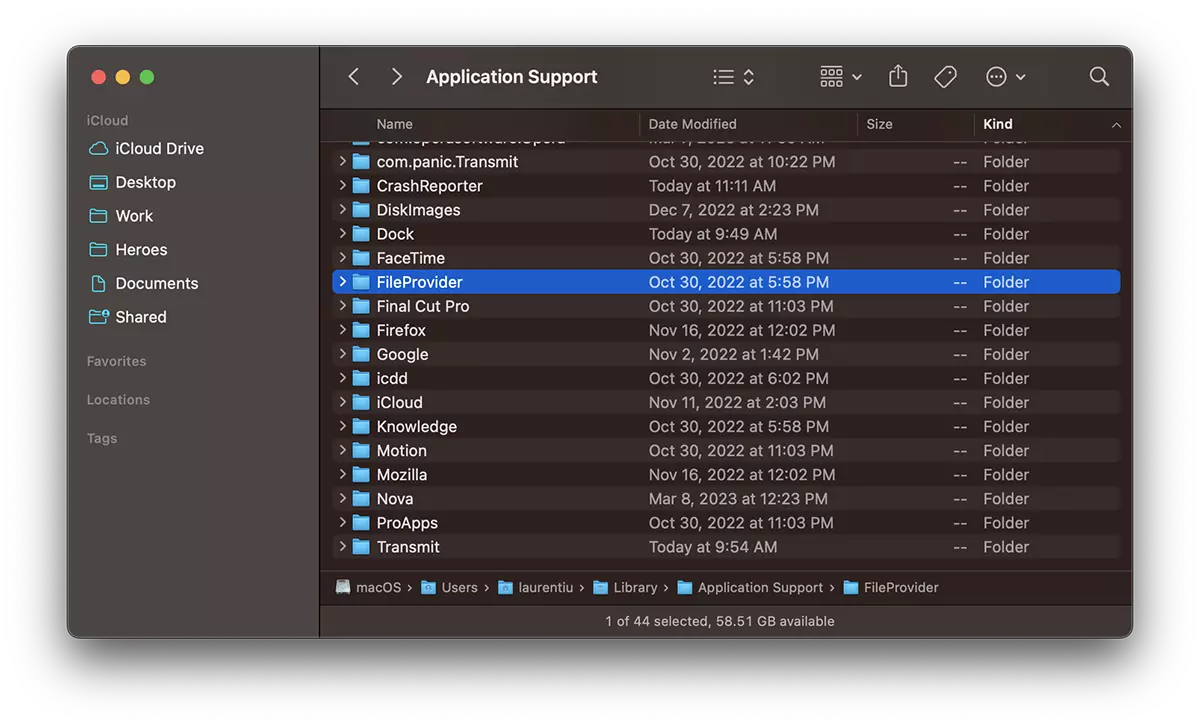
To działanie może rozwiązać problem, ale należy pamiętać, że w niektórych przypadkach konieczna będzie ponowna konfiguracja ustawień synchronizacji, aby przywrócić połączenia z usługami w chmurze.
Konkluzja
dostawca plikówto ważny proces macOS, który pomaga zarządzać plikami w aplikacjach chmurowych, ale w pewnych warunkach może w znacznym stopniu zużywać zasoby procesora. Jeśli zauważysz nadmierne zużycie zasobów, zaleca się wykonanie opisanych kroków w celu zidentyfikowania aplikacji powodującej problem lub zresetowania plików konfiguracyjnych. Ponadto, jeśli problem będzie się powtarzał, może być konieczna aktualizacja aplikacji w chmurze lub skontaktowanie się z ich pomocą techniczną.




































