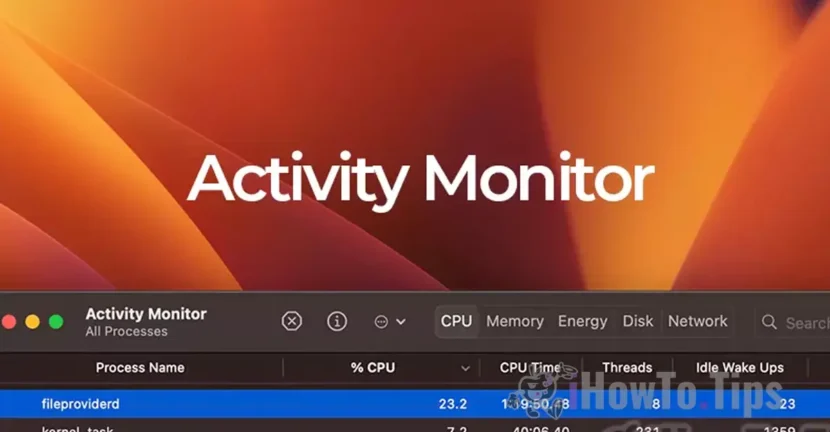

אם ה-Mac שלך התחיל להיות רועש ואתה שם לב פנימהצג פעילותכי התהליךספק קבציםמשתמשת במשאבי CPU רבים, מדריך זה יעזור לך להבין מהו התהליך הזה ומדוע הוא עשוי לפעמים לדרוש צריכת משאבים משמעותית.
מחשבי Mac ידועים באמינותם ובשקטם. זה די נדיר שתהליך צורך משאבי CPU במידה כזו שהוא גורם למערכת הקירור להיות רועשת. במרבית המקרים, צריכת משאבים מוגזמת זו היא זמנית ונרגעת במהירות.
עם זאת, הבעיה עשויה להיות ברורה יותר במקרהאתרי מקבוק, המבוססת על מערכת קירור מאוורר. כאשר תהליך מציב דרישות כבדות מהמעבד, המאווררים יתחילו לפעול במהירויות גבוהות יותר כדי לשמור על טמפרטורת פעולה אופטימלית, מה שעלול להוביל לריקון מהיר של הסוללה.
תוֹכֶן הָעִניָנִים
מה זה ספק קבצים?
ספק קבציםהוא דמון macOS, תהליך המטפל בניהול ואינדקס של קבצים המגיעים משירותי ענן שונים. זה לא וירוס, תוכנה זדונית או רכיב של יישום מותקן. בעצם,ספק קבציםהוא שירות לגיטימי המאפשר אינטראקציה בין מערכת הקבצים של macOS ושירותי אחסון בענן.
בין שירותי הענן שאיתםספק קבציםאינטראקציה כוללת:
- Microsoft OneDrive
- כונן גוגל
- כונן iCloud
- Dropbox
ייתכנו גם יישומים ופלטפורמות דומות אחרות שספק הקבצים עשוי לקיים איתן אינטראקציה.
מדוע FileProviderd משתמש בהרבה משאבי מעבד?
בתרחישים מסוימים,ספק קבציםיכול לצרוך כמות משמעותית של משאבי מעבד. לדוגמה, דווחו מקרים שבהם תהליך זה סיים להשתמש אפילו יותר300% מקיבולת המעבד. צריכה מוגזמת זו של משאבים מתרחשת בדרך כלל בעת בדיקת מספר רב של קבצים משירותי ענן מסונכרנים ב-macOS.
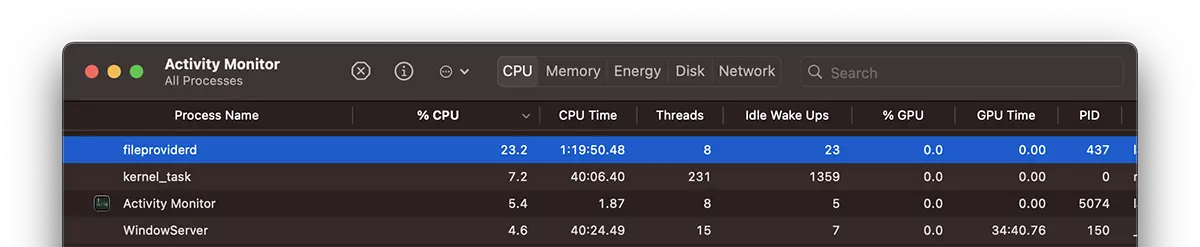
בין הגורמים העיקריים לצריכת CPU גבוהה הם:
1. בדיקת מספר רב של קבצים מסונכרניםו
כאשר ישנם קבצים רבים המאוחסנים בפלטפורמות ענן וצריך לסנכרן אותם או לאינדקס, ספק קבצים זה יכול לצרוך הרבה יותר משאבים כדי לבצע פעולות אלה.
2. קבצים גדולים או פגומיםו
אם יש קבצים גדולים מאוד או קבצים פגומים שאינם יכולים להסתנכרן כראוי, ספק קבצים ינסה שוב ושוב לעבד אותם, מה שיכול להוביל לשימוש אינטנסיבי במשאבי CPU.
3. שגיאות סנכרוןו
לפעמים, בעיות תקשורת בין יישומי שירות ענן ומערכת הקבצים של macOS עלולות להוביל לצריכת משאבים מיותרת, וזו הסיבה ש-fileprovider משתמש במשאבי CPU רבים.
איך אתה יכול להפחית את השימוש במעבד על ידי ספק קבצים?
אם אתה שם לב ש-fileprovider משתמש בהרבה משאבי CPU, אתה יכול לנסות את הפתרונות הבאים:
סגור אפליקציות המשתמשות בשירותי ענן.
1. פתח צג פעילות ולזהות את היישומים שמשתמשים בו ספק קבצים, כגון כונן גוגל- Dropbox- Microsoft OneDrive- Adobe Creative ענן- מיקרוסופט 365 ויישומים אחרים לסנכרון קבצים.
2. סגור את האפליקציות הללו אחת אחת כדי לזהות מי מהן גורם לבעיה. שלב זה יעזור לאתר את היישום שגורם לשימוש מוגזם במעבד.
מחק את תיקיית FileProvider מהספרייה:
אם הבעיה נמשכת וספק הקבצים משתמש בהרבה משאבי מעבד גם לאחר סגירת יישומי הענן, פתרון מתקדם יותר הוא למחוק את התיקיה FileProvider מהספרייה הספרייה ל-macOS.
בצע את השלבים הבאים כדי לגשת לתיקיה:
1. החזק את המקש לחוץאפשרות(אלט).
2. פתחFinderולחץ על. קדימהמהתפריט העליון.
3. בחרהספרייה(זה יופיע רק כאשר אתה מחזיק את המקש לחוץאפשרות).
4. עבור אלתמיכת יישוםודפדף לתיקיהFileProviderו
5. מחק את התיקיה.
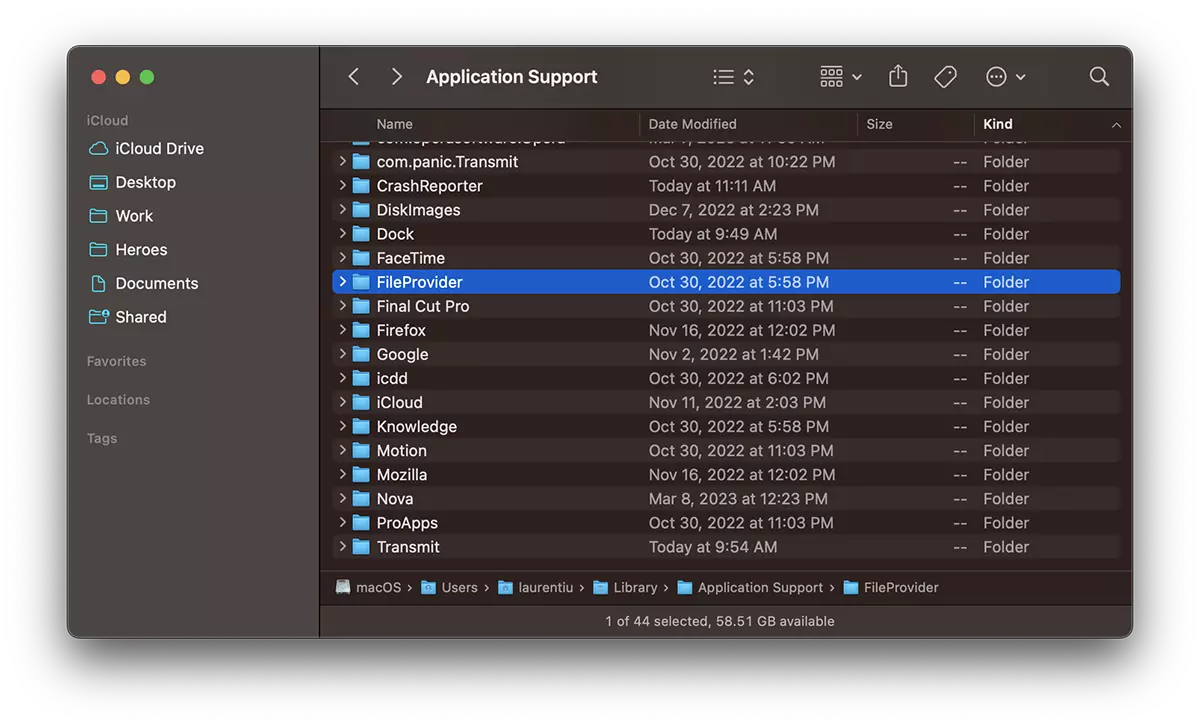
פעולה זו עשויה לפתור את הבעיה, אך יש לציין שבמקרים מסוימים תצטרך להגדיר מחדש את הגדרות הסנכרון שלך כדי לשחזר חיבורים לשירותי ענן.
מַסְקָנָה
ספק קבציםהוא תהליך חשוב של macOS המסייע בניהול קבצים ביישומי ענן, אך בתנאים מסוימים, הוא יכול לצרוך משאבי CPU במידה משמעותית. אם אתה מבחין בצריכת משאבים מוגזמת, מומלץ לבצע את השלבים המתוארים כדי לזהות את היישום הגורם לבעיה או לאפס את קבצי התצורה. כמו כן, אם הבעיה נמשכת, ייתכן שתצטרך לעדכן את יישומי הענן שלך או לפנות לתמיכה הטכנית שלהם.




































