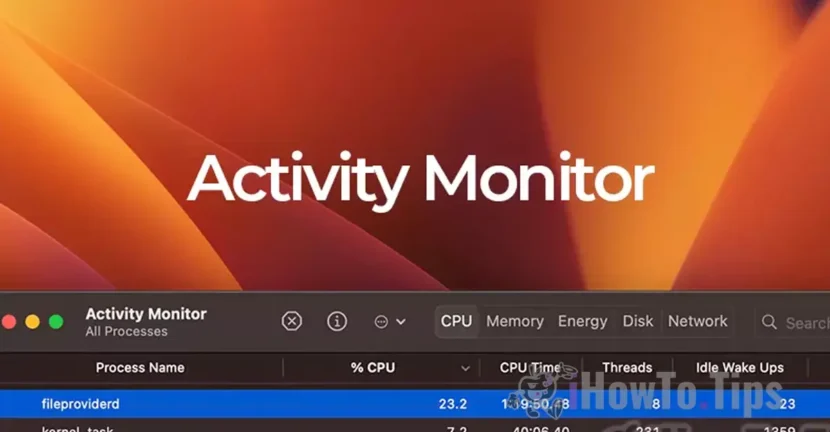

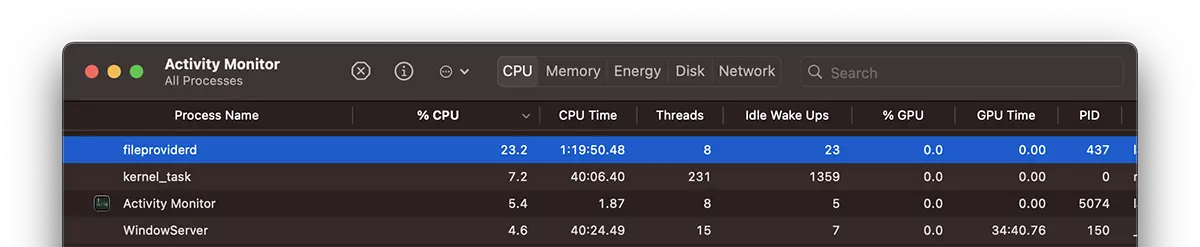
Hvis Mac -en din har begynt å bli støyende og legge merke til iAktivitetsmonitorat prosessenFileProviderDDen bruker mange CPU -ressurser, denne guiden vil hjelpe deg å forstå hva denne prosessen er, og hvorfor den noen ganger kan kreve et betydelig ressursforbruk.
Mac -datamaskiner er kjent for sin pålitelighet og ro. Det er ganske sjelden en prosess å konsumere CPU -ressurser i så stor grad at det får kjølesystemet til å bli støyende. I de fleste tilfeller er dette overdreven ressursforbruket midlertidig og avtar raskt.
Problemet kan imidlertid bli mer åpenbart i tilfelleMacBook -nettsteder, som er basert på et viftekjølesystem. Når en prosess krever prosessoren sterkt, vil vifter begynne å fungere i høyere hastigheter for å opprettholde en optimal driftstemperatur, noe som kan føre til en rask utskrivning av batteriet.
Innholdsfortegnelse
Hva er FileProviderD?
FileProviderDDet er en demon av macOS, en prosess som omhandler styring og indeksering av filer fra forskjellige skytjenester. Det representerer ikke et virus, et malware -applikasjon eller en komponent i en installert applikasjon. I hovedsak,FileProviderDDet er en legitim tjeneste som letter samspillet mellom MacOS -filsystemet og skylagringstjenestene.
Blant skytjenestene somFileProviderDSamhandler telling:
- Microsoft OneDrive
- Google Drive
- iCloud Drive
- Dropbox
Det kan også være andre applikasjoner og lignende plattformer som FileProviderD kan samhandle med.
Hvorfor bruker FileProviderD mange CPU -ressurser?
I visse scenarier,FileProviderDDet kan konsumere en betydelig mengde CPU -ressurser. For eksempel er det rapportert om tilfeller der denne prosessen har kommet til og med over300% av CPUs kapasitet. Dette overdreven ressursforbruket oppstår vanligvis når et stort antall filer fra MACCOS -synkroniserte skytjenester blir sjekket.
Blant hovedårsakene til økt CPU -forbruk er:
1. Kontrollere et stort antall synkroniserte filer.
Når det er mange filer som er lagret på skyplattformer og må synkroniseres eller indekseres, FileProviderD Det kan konsumere mye mer ressurser for å utføre disse operasjonene.
2. Store eller korrupte filer.
Hvis det er veldig store filer eller korrupte filer som ikke kan synkroniseres riktig, FileProviderD Det vil gjentatte ganger prøve å behandle dem, noe som kan føre til intensiv bruk av CPU -ressurser.
3. Synkroniseringsfeil.
Noen ganger kan problemer i kommunikasjon mellom skytjenesteapplikasjoner og MacOS -filsystem føre til et uberettiget ressursforbruk, og det er grunnen til at FileProviderD bruker mange CPU -ressurser.
Hvordan kan du redusere bruken av CPU av FileProviderD?
Hvis du merker at FileProviderD bruker mange CPU -ressurser, kan du prøve følgende løsninger:
Lukk applikasjoner som bruker skytjenester.
1. Åpne Aktivitetsmonitor og identifiserer applikasjoner som bruker FileProviderD, som Google Drive, Dropbox, Microsoft OneDrive, Adobe kreativ Cloud, Microsoft 365 og andre filsynkroniseringsapplikasjoner.
2. Lukk disse applikasjonene på rad for å identifisere hvilken av dem som forårsaker problemet. Dette trinnet vil bidra til å finne applikasjonen som forårsaker overdreven CPU -forbruk.
Slett FileProvider -mappen fra bibliotek:
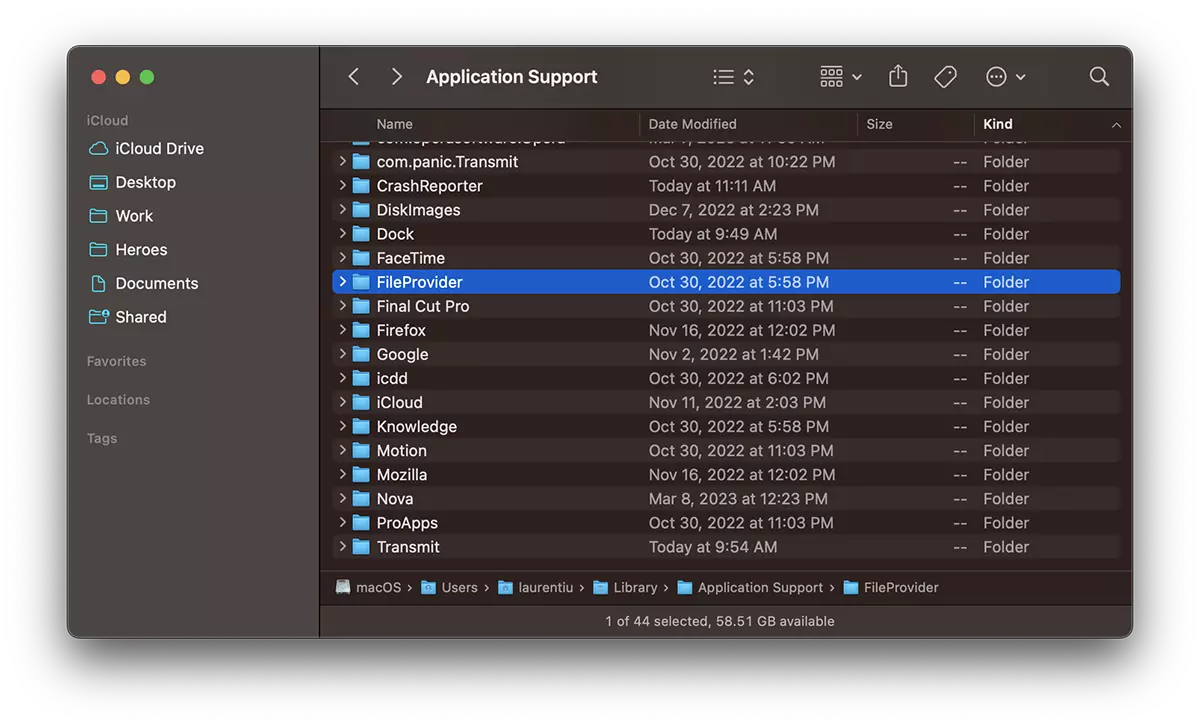
Hvis problemet vedvarer og FileProviderD bruker mange CPU -ressurser selv etter å ha stengt skyapplikasjonene, er en mer avansert løsning å tørke mappen FileProvider fra regissøren Biblioteket til macOS.
Følg disse trinnene for å få tilgang til mappen:
1. hold nøkkelenAlternativet(Alt).
2. ÅpneFinderog klikker påGåfra toppmenyen.
3. VelgBiblioteket(Det vil bare vises når du holder nøkkelenAlternativet).
4. Gå tilApplication Supportog se etter mappenFileProvider.
5. Slett den mappen.
Denne handlingen kan løse problemet, men det skal nevnes at du i noen tilfeller må konfigurere synkroniseringsinnstillingene for å gjenopprette tilkoblinger med skytjenester.
Konklusjon
FileProviderDDet er en viktig prosess med macOS som hjelper til med å administrere filer i skyapplikasjoner, men under visse forhold kan den konsumere CPU -ressurser i betydelig grad. Hvis du merker et overdreven ressursforbruk, anbefales det å følge trinnene som er beskrevet for å identifisere applikasjonen som forårsaker problemet eller til å tilbakestille konfigurasjonsfilene. Hvis problemet vedvarer, kan det hende du må oppdatere skyapplikasjoner eller kontakte deres tekniske support.




































