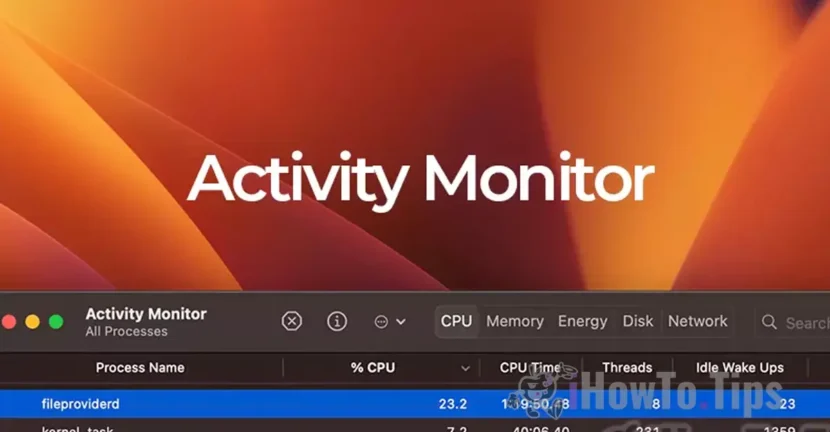

Mac'iniz gürültü yapmaya başladıysa ve şunu fark ettiyseniz:Etkinlik izleyicisibu süreçdosya sağlayıcısıÇok fazla CPU kaynağı kullandığından bu kılavuz, bu sürecin ne olduğunu ve neden bazen önemli miktarda kaynak tüketimi gerektirebileceğini anlamanıza yardımcı olacaktır.
Mac bilgisayarlar güvenilirlikleri ve sessizlikleriyle ünlüdür. Bir işlemin CPU kaynaklarını soğutma sisteminin gürültülü olmasına neden olacak kadar tüketmesi oldukça nadirdir. Çoğu durumda, kaynakların bu aşırı tüketimi geçicidir ve hızla azalır.
Ancak sorun şu durumda daha da belirgin hale gelebilir:MacBook sitelerifanlı soğutma sistemine dayalıdır. Bir işlem CPU'ya ağır talepler yüklediğinde, optimum çalışma sıcaklığını korumak için fanlar daha yüksek hızlarda çalışmaya başlar ve bu da pilin hızlı tükenmesine neden olabilir.
İçerik Tablosu
Dosya sağlayıcı nedir?
dosya sağlayıcısıçeşitli bulut hizmetlerinden gelen dosyaların yönetimini ve indekslenmesini sağlayan bir süreç olan bir macOS arka plan programıdır. Bu bir virüs, kötü amaçlı yazılım veya yüklü bir uygulamanın bileşeni değildir. Özünde,dosya sağlayıcısımacOS dosya sistemi ile bulut depolama hizmetleri arasındaki etkileşimi kolaylaştıran meşru bir hizmettir.
Bulut hizmetleri arasındadosya sağlayıcısıetkileşim şunları içerir:
- Microsoft OneDrive
- Google sürücü
- icloud sürücüsü
- Dropbox
Fileprovider'ın etkileşime girebileceği başka benzer uygulamalar ve platformlar da olabilir.
FileProviderd neden çok fazla CPU kaynağı kullanıyor?
Belirli senaryolarda,dosya sağlayıcısıönemli miktarda CPU kaynağı tüketebilir. Örneğin, bu sürecin daha da fazla kullanılmasıyla sonuçlandığı durumlar rapor edilmiştir.CPU kapasitesinin 00'ü. Bu aşırı kaynak tüketimi genellikle macOS'taki senkronize bulut hizmetlerinden çok sayıda dosya kontrol edilirken meydana gelir.
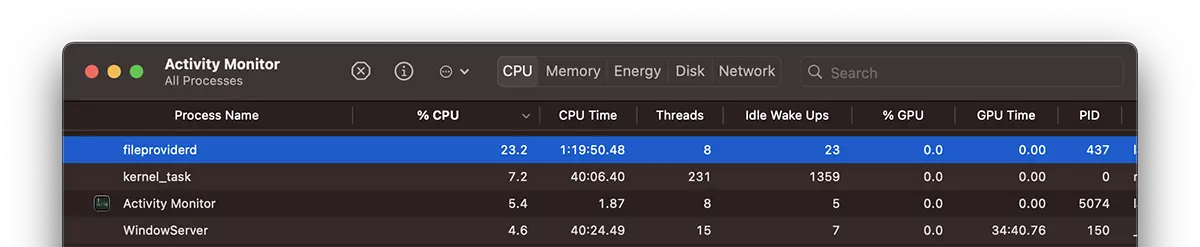
Yüksek CPU tüketiminin ana nedenleri arasında şunlar yer almaktadır:
1. Çok sayıda senkronize edilmiş dosyayı kontrol etme.
Bulut platformlarında depolanan çok sayıda dosya olduğunda ve bunların senkronize edilmesi veya dizine eklenmesi gerektiğinde, dosya sağlayıcısı bu işlemleri gerçekleştirmek için çok daha fazla kaynak tüketebilir.
2. Büyük veya bozuk dosyalar.
Çok büyük dosyalar veya düzgün şekilde senkronize edilemeyen bozuk dosyalar varsa, dosya sağlayıcısı bunları tekrar tekrar işlemeye çalışacak ve bu da CPU kaynaklarının yoğun şekilde kullanılmasına yol açacaktır.
3. Senkronizasyon hataları.
Bazen bulut hizmeti uygulamaları ile macOS'un dosya sistemi arasındaki iletişim sorunları gereksiz kaynak tüketimine yol açabilir, bu nedenle fileproviderd çok fazla CPU kaynağı kullanır.
Dosya sağlayıcıya göre CPU kullanımını nasıl azaltabilirsiniz?
Fileproviderd'ın çok fazla CPU kaynağı kullandığını fark ederseniz aşağıdaki çözümleri deneyebilirsiniz:
Bulut hizmetlerini kullanan uygulamaları kapatın.
1. Aç Etkinlik izleyicisi ve onu kullanan uygulamaları tanımlayın dosya sağlayıcısı, örneğin Google sürücü- Dropbox- Microsoft OneDrive- Adobe yaratıcı bulut- Microsoft 365 ve diğer dosya senkronizasyon uygulamaları.
2. Hangisinin soruna neden olduğunu belirlemek için bu uygulamaları birer birer kapatın. Bu adım, aşırı CPU kullanımına neden olan uygulamanın bulunmasına yardımcı olacaktır.
FileProvider klasörünü Kitaplıktan silin:
Sorun devam ederse ve fileproviderd, bulut uygulamalarını kapattıktan sonra bile çok fazla CPU kaynağı kullanıyorsa, klasörü silmek daha gelişmiş bir çözümdür. Dosya Sağlayıcı rehberden Kütüphane macOS'a.
Klasöre erişmek için şu adımları izleyin:
1. tuşunu basılı tutunSeçeneği(Alt).
2. AçBulucuve tıklayınGitüst menüden.
3. SeçinKütüphane(bu yalnızca tuşu basılı tuttuğunuzda görünecektirSeçeneği).
4. Şuraya gidin:Uygulama desteğive klasöre göz atınDosya Sağlayıcı.
5. Bu klasörü silin.
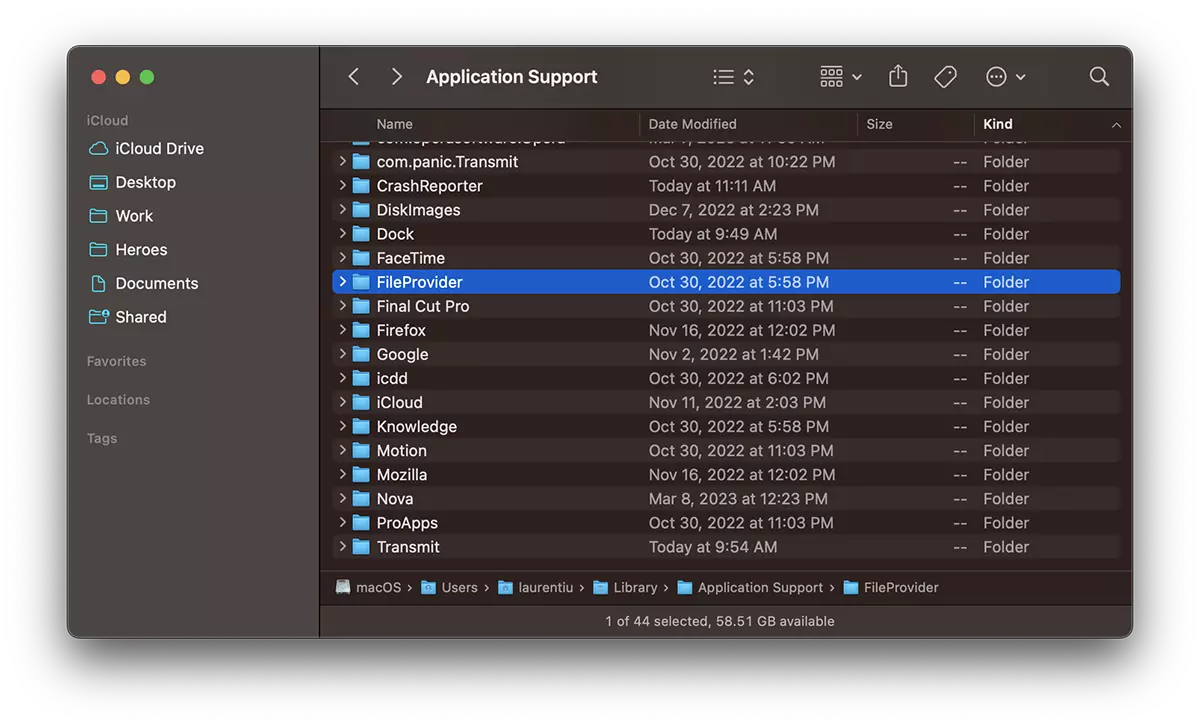
Bu eylem sorunu çözebilir ancak bazı durumlarda bulut hizmetlerine olan bağlantıları geri yüklemek için senkronizasyon ayarlarınızı yeniden yapılandırmanız gerekebileceğini unutmayın.
Çözüm
dosya sağlayıcısıbulut uygulamalarındaki dosyaların yönetilmesine yardımcı olan önemli bir macOS işlemidir ancak belirli koşullar altında CPU kaynaklarını önemli ölçüde tüketebilir. Aşırı kaynak tüketimi fark ederseniz soruna neden olan uygulamayı belirlemek veya yapılandırma dosyalarını sıfırlamak için açıklanan adımları izlemeniz önerilir. Ayrıca sorun devam ederse bulut uygulamalarınızı güncellemeniz veya teknik desteğine başvurmanız gerekebilir.




































