
כשאתה כבר לא רוצה להתמכר לכפתור הנעילה הפיזי של האייפון או שהוא כבר לא עובד, טוב לדעת להוסיף קיצור דרך לנעילת אייפון במסך הבית. פשוט על ידי הפעלת קיצור דרך זה, האייפון יגיע למסך הנעילה.
מבלי שתצטרך ללחוץ על הכפתור הפיזי בכל פעם lock/unlock למנעול אייפון.
ראשית, תכונת מסך הנעילה ב קיצורי דרך זה נוסף על ידי אפל החל מ- iOS 16.4. לכן, לפני שתעקוב אחר הדרכה זו, וודא שהאייפון מתעדכן לגירסה האחרונה של iOS.
תוֹכֶן הָעִניָנִים
איך יוצרים קיצור דרך למנעול אייפון במסך הבית
כדי ליצור קיצור דרך אליו תוכלו לחסום במהירות אייפון, ללא צורך להפעיל את הכפתור הפיזי, השתמשו בכלי השירות של קיצורי הדרך ולעקוב אחר השלבים שמתחת להדריך זה.
1. פתח את כלי השירות של קיצורי הדרך ולחץ על השלט (+) בפינה השמאלית העליונה של היישום, כדי להוסיף קיצור דרך חדש.
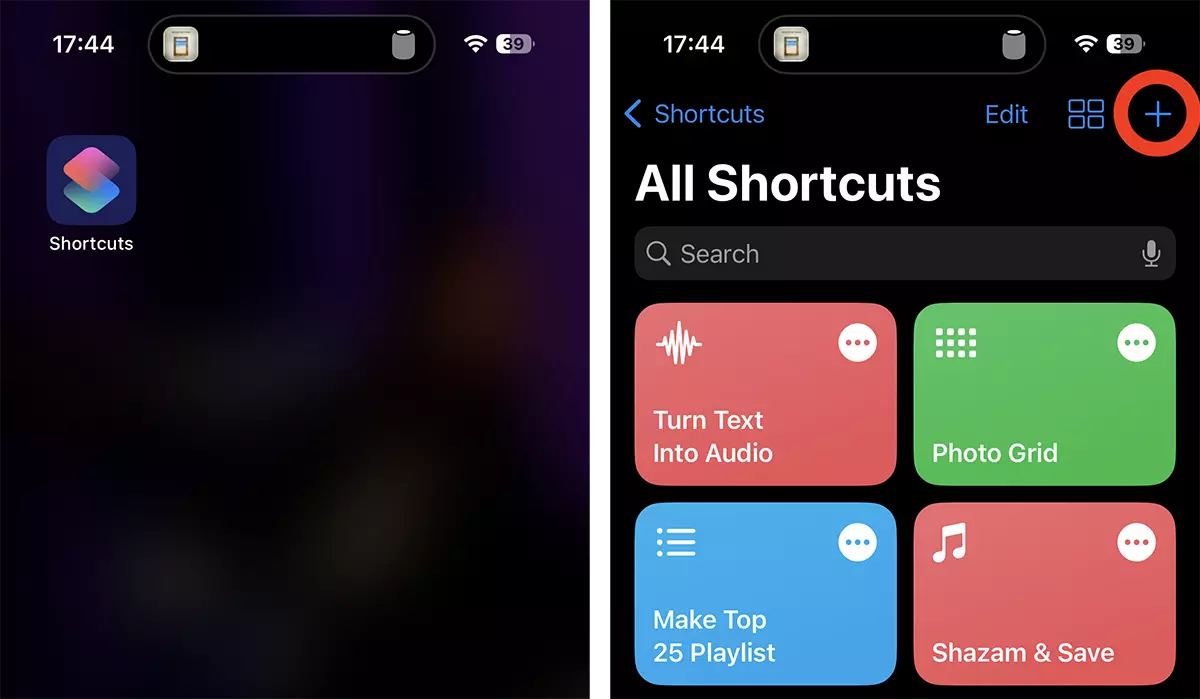
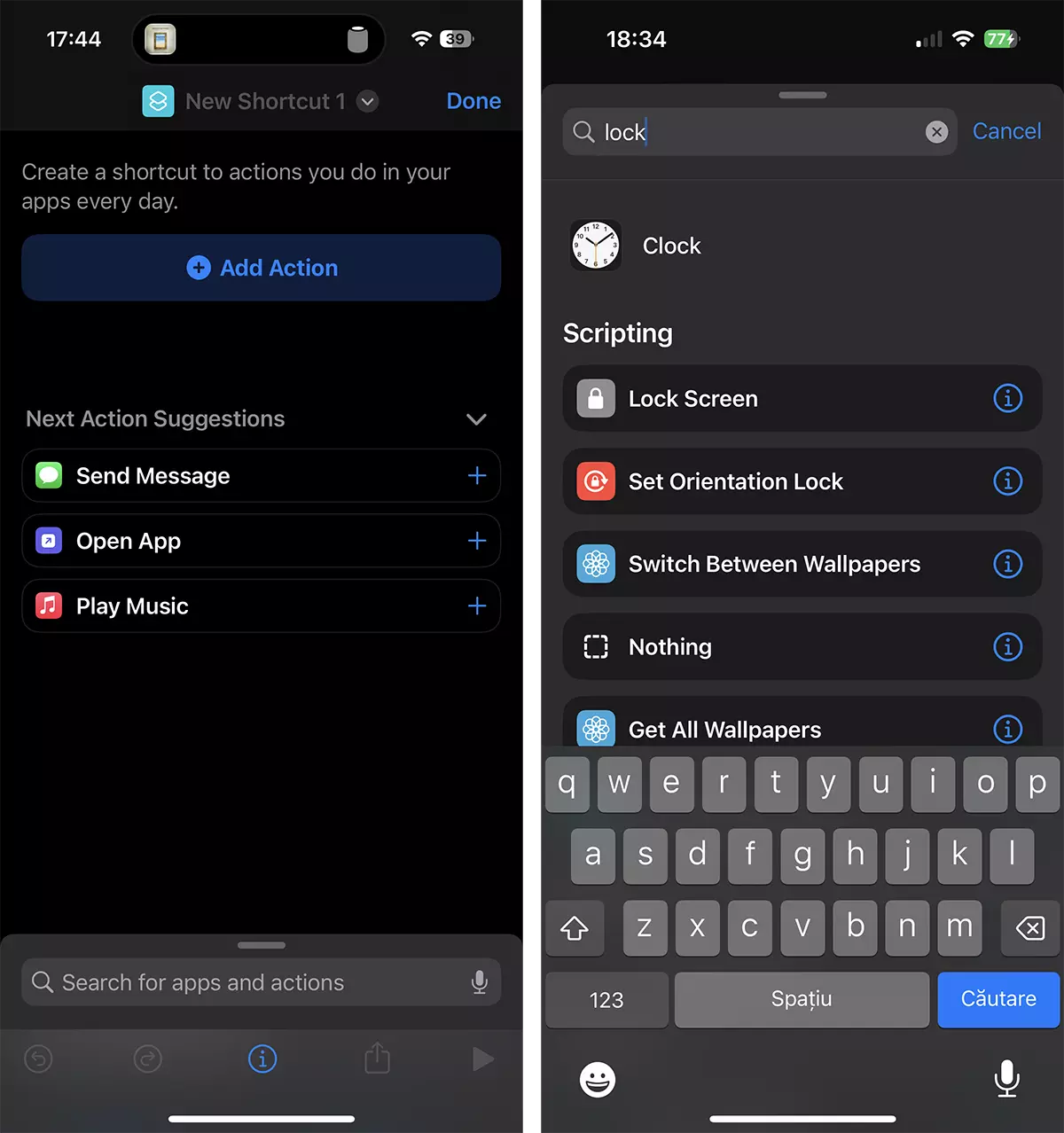
2. הוסף פעולה חדשה (Add Action) ואז חפש את מסך הנעילה.
3. לאחר מסך הנעילה שנבחר, מכפתור השיתוף, בחר להוסיף את הקיצור החדש למסך הבית. Add to Home Screenו
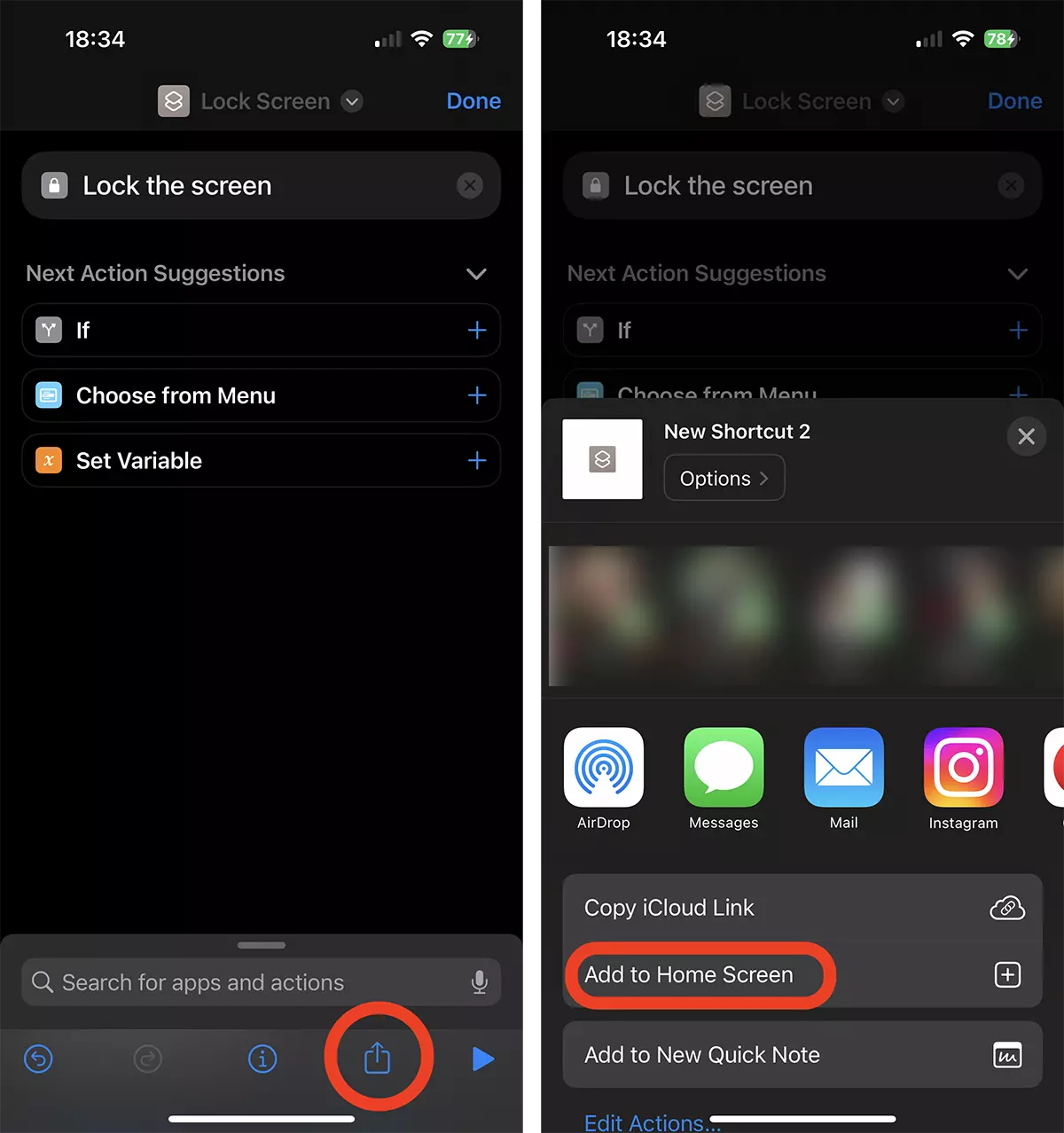
4. בשלב הבא תוכלו להתאים אישית את הסמל של "היישומים" החדשים של קיצורי דרך ותוכלו לבחור שם.
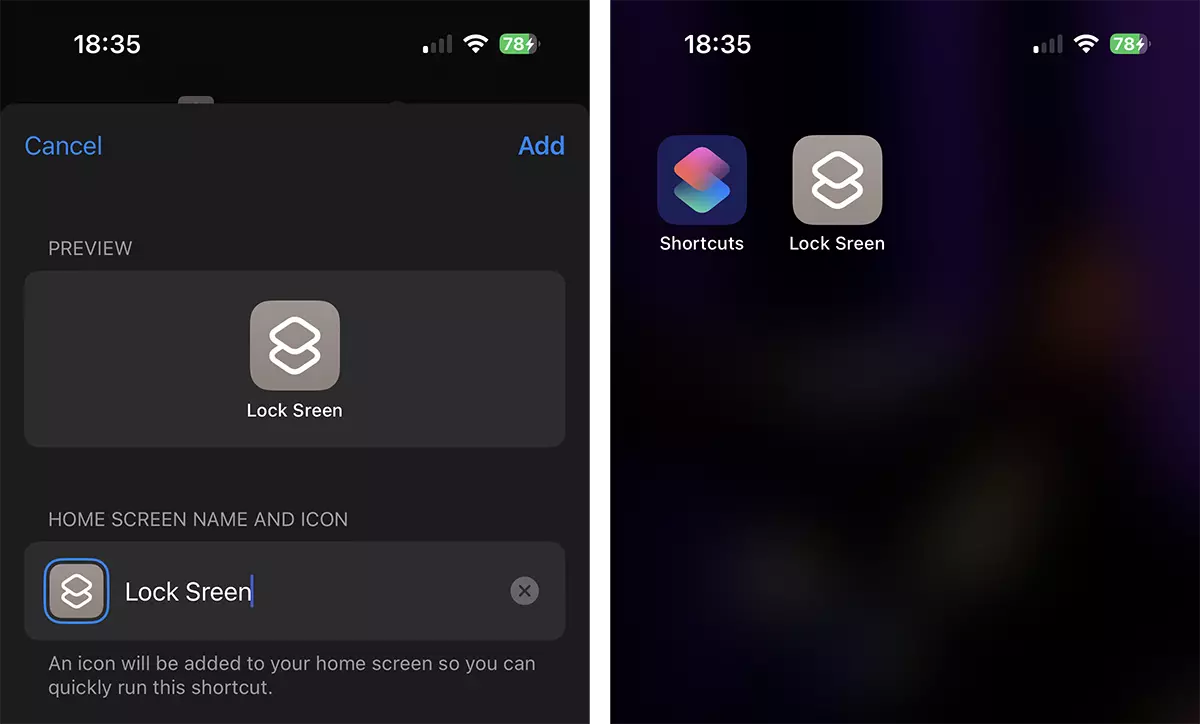
איך אתה יכול לחסום במהירות את האייפון מבלי ללחוץ על כפתור הצד
כל שעליכם לעשות כדי לחסום את האייפון במהירות הוא לפעול את קיצור הדרך החדש במסך הבית. לאחר לחיצה, מסך הנעילה יופיע באופן מיידי, ולביטול נעילת מזהה פנים או מזהה מגע יהיה צורך.




































