
Prije nego što vidite kako izbrisati Siri i povijest diktiranja na Macu i iPhoneu, pogledajmo malo što je to i čemu pomaže “Siri & Dictation History“.
Kako bi poboljšao performanse glasovnog asistenta Siri, Apple vodi evidenciju povijesti diktiranja korisnika. Točnije, sve što razgovarate sa Siri anonimno se bilježi na Appleovim poslužiteljima. Podaci se analiziraju kako bi se poboljšala interakcija Siri s korisnicima. Kako bismo bolje razumjeli zahtjeve i mogli dati relevantne odgovore.
Ne bi to bio problem povjerljivosti da se 2019. godine nije pojavila informacija prema kojoj bi neki zaposlenici Applea preslušavali snimke diktata i interakcija između korisnika i Siri. Bio je to trenutak kada je Apple odlučio korisnicima ponuditi mogućnost brisanja povijesti interakcija sa Siri.
Sadržaj
Kako izbrisati Siri i povijest diktiranja na Macu
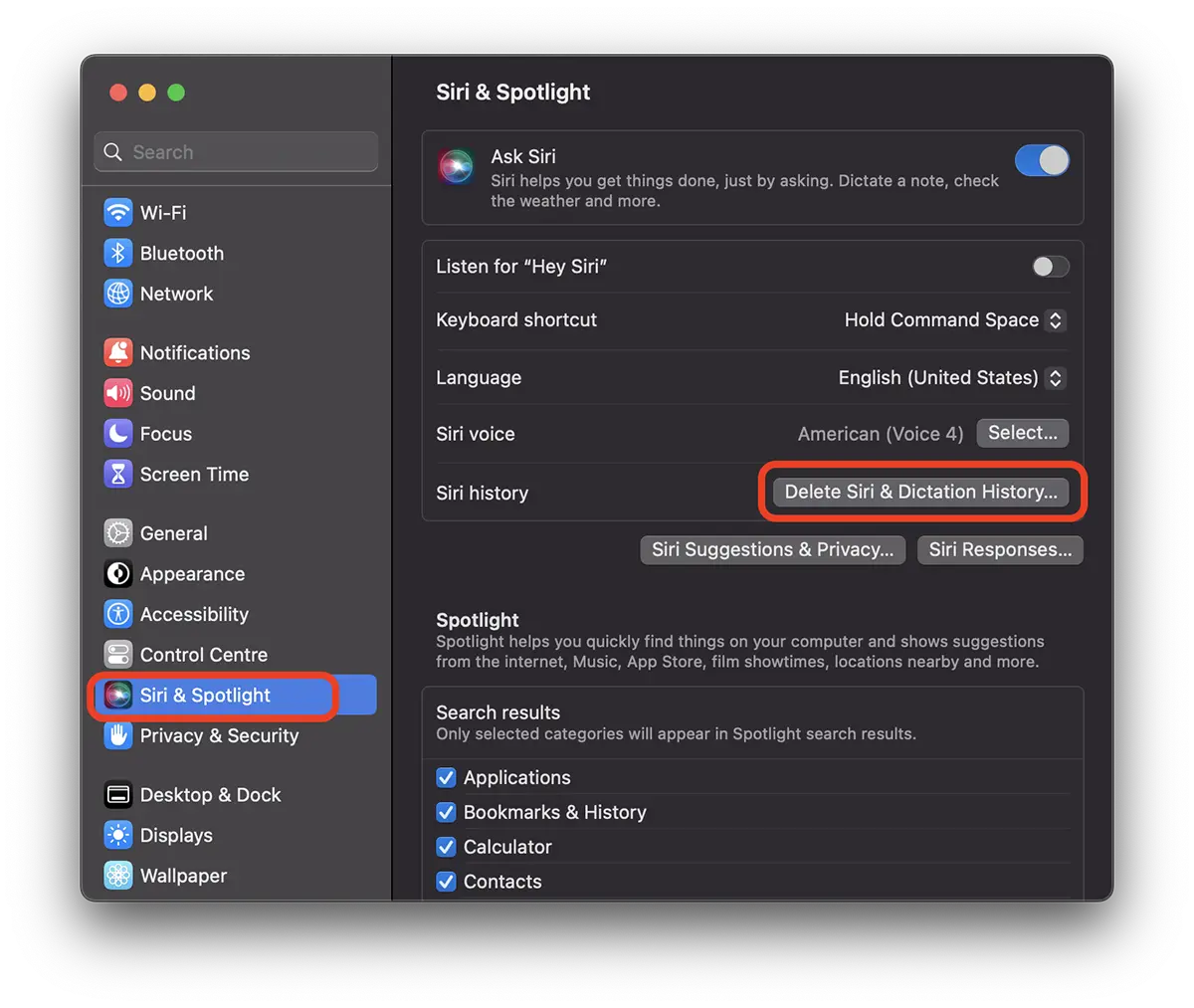
Za brisanje Siri & Dictation na Macu otvorite System Settings i idite na desnu stranu Siri & Spotlight zatim kliknite na gumb "Delete Siri & Dictation History"
U sljedećem koraku potvrdite da želite izbrisati podatke.
Delete Siri & Dictation History
Siri and Dictation interactions currently associated with this Mac will be deleted from Apple servers.
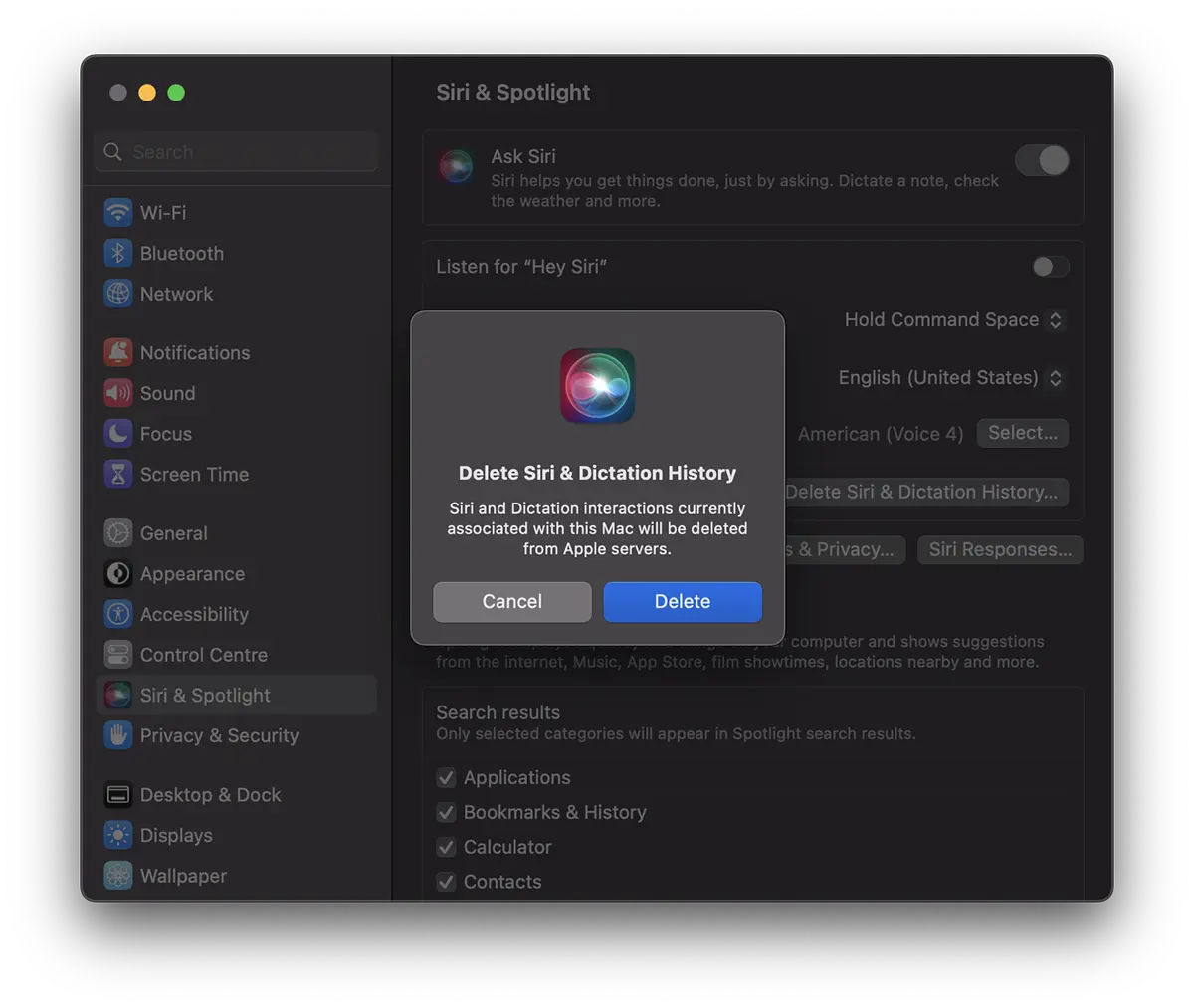
Kliknite "Delete"
Od ovog trenutka, povijest Siri i diktata na Macu bit će izbrisana.
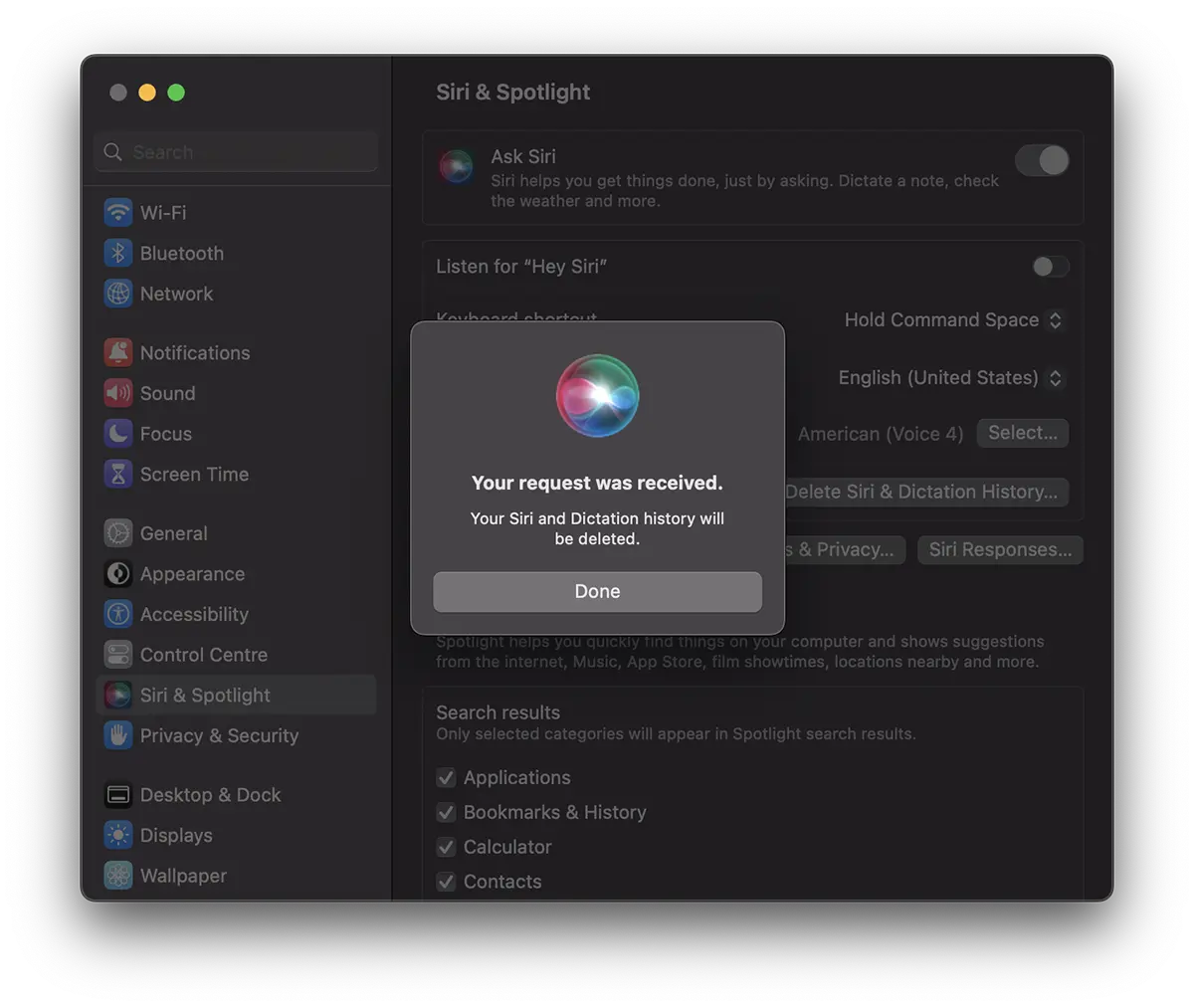
Your request was received.
Your Siri and Dictation history will be deleted.
Brisanje interakcija između korisnika i Siri ne radi se na razini računa, Apple ID-a, već na razini uređaja. Najvjerojatnije upravo iz razloga povjerljivosti, snimke diktata nisu pohranjene s asocijacijom na Apple ID.
Kako izbrisati Siri i povijest diktiranja na iPhoneu
Za brisanje Siri & Dictation History na iPhoneu, koraci su slični kao na Macu. Apple je napravio slično sučelje za iOS, iPadOS, watchOS i macOS.
Idi na iPhone u: Settings → Siri & Search → Delete Siri & Dictation History.
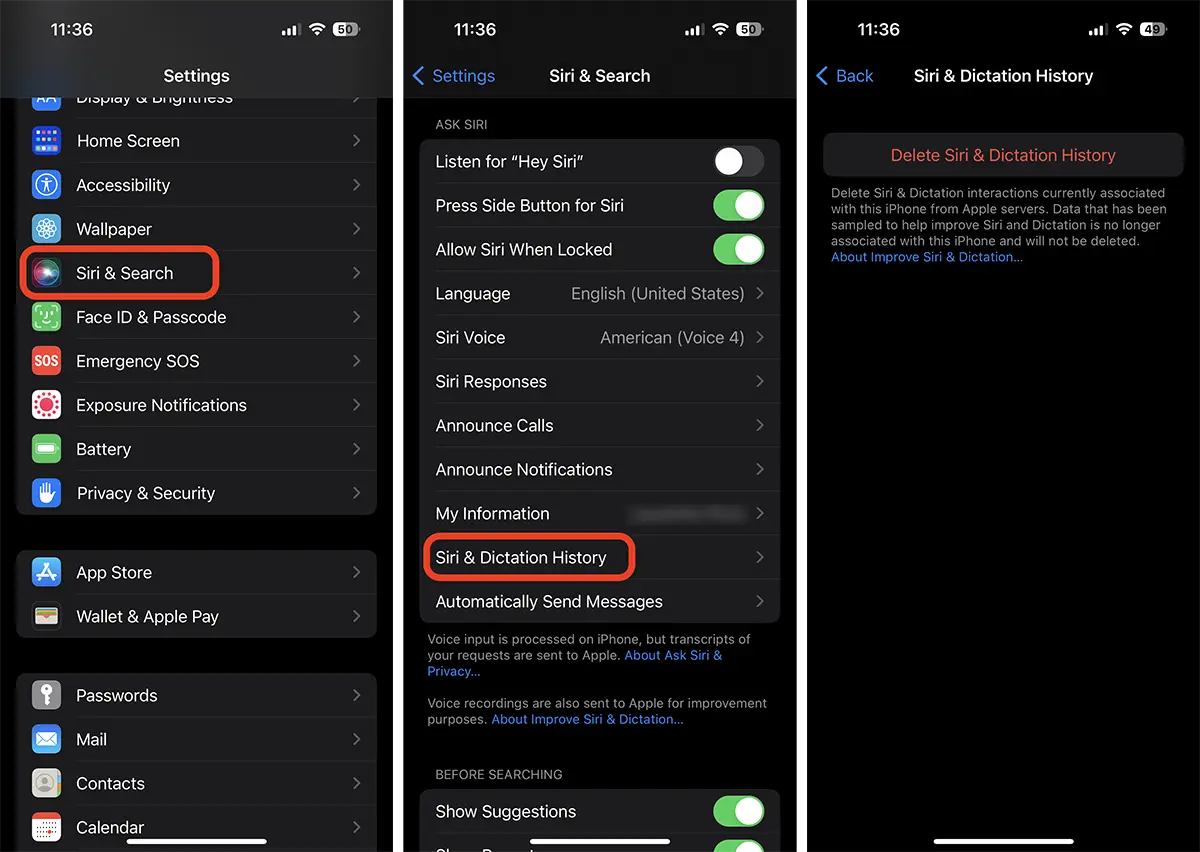
Nakon ovog koraka, vaše interakcije sa Siri bit će izbrisane s Appleovih poslužitelja.




































