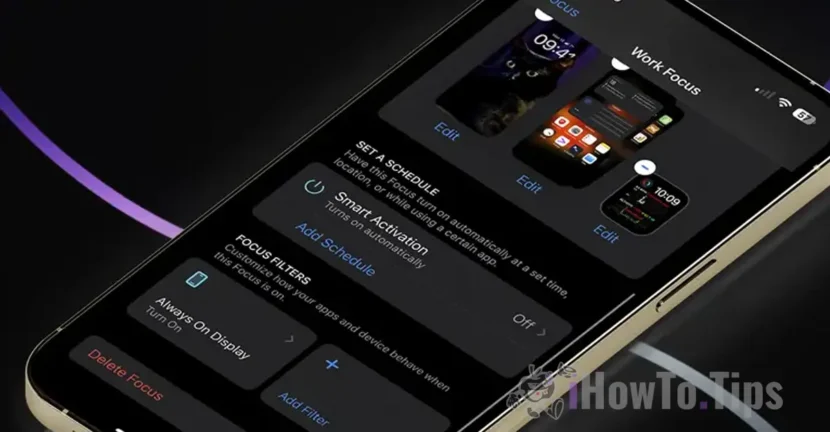

ALLTID-ON Display med Focus Mode på iPhone är en funktion som introduceras med iOS 16.4, som gör det möjligt för användare att aktivera eller inaktivera funktionaliteten för alltid-på-display beroende på det valda fokusläget.
Innan jag visar hur du kan göra denna automatisering, se vad det betyder och vad "Focus Mode" och "Always Display" har hjälp.
Innehållsförteckning
Vad är fokusläge?
Fokusläge är en av de mest användbara funktionerna i iOS, iPados och macOS, vilket ger användare möjlighet att skapa personliga profiler för olika tillstånd eller aktiviteter. Till exempel kan du ställa in sätt som tid med din familj, produktivitet, fitnessrum, sömn eller något annat scenario som är relevant för din livsstil.
För mig är detta en av de mest användbara funktionerna i iOS, som jag använder ganska ofta för olika ögonblick på dagen. Med hjälp av fokuslägen kan meddelandena från vissa kontakter eller applikationer begränsas, beroende på personliga inställningar.
Här är vad du kan göra mer exakt med fokusläge:
- Anpassa aviseringar och varningar.
- Begränsa åtkomst till aviseringar för vissa applikationer och kontakter.
- Blockera eller tillåt röst, video eller meddelanden för vissa grupper i telefonagendan.
CE Este alltid-på-display?
ALLTID-ON Display är en funktion som anges av Apple för första gången på iPhone 14 Pro och iPhone 14 Pro Max. Detta möjliggör permanent visning av iPhone -skärmen i låsskärmläge, vilket ger snabb åtkomst till väsentlig information, till exempel tid, aviseringar och widgetar, utan att låsa upp enheten.
Från och med iPhone 15 -serien har Apple introducerat den här funktionen på alla modeller.
Hur aktiverar du alltid-display med fokusläge på iPhone
För att aktivera alltid-display beroende på fokusläge måste du följa några enkla steg. Så här kan du göra detta:
1. Skapar en personlig fokusprofil. Till exempel kan du ställa in sätt som arbete, kontor, personligt eller annat scenario anpassat till dina behov.
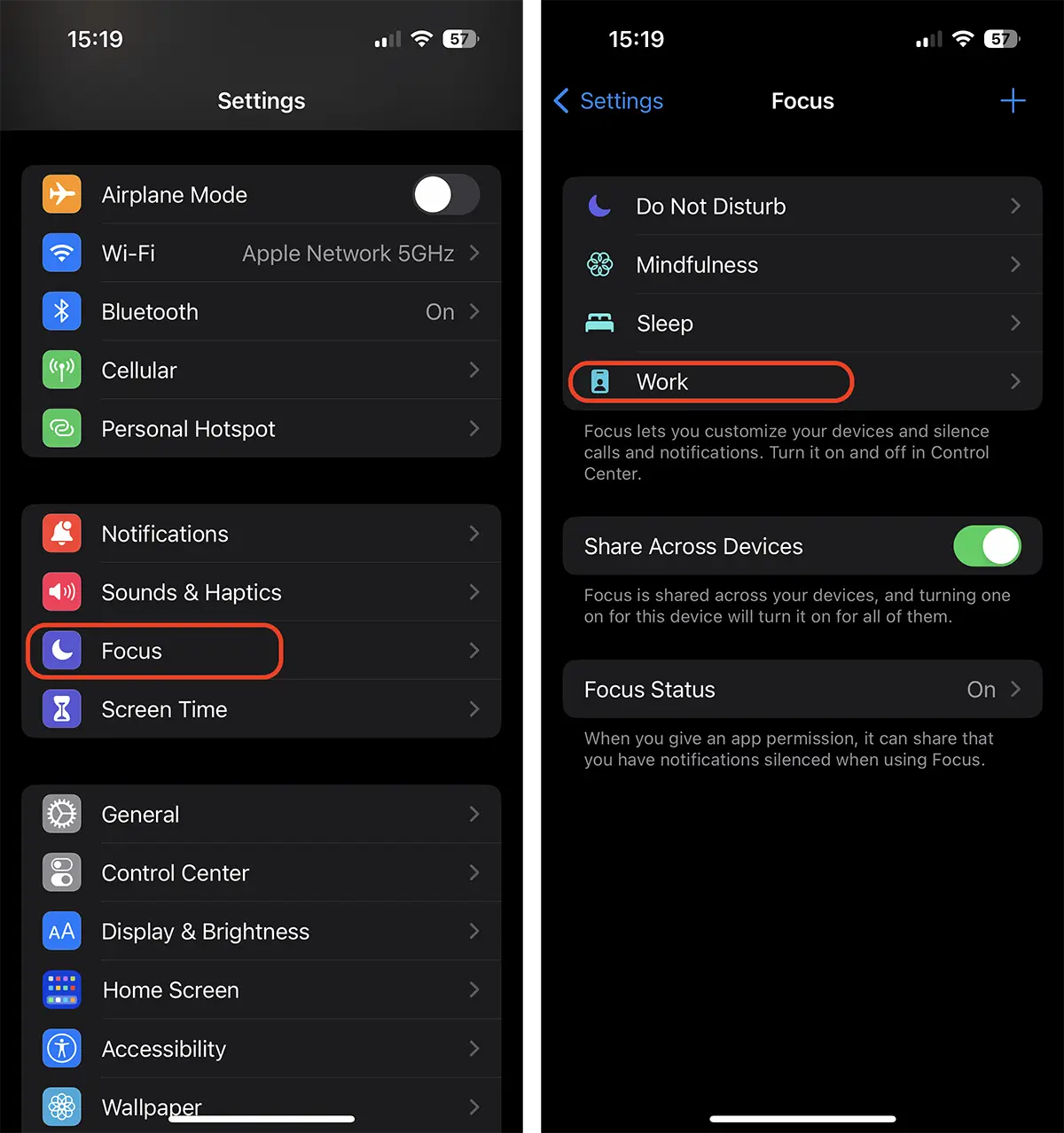
2. Åtkomst till inställningarna för fokusprofiler. Här hittar du möjligheten att lägga till personliga filter (Fokusfilter) för att justera iPhone: s funktioner.
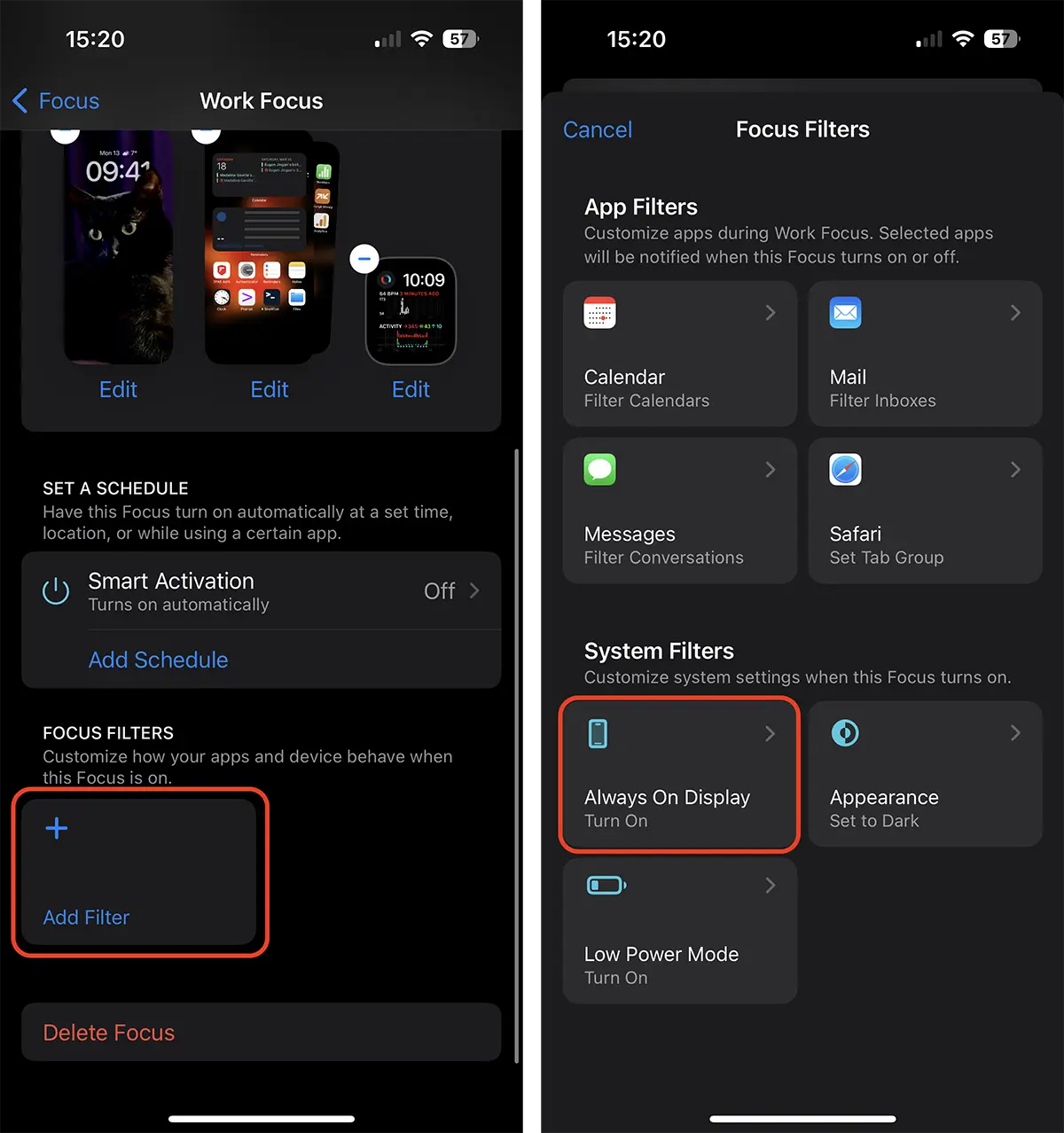
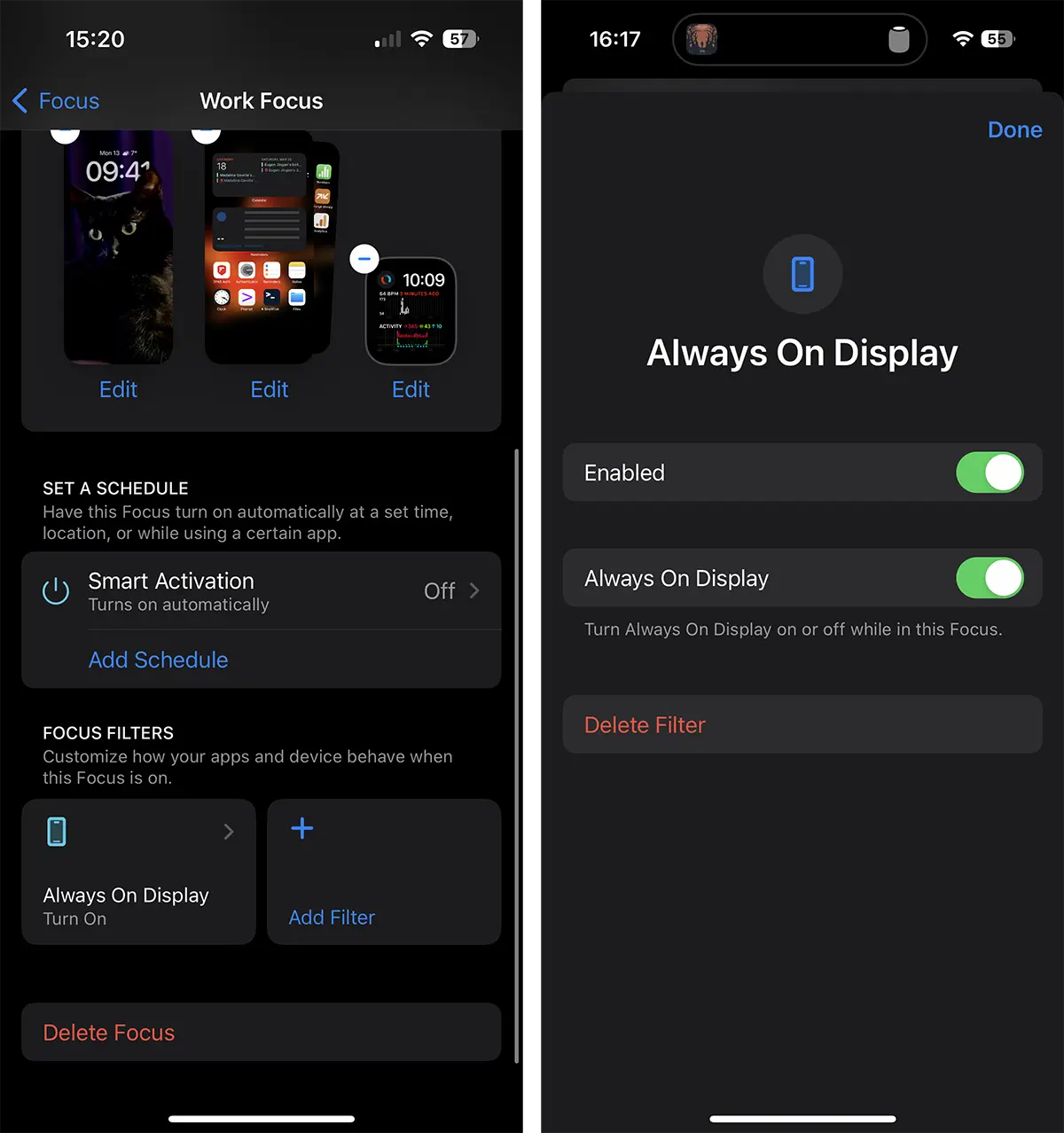
3. Lägger till ett filter för alltid på display. För att göra detta, följ stegen nedan:
- gå tillInställningar→Fokus→ Välj önskad fokusprofil.
- Kör ner till avsnittetFokusfilteroch tryck påLägg till filter.
- från listan överSystemfilterväljAlways-On Display.
Konfigurera sedan alternativet så att alltid-på-displayen endast aktiveras när detta fokusläge är på.
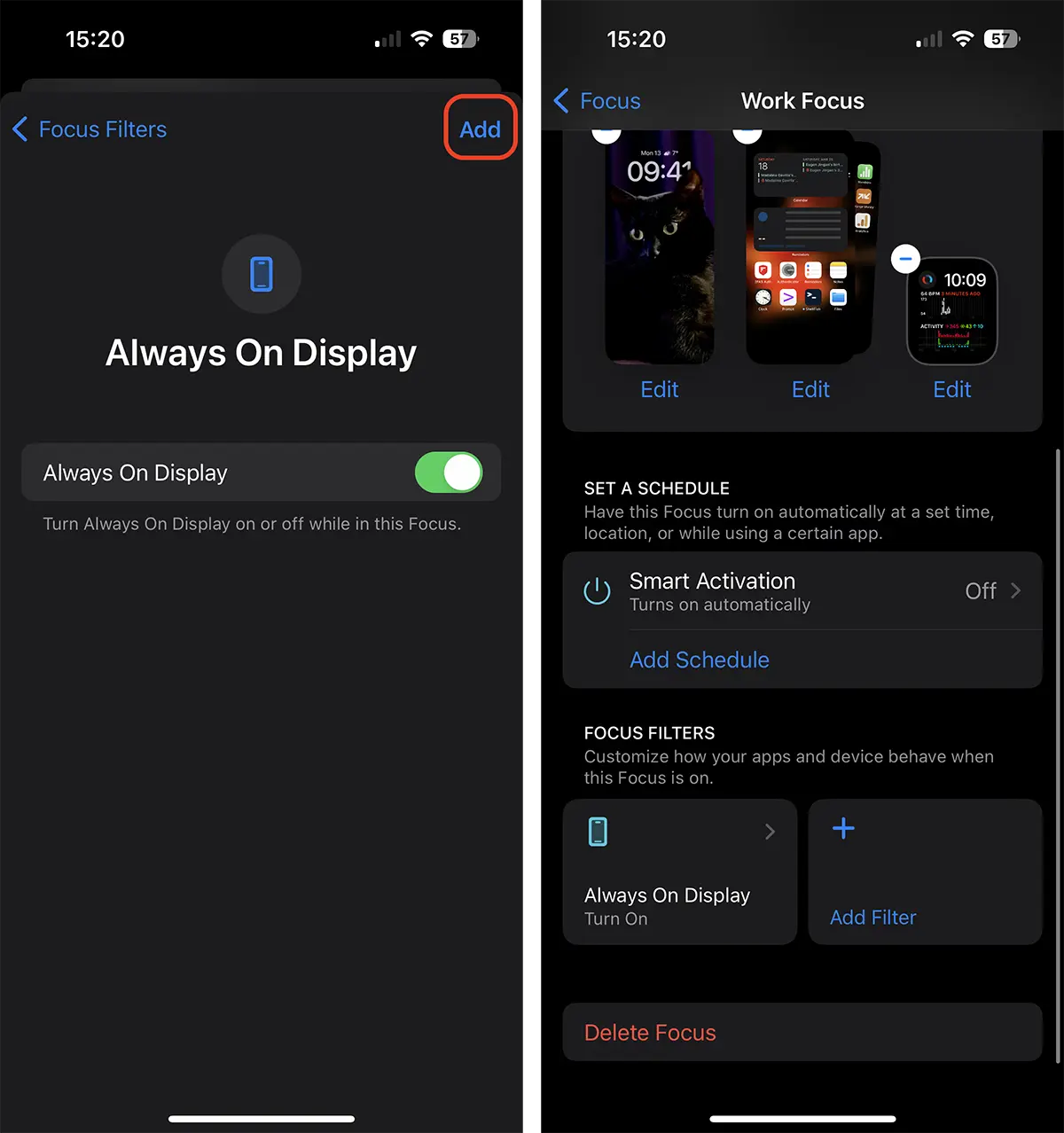
På så sätt lyckades du automatisera alltid-display med fokusläge på iPhone. Efter konfiguration, varje gång du aktiverar det valda fokusläget (till exempel arbetsfokus) aktiveras du alltid-on-displayfunktionen, och håller iPhone öppen i låsskärmen.
Släkt: Hur ställer du in automatisk aktivering av låg effektläge när iPhone är i sömnfokus
Hur inaktiverar du alltid-på-display för ett fokusläge
Du kan inaktivera alltid-på-display för ett fokusläge när som helst utan att behöva ta bort filtret helt. Följ stegen ovan för att komma åt filterinställningarna och kontrollera alternativet för att inaktivera visningsfunktionen alltid för respektive fokusläge. Detta är särskilt användbart om du har AOD -funktion som standard på din enhet.
Slutsats
Integrationen av funktionenAlways-On DisplaymedFokuslägeLägg till ett ytterligare personaliserings- och effektivitetslager för iPhone -användare. Denna funktion sparar inte bara tid utan hjälper dig att hålla fokus på vad som verkligen betyder och anpassa funktionaliteten för din enhet till dina specifika behov. När du behärskar dessa inställningar kommer du att kunna använda den smartare och effektivare iPhone.




































