
A 2021-es WWDC rendezvényen az Apple elindította az iCloud+ előfizetéseket, amelyek tartalmazzák az iCloud Private Relay funkciót (Limit IP Address Tracking). Ez az adatvédelmi beállítás alapértelmezés szerint engedélyezve van azokon az Apple-eszközökön, amelyek Apple ID-vel hitelesítettek egy iCloud+ előfizetéssel, de ha nem szeretné használni, ez az oktatóanyag megmutatja, hogyan engedélyezheti vagy tilthatja le az iCloud Private Relay szolgáltatást Mac, iPhone vagy iPad készülékén.
Mindenekelőtt érdemes megérteni, mire hasznos ez a funkció, és hogyan védheti meg magánéletét, amikor az interneten böngészik vagy e-maileket küld Macről, iPhone-ról vagy iPadről.
Tartalomjegyzék
Mi az iCloud Private Relay vagy Limit IP Address Tracking, és hogyan segít?
Amikor böngészik az interneten, az olyan információk, mint az IP-cím és a DNS-rekordok, mind internetszolgáltatója, mind a meglátogatott webhelyek rendszergazdái számára láthatók. Ezek az adatok felhasználhatók tartózkodási helyének azonosítására és online tevékenységeinek részletes profiljának elkészítésére. Ezeket az adatokat leginkább marketingkampányokhoz használják fel.
Az iCloud Private Relay (vagy Limit IP Address Tracking) célja, hogy megvédje a magánéletet azáltal, hogy amikor a Safarival böngészik az interneten, senki (még az Apple sem) láthatja, ki vagy, és milyen webhelyeket keres fel. Ha a szolgáltatás engedélyezve van, a webes forgalom két biztonságos közvetítőn, úgynevezett közvetítésen halad át. Az Apple által kezelt első közvetítő csak az Ön IP-címéhez fér hozzá, a DNS-rekordok pedig titkosítottak, így nem árulnak el semmilyen információt az elérni kívánt oldalról. A második közvetítőt egy külső tartalomszolgáltató üzemelteti, és ideiglenes IP-címet generál, és összeköti Önt a kívánt oldallal, védve személyazonosságát és online tevékenységét.
Hogyan lehet aktiválni vagy letiltani a privát relét a Mac, iPhone vagy iPad készüléken.
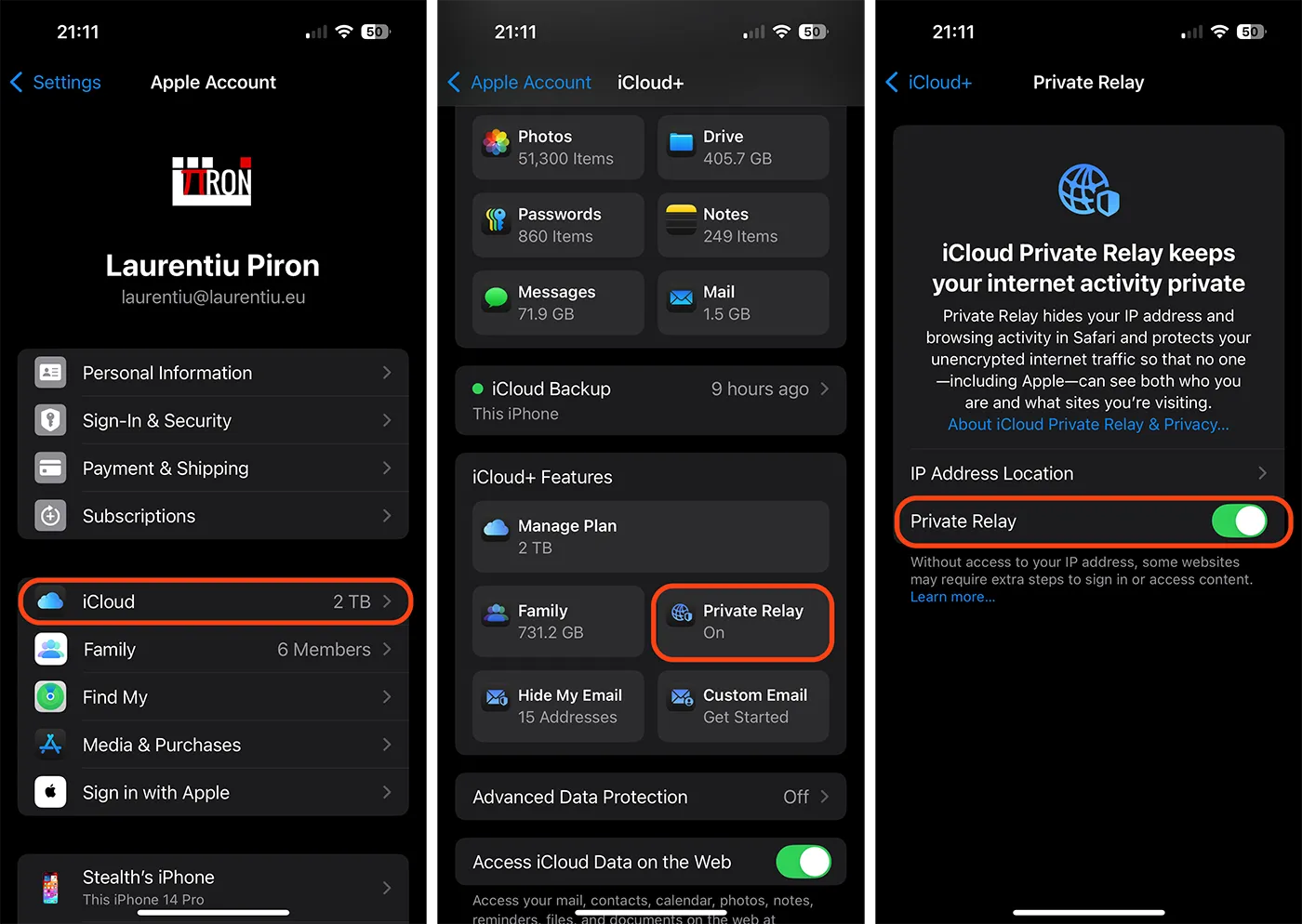
iPad és iPhone készülékeken az iCloud Private Relay engedélyezése vagy letiltása az alábbi lépések végrehajtásával történik:
1. Accesează aplicația de setări, apoi apasă pe numele de utilizator (în partea de sus), apoi pe iCloud. (Settings > [numele tău] > iCloud).
2. Az iCloud beállításainál az iCloud+ funkciók alatt lépjen a Private Relay elemre.
Innen engedélyezheti vagy letilthatja a Private Relay opciót iOS vagy iPadOS eszközökön.
Az alábbi képernyőképek iOS 18 operációs rendszeren készültek, amelyet hivatalosan az iPhone 16-tal adtak ki.
Az iCloud Private Relay be- és kikapcsolható azon a Wi-Fi hálózaton is, amelyhez az eszköz csatlakozik. Annak a hálózatnak a beállításaiban, amelyhez az eszköz csatlakozik, ezt az opciót "IP-cím követésének korlátozása" nevezik.
Az IP-cím korlátozásának követésének engedélyezése vagy letiltása Wi-Fi-kapcsolatokhoz iPhone vagy iPad készüléken
Ha szeretné engedélyezni vagy letiltani a Limit IP Address Tracking funkciót a Wi-Fi kapcsolatnál, nyissa meg a beállítások alkalmazást iPhone vagy iPad készülékén, majd lépjen a Wi-Fi elemre, és érintse meg a kék „i” (információ) jelet azon hálózat mellett, amelyhez az eszköz csatlakozik. Jelölje be az "IP-cím követésének korlátozása" lehetőséget az engedélyezéshez, vagy törölje a jelölést a letiltáshoz.
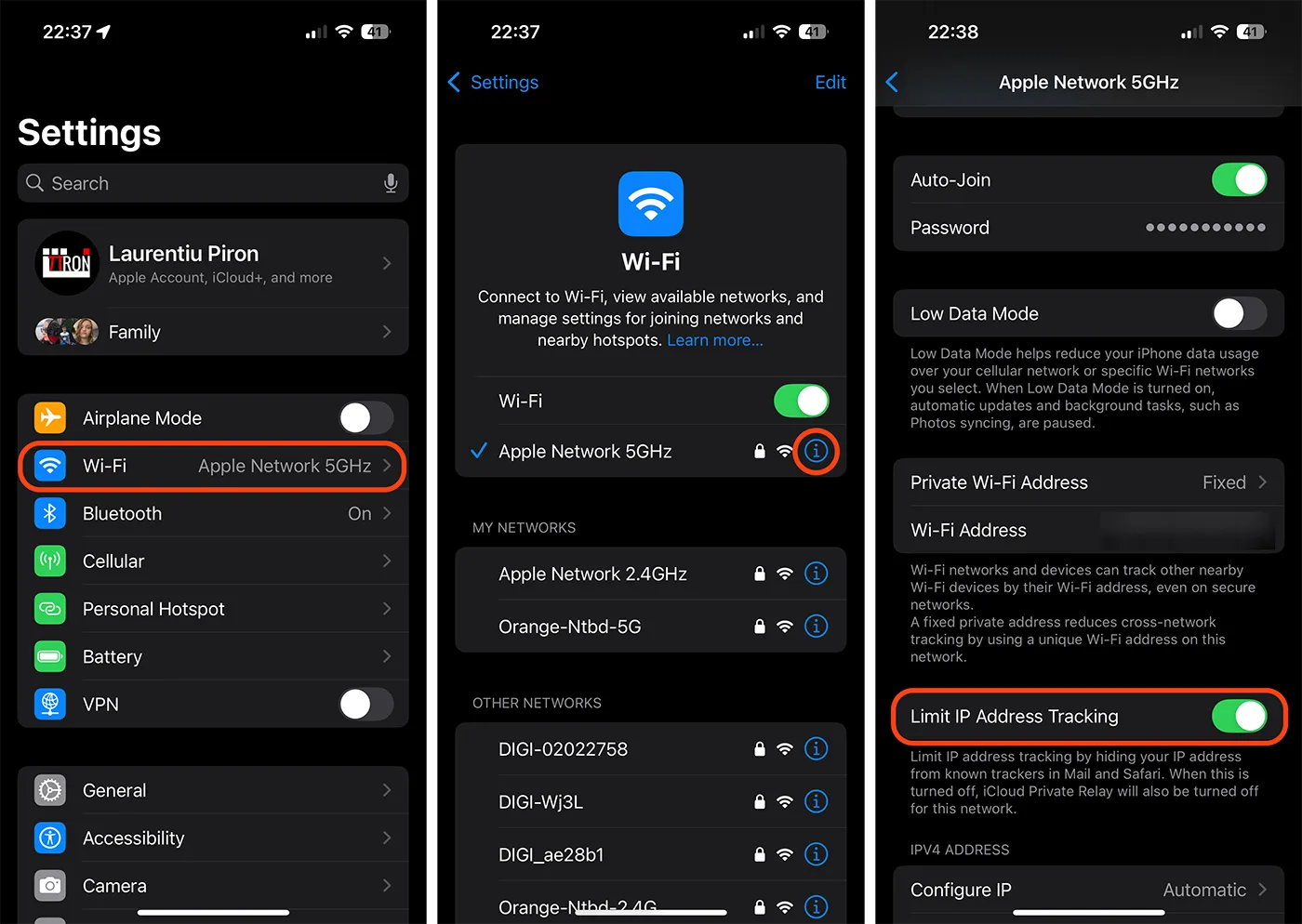
Ha úgy dönt, hogy letiltja a „Limit IP Address Tracking” funkciót a Wi-Fi kapcsolat beállításainál, az iCloud Private Relay is automatikusan letiltásra kerül.
Hogyan lehet engedélyezni vagy letiltani a korlátozott IP-cím követést a kapcsolatokhoz Mac rendszeren
A macOS operációs rendszer esetében a Limit IP Address Tracking engedélyezése vagy letiltása vezeték nélküli vagy ethernet kapcsolatokhoz ugyanúgy történik, mint iOS vagy iPadOS rendszeren. Nyissa meg a csatlakozási beállításokat, majd engedélyezze vagy tiltsa le az IP-cím követésének korlátozását a kiválasztott hálózaton.

Összefüggő: Privát váltó. A csatlakozási problémák lehetséges oka a Mac -en
Egyértelműségképpen a „Limit IP Address Tracking” és az „iCloud Private Relay” kifejezések ugyanazt a szolgáltatást írják le az Apple által a magánélet védelme és az eszköz valódi IP-címének elrejtése az interneten való böngészés során.





































1 gondolkodj a “Hogyan lehet aktiválni vagy letiltani a privát relét a Mac, iPhone vagy iPad készüléken.”