

На WWDC 2021 Apple пусна абонаменти за iCloud+, които идват с включена функция iCloud Private Relay (ограничаване на проследяването на IP адреси). По подразбиране тази опция за поверителност е активирана на устройства на Apple, които са удостоверени с Apple ID с абонамент за iCloud+, но ако не искате да я използвате, този урок ви показва как да активирате или деактивирате iCloud Private Relay на вашия Mac, iPhone или iPad.
Преди всичко е добре да разберете за какво е полезна тази функция и как може да защити поверителността ви, когато сърфирате в интернет или изпращате имейли от вашия Mac, iPhone или iPad.
Съдържание
Какво представлява iCloud Private Relay или Limit IP Address Tracking и как помага?
Когато сърфирате в интернет, информация като вашия IP адрес и DNS записи са видими както за вашия интернет доставчик, така и за администраторите на сайтовете, които посещавате. Тези данни могат да се използват за идентифициране на вашето местоположение и изграждане на подробен профил на вашите онлайн дейности. Тези данни се използват най-вече за маркетингови кампании.
iCloud Private Relay (или Limit IP Address Tracking) е проектиран да защитава поверителността, като гарантира, че когато сърфирате в мрежата със Safari, никой (дори Apple) не може да види кой сте и какви сайтове посещавате. Когато функцията е активирана, уеб трафикът преминава през две защитени релета, наречени релета. Първото реле, управлявано от Apple, има достъп само до вашия IP адрес, а DNS записите са криптирани, така че не се разкрива информация за сайта, до който искате да получите достъп. Второто реле се управлява от доставчик на съдържание от трета страна и генерира временен IP адрес и ви свързва с желания сайт, като защитава вашата самоличност и онлайн активност.
Как да активирате или деактивирате частното реле на Mac, iPhone или iPad.
За устройства iPad и iPhone активирането или деактивирането на iCloud Private Relay се извършва, като следвате стъпките по-долу:
1. Accesează aplicația de setări, apoi apasă pe numele de utilizator (în partea de sus), apoi pe iCloud. (Settings > [numele tău] > iCloud).
2. В настройките на iCloud под iCloud+ Features отидете на Private Relay.
От тук можете да активирате или деактивирате опцията Private Relay на iOS или iPadOS устройства.
Екранните снимки по-долу са направени на операционната система iOS 18, официално пусната с iPhone 16.
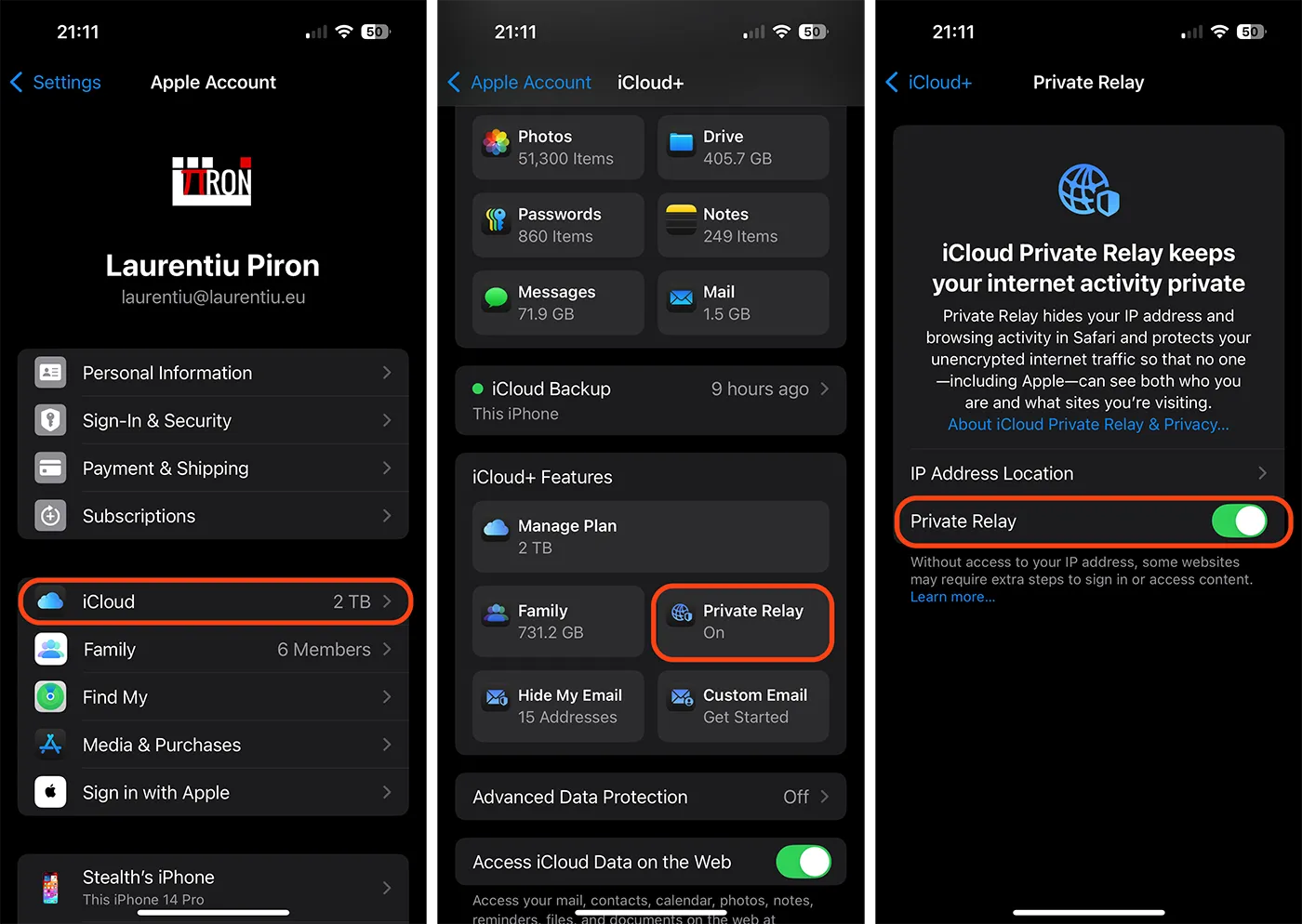
iCloud Private Relay също може да се включва или изключва за Wi-Fi мрежата, към която е свързано устройството. В настройките на мрежата, към която е свързано устройството, тази опция се нарича „Ограничаване на проследяването на IP адрес“.
Как да активирате или деактивирате ограничаване на проследяването на IP адреси за Wi-Fi връзки на iPhone или iPad
Ако искате да активирате или деактивирате Ограничаване на проследяването на IP адрес за вашата Wi-Fi връзка, отворете приложението за настройки на вашия iPhone или iPad, след това отидете на Wi-Fi и докоснете синия знак „i“ (информация) до мрежата, към която е свързано устройството. Поставете отметка в „Ограничаване на проследяването на IP адреси“, за да активирате или премахнете отметката, за да деактивирате.
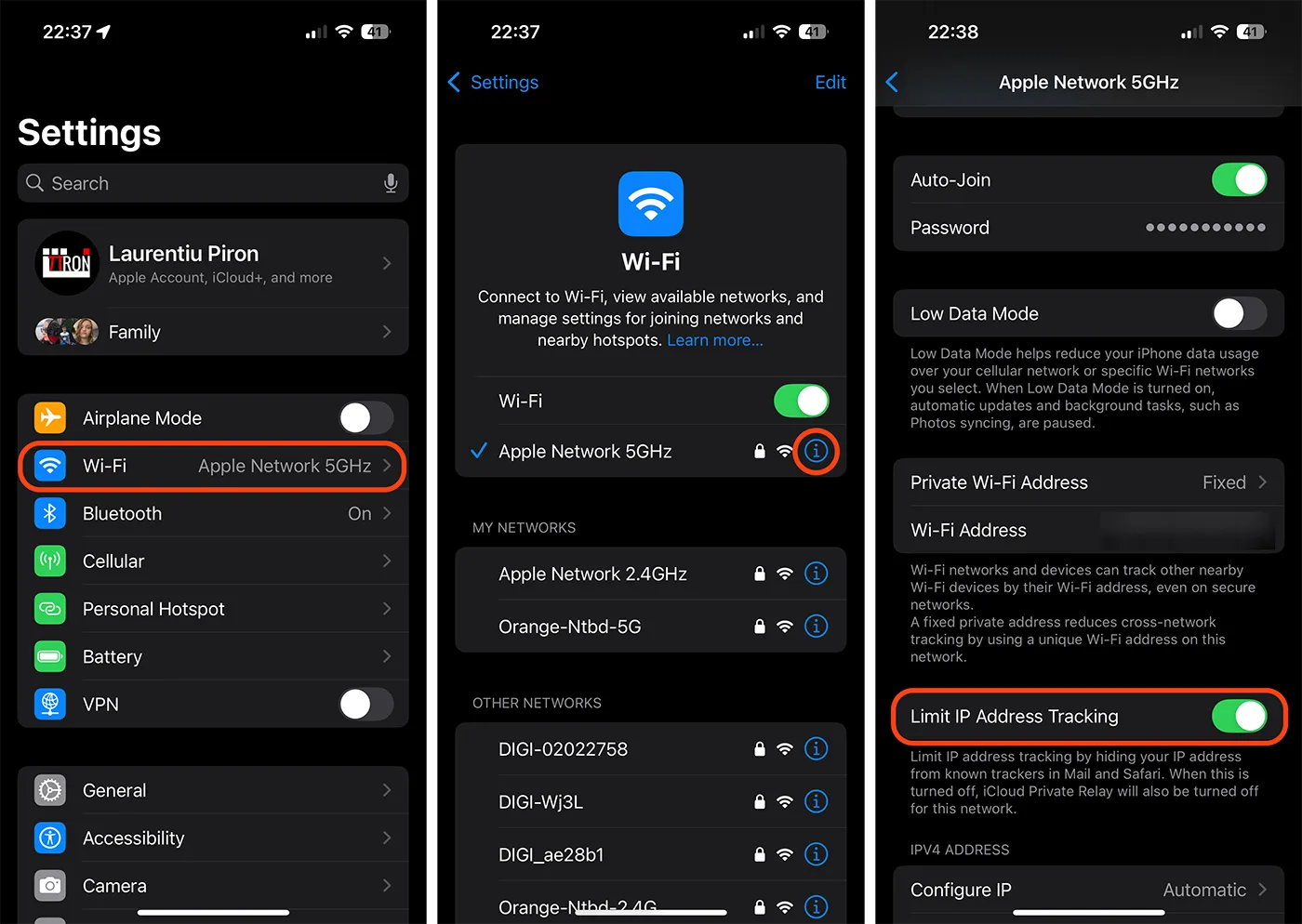
Ако изберете да деактивирате „Ограничаване на проследяването на IP адрес“ от настройките на Wi-Fi връзката, iCloud Private Relay също ще бъде деактивирано автоматично.
Как да активирате или деактивирате ограничаване на проследяването на IP адреси за връзки на Mac
За операционната система macOS активирането или деактивирането на ограничаване на проследяването на IP адреси за безжични или Ethernet връзки се извършва по същия начин, както при iOS или iPadOS. Отидете в настройките за свързване, след което активирайте или деактивирайте Ограничаване на проследяването на IP адреси за избраната мрежа.

Свързани: Частно реле. Възможна причина за проблемите на свързаността на Mac
Като пояснение, „Ограничаване на проследяването на IP адрес“ и „iCloud Private Relay“ са термини, използвани от Apple за описание на една и съща услуга за защита на поверителността и скриване на истинския IP адрес на вашето устройство, когато сърфирате в Интернет.





































1 Мисъл за “Как да активирате или деактивирате частното реле на Mac, iPhone или iPad."